Автор:
 Подключите ваш iPhone к Mazda CX-5 через USB-кабель, чтобы активировать CarPlay. Убедитесь, что ваш телефон разблокирован, и выберите CarPlay на экране мультимедийной системы. Это позволит вам использовать приложения, такие как карты, музыка и сообщения, прямо на дисплее автомобиля.
Для настройки CarPlay перейдите в меню ‘Настройки’ на вашем iPhone. Выберите ‘Основные’, затем ‘CarPlay’ и найдите вашу Mazda. Здесь вы можете настроить порядок приложений и выбрать, какие из них будут отображаться на экране. Это сделает использование системы более удобным и интуитивным.
Если вы хотите использовать Siri, просто нажмите и удерживайте кнопку ‘Домой’ на экране или скажите ‘Привет, Siri’. Это позволит вам управлять функциями CarPlay голосом, что особенно удобно во время вождения. Убедитесь, что Siri активирована в настройках вашего iPhone.
Не забудьте обновить программное обеспечение вашего iPhone и мультимедийной системы Mazda для обеспечения совместимости и доступа к последним функциям CarPlay. Регулярные обновления помогут избежать проблем с подключением и улучшат общую производительность системы.
Подключение CarPlay к Mazda CX-5
Подключите iPhone к USB-порту, расположенного в области ручки селектора или возле консоли, используя оригинальный кабель от Apple или сертифицированный кабель MFi. После подключения на дисплее Mazda автоматически появится меню с предложением активировать CarPlay.
Нажмите на кнопку ‘Да’ или ‘Подключить’ на экране. Если устройство запрашивает доверие, подтвердите это на телефоне, чтобы разрешить обмен данными. В случае первого подключения устройство может запросить ввод кода или подтверждение учетной записи Apple ID.
После успешного соединения CarPlay автоматически активируется и заменит штатное информационно-развлекательное меню. Если это не произошло, проверьте, включён ли ваш iPhone в настройках Siri, и убедитесь, что Apple CarPlay разрешён для данного автомобиля и телефона.
Для постоянного подключения на панели настроек Mazda выберите меню ‘Настройки’ – ‘Связь’ – ‘Apple CarPlay’ и включите функцию автоматического подключения. Это избавит от необходимости повторных ручных подключений при каждой поездке.
Проверка совместимости автомобиля с CarPlay
Убедитесь, что ваша Mazda CX-5 поддерживает Apple CarPlay. Для этого проверьте год выпуска автомобиля. CarPlay доступен в моделях, начиная с 2014 года. Если у вас более старая модель, возможно, потребуется обновление программного обеспечения или замена мультимедийной системы.
Проверьте наличие USB-порта. CarPlay требует подключения через USB, поэтому убедитесь, что в вашем автомобиле есть соответствующий порт. Обычно он расположен в центральной консоли или под подлокотником.
Убедитесь, что ваш iPhone совместим с CarPlay. Для этого необходим iPhone 5 или более новая модель с установленной версией iOS 7.1 и выше. Обновите операционную систему, если это необходимо.
Проверьте настройки мультимедийной системы. Зайдите в меню настроек вашего автомобиля и найдите раздел, связанный с подключением смартфонов. Убедитесь, что функция CarPlay активирована.
Если у вас возникли трудности с подключением, обратитесь к руководству пользователя вашего автомобиля или на сайт Mazda для получения дополнительной информации о совместимости и настройках.
Необходимые кабели и адаптеры для подключения
Для подключения CarPlay в Mazda CX-5 вам понадобятся USB-кабель и, возможно, адаптер. Рекомендуется использовать оригинальный кабель Apple Lightning, так как он обеспечивает стабильное соединение и быструю зарядку. Длина кабеля должна быть достаточной для удобного использования, обычно 1-2 метра вполне достаточно.
Если ваш автомобиль поддерживает беспроводное подключение CarPlay, убедитесь, что у вас есть адаптер, совместимый с вашей моделью. Некоторые адаптеры могут поддерживать как CarPlay, так и Android Auto, что расширяет возможности мультимедийной системы.
Проверьте, чтобы кабель и адаптер имели необходимые сертификаты качества. Это гарантирует надежность соединения и защиту от перегрева. Также стоит обратить внимание на отзывы пользователей, чтобы выбрать наиболее подходящий вариант.
После подключения убедитесь, что система распознает устройство. Если возникли проблемы, попробуйте использовать другой USB-порт или перезагрузить мультимедийную систему. Это поможет устранить возможные сбои в работе.
Шаги по подключению iPhone к мультимедийной системе
Подключите iPhone к мультимедийной системе Mazda CX-5 с помощью USB-кабеля. Убедитесь, что используете оригинальный или сертифицированный кабель для стабильного соединения.
После подключения на экране автомобиля появится уведомление о запуске CarPlay. Нажмите на соответствующую иконку, чтобы активировать систему.
Если вы хотите подключить iPhone по беспроводной сети, убедитесь, что Bluetooth на вашем телефоне включен. Перейдите в настройки Bluetooth на iPhone и выберите вашу мультимедийную систему из списка доступных устройств.
После успешного соединения подтвердите запрос на сопряжение, который появится на экране автомобиля и на вашем iPhone. Введите код, если это необходимо.
Теперь вы можете использовать CarPlay для доступа к приложениям, навигации и музыке. Настройте отображение иконок на главном экране CarPlay по своему усмотрению.
Если возникли проблемы с подключением, перезагрузите мультимедийную систему и iPhone, затем повторите попытку подключения.
Решение распространенных проблем при подключении

Если CarPlay не активируется после подключения кабелем, проверьте кабель. Используйте оригинальный или сертифицированный для iPhone. Убедитесь, что кабель не поврежден и хорошо вставлен как в поддержку USB в Mazda, так и в телефон. Иногда помогает перезагрузка телефона или сброс настроек сети.
Если на дисплее автомобиля появляется сообщение о несоответствии версии iOS или ОС автомобиля, обновите прошивку мультимедийной системы Mazda через официальную станцию или дилеру. Также проверьте наличие свежих обновлений для iPhone и подключите их.
Проблемы с соединением Bluetooth: отключите Bluetooth на телефоне, затем включите его заново. Выполните повторное соединение через меню Bluetooth в настройках Mazda. Если устройство уже привязано, удалите его и подключите заново, чтобы устранить ошибки сопряжения. Перезагрузка системы автомобиля иногда помогает устранить сбои.
При сбоях в отображении или некорректной работе CarPlay выполните следующие действия:
| Шаг | Действие |
|---|---|
| 1 | Введите меню настроек мультимедийной системы Mazda и выберите раздел ‘Восстановление настроек’ или сброс до заводских параметров. |
| 2 | Обновите прошивку мультимедийной системы Mazda с использованием USB-накопителя, предварительно скачав обновление с официального сайта. Следуйте инструкциям по установке. |
| 3 | Обновите iOS на телефоне до последней версии, подключая через Wi-Fi или через iTunes. |
| 4 | Перезагрузите оба устройства: телефон и систему Mazda. |
Если проблема сохраняется, попробуйте подключить устройство через другой порт USB или используйте другой кабель. Иногда помогает смена источника сигнала на мультимедийной системе Mazda и повторное подключение.
Настройка CarPlay в Mazda CX-5
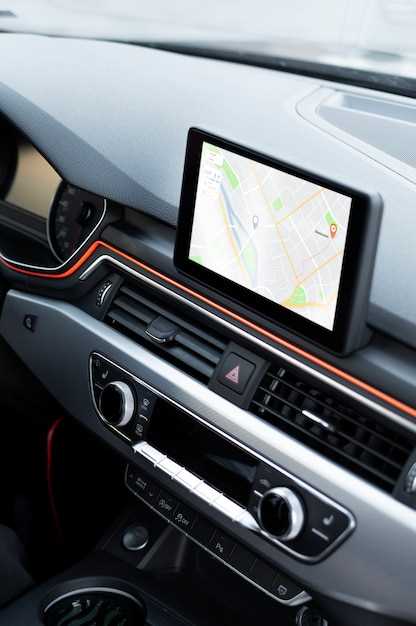
Подключите ваш iPhone к Mazda CX-5 с помощью USB-кабеля. Убедитесь, что ваш телефон разблокирован и на нем включен CarPlay. На экране мультимедийной системы выберите опцию CarPlay.
Если вы впервые подключаете устройство, на экране появится запрос на разрешение доступа. Нажмите ‘Разрешить’, чтобы активировать CarPlay. После этого интерфейс CarPlay загрузится на дисплее вашего автомобиля.
Для удобства используйте голосовые команды Siri. Просто нажмите и удерживайте кнопку на руле, чтобы активировать Siri и управлять функциями, такими как навигация, звонки и музыка.
Настройте порядок приложений на главном экране CarPlay. Для этого перейдите в настройки вашего iPhone, выберите ‘Основные’ > ‘CarPlay’, затем выберите вашу Mazda и перетащите приложения в нужном порядке.
Если вы хотите отключить CarPlay, просто отключите iPhone от USB-кабеля. Для повторного подключения достаточно снова подключить устройство.
Регулярно обновляйте iOS на вашем iPhone для получения новых функций и улучшений CarPlay. Это обеспечит стабильную работу системы и доступ к последним обновлениям приложений.
Если возникли проблемы с подключением, проверьте, что ваш iPhone совместим с CarPlay и что USB-кабель исправен. Также убедитесь, что в настройках вашего автомобиля включена функция CarPlay.
Обзор интерфейса CarPlay

Подключая CarPlay, сразу обращайте внимание на основной экран. Он отображает иконки приложений крупного размера, что делает их легко различимыми и с простым доступом. Вы можете мгновенно открыть любую из часто используемых программ – навигацию, музыку или сообщения – путем свайпа или касания.
Главное меню CarPlay делит приложения по категориям, что ускоряет поиск нужного. Перелистывайте их горизонтально или используйте поиск через клавишу поиска, чтобы вызвать нужное приложение без скроллинга по всему экрану.
Интерфейс поддерживает возможность запуска голосовых команд через Siri. Активируйте его голосовой помощью, сказав ‘Привет, Siri’, и скажите, что хотите сделать – выбрать маршрут, изменить музыку или отправить сообщение.
В нижней части расположена панель управления, где можно быстро регулировать громкость, ставить трек на паузу или переключать музыку. Также там находятся быстрые переходы к последним вызовам и настройкам звука.
Обратите внимание на уведомления. Они отображаются аккуратно и не заслоняют остальные элементы интерфейса, позволяя оперативно реагировать на сообщения и звонки без отвлечения от дороги.
Настройка интерфейса позволяет перемещать иконки приложений, группировать их по папкам или скрывать ненужные. Это помогает создать максимально удобную и логичную для вас схему отображения.
Используйте режим «Фокус», чтобы ограничить меню только нужными для водителя функциями, избегая лишних отвлечений. В целом, интерфейс CarPlay предлагает интуитивный и удобный способ управления мультимедийной системой Mazda CX-5 во время движения.
Настройка приложений и уведомлений

Откройте настройки CarPlay на вашем Mazda CX-5, чтобы управлять приложениями и уведомлениями. Перейдите в раздел Настройки на вашем iPhone, затем выберите Основные и CarPlay. Выберите вашу машину и настройте доступные приложения.
Для управления уведомлениями откройте Настройки на iPhone, затем выберите Уведомления. Здесь вы можете настроить, какие уведомления будут отображаться на экране CarPlay. Выберите приложение и активируйте или деактивируйте уведомления по вашему усмотрению.
Обратите внимание на возможность настройки отображения приложений. Вы можете перетаскивать и изменять порядок иконок, чтобы наиболее часто используемые приложения были на видном месте. Это упростит доступ к ним во время вождения.
Также проверьте совместимость приложений с CarPlay. Некоторые приложения могут не поддерживать все функции, поэтому лучше заранее ознакомиться с их возможностями. Убедитесь, что у вас установлены последние версии приложений для оптимальной работы.
Не забывайте о безопасности. Настройте ограничения на использование приложений во время вождения, чтобы минимизировать отвлечение. Это можно сделать через Настройки > Экранное время > Контент и конфиденциальность.
Персонализация настроек CarPlay
Для оптимизации работы CarPlay настройте порядок отображения приложений через настройки iPhone. Откройте раздел ‘Основные’ > ‘Ограничения’ и выберите ‘Размещение контента’, чтобы исключить ненужные приложения и оставить только необходимые. После этого в разделе ‘Настройки’ > ‘Проекции’ > ‘CarPlay’ перетащите и упорядочите приложения по желанию, чтобы запускать наиболее используемые сразу после подключения.
В настройках CarPlay можно изменить отображение обложек альбомов, включив функцию ‘Показ обложек’ для быстрого доступа к любимому контенту. Для этого перейдите в ‘Настройки’ > ‘Музыка’ на iPhone и активируйте ‘Показ обложек’.
Настройте запуск с помощью голосовых команд. Включите ‘Обучение голосовых команд’ в настройках Siri, чтобы команды распознавались точно и быстро, позволяя запускать приложения, отправлять сообщения или искать информацию без отвлечения от дороги.
Регулируйте уведомления, чтобы они не мешали использованию CarPlay. В разделе ‘Настройки’ > ‘Уведомления’ отключите отображение ненужных оповещений или выберите ‘Показать в центре уведомлений’ только для важных сообщений, чтобы не отвлекаться во время поездки.
Несколько звуковых и визуальных настроек можно сделать в пункте ‘Настройки’ > ‘Звуки’ и ‘Настройки’ > ‘Экран’. Установите яркость дисплея, отрегулируйте звук для уведомлений и включите режим ‘Не беспокоить’ для исключения лишних раздражителей во время движения.
Если Mazda CX-5 поддерживает персонализацию через мобильное приложение, настройте через него отображение избранных контактов и маршрутов. В выбранных приложениях можно закрепить часто используемые контакты на стартовом экране CarPlay или создать быстрый доступ к маршрутам с учётом своих предпочтений.
Использование голосового управления Siri

Активируйте Siri, сказав «Привет, Siri» или нажав и удерживая кнопку голосового управления на руле. После этого сформулируйте команду, например, «Воспроизвести музыку», «Поставь навигатор на мой маршрут» или «Позвони другу». Siri быстро выполнит запрос, что позволяет сосредоточиться на дороге.
Для более точных команд используйте ясные и короткие фразы, например, «Загугли ближайшую заправку» или «Какой сейчас трафик на маршруте?». Это увеличит вероятность правильного понимания и быстрого исполнения задачи.
Обратите внимание, что большинство функций CarPlay с Siri работают только при подключении смартфона через USB или Bluetooth, а также если на устройстве активирована функция «Говорить с Siri» в настройках iPhone.
| Совет | Описание |
|---|---|
| Обновляйте iOS | Следите за последней версией операционной системы вашего смартфона, чтобы обеспечить совместимость и получить новые функции голосового управления. |
| Настройка «Привет, Siri» | В настройках iPhone активируйте функцию распознавания голоса для автоматического запуска без кнопки. Тогда Siri реагирует, как только услышит «Привет, Siri». |
| Использование команд в ограниченных ситуациях | Если Siri не отвечает или не распознает команду, проверьте подключение и перезагрузите телефон. Иногда помогает отключение и повторное включение CarPlay. |
| Реализация рукописных команд | В некоторых странах Siri распознает рукописный текст, что может помочь при вводе адресов или сообщений, если голосовой ввод затруднен. |
Обновление программного обеспечения CarPlay
Регулярно обновляйте программное обеспечение CarPlay для обеспечения стабильной работы и доступа к новым функциям. Для этого подключите ваш iPhone к Mazda CX-5 через USB-кабель. Убедитесь, что на вашем устройстве установлена последняя версия iOS. Перейдите в настройки вашего iPhone, выберите ‘Основные’, затем ‘Обновление ПО’. Если доступно обновление, загрузите и установите его.
После обновления iOS, перезапустите мультимедийную систему вашего автомобиля. Это можно сделать, отключив и снова подключив iPhone. Проверьте, что CarPlay работает корректно, и все функции доступны. Если возникли проблемы, попробуйте сбросить настройки сети на вашем iPhone через ‘Настройки’ > ‘Основные’ > ‘Сброс’ > ‘Сбросить настройки сети’.
Также следите за обновлениями программного обеспечения для вашей Mazda. Посетите официальный сайт Mazda или обратитесь к дилеру для получения информации о доступных обновлениях. Установка обновлений для автомобиля может улучшить совместимость с CarPlay и устранить возможные ошибки.