 Автор:
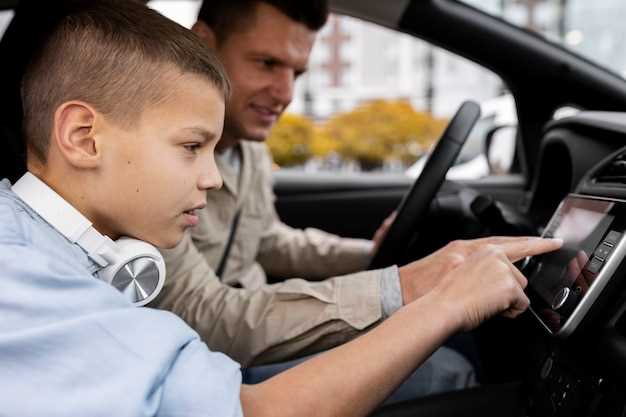
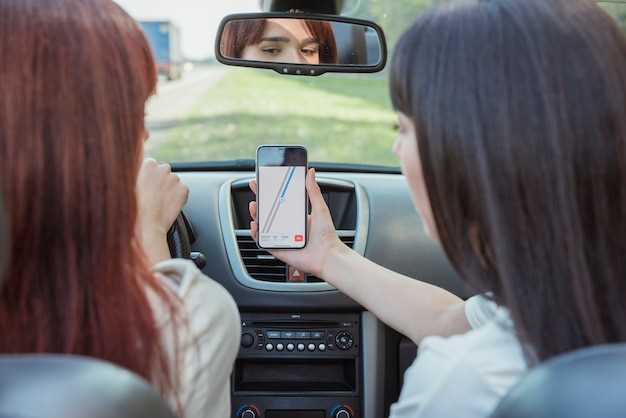
 Если вы видите логотип Spotify на своей магнитоле, это означает, что ваше устройство поддерживает потоковую передачу музыки через это приложение. Подключите свой смартфон к магнитоле через Bluetooth или USB, и вы сможете наслаждаться любимыми треками прямо из вашего плейлиста.
Для начала убедитесь, что у вас установлено приложение Spotify на вашем мобильном устройстве. После подключения выберите Spotify в меню вашей магнитолы. Это позволит вам управлять воспроизведением музыки, не отвлекаясь от дороги. Используйте голосовые команды или кнопки на руле для удобства.
Если вы хотите улучшить качество звука, проверьте настройки эквалайзера в приложении Spotify. Настройте его под свои предпочтения, чтобы получить наилучший звук в автомобиле. Также стоит обратить внимание на возможность создания плейлистов, чтобы всегда иметь под рукой музыку, соответствующую вашему настроению.
Не забывайте о том, что для использования Spotify вам потребуется стабильное интернет-соединение. Если вы планируете длительные поездки, рассмотрите возможность загрузки любимых треков для оффлайн-прослушивания. Это избавит вас от необходимости беспокоиться о трафике данных во время поездки.
Настройка и использование Spotify на магнитоле
Чтобы начать слушать Spotify на магнитоле, подключите устройство к интернету через встроенный Wi-Fi или через смартфон по Bluetooth или USB-кабелю. После этого откройте приложение на магнитоле и авторизуйтесь, введя свои учетные данные или воспользуйтесь функцией авторизации через смартфон, если она доступна.
Для быстрого доступа создайте плейлисты или сохраните избранные треки прямо в интерфейсе магнитолы. Обратите внимание, что для прослушивания музыки в фоновом режиме или с высокой качественной передачей потребуется активировать режим «Деманд» или обеспечить стабильное соединение.
Используйте встроенные клавиши управления для переключения треков и регулировки громкости. Некоторые модели магнитол позволяют управлять Spotify через голосовые команды, что значительно облегчает процесс вождения.
Если ваша магнитола поддерживает голосового помощника, настройте его для управления приложением – вам достаточно сказать команду, например, «Воспроизведи мою последнюю playlist в Spotify», и устройство выполнит команду без отвлечения от дороги.
Обратите внимание на наличие обновлений программного обеспечения магнитолы – они могут улучшить совместимость и добавить новые функции для работы с Spotify. Регулярно проверяйте наличие обновлений через меню настроек или официальный сайт производителя.
| Шаги | Детали |
|---|---|
| Подключение к интернету | Wi-Fi или через смартфон по Bluetooth/USB |
| Авторизация | Ввод учетных данных или через мобильное приложение |
| Создание плейлистов | Легко делать прямо в интерфейсе магнитолы или в приложении на смартфоне |
| Управление воспроизведением | Кнопки, голосовые команды или сенсорный экран |
| Обновление ПО | Периодический контроль для улучшения функций и совместимости |
Как подключить смартфон или проигрыватель с приложением Spotify к магнитоле
В случаях с моделями магнитол с поддержкой Apple CarPlay или Android Auto, подключите смартфон через USB-кабель и следуйте инструкциям на экране магнитолы. Обычно достаточно соединить устройство и подтвердить разрешение доступа. После этого управление Spotify становится доступным через интерфейс магнитолы, а все операции можно выполнять с помощью кнопок на руле или сенсорного экрана.
Используйте последние версии приложений и прошивок для устройств, чтобы исключить несовместимости. При необходимости проверьте настройки Bluetooth или USB-соединения для устранения возможных ошибок. Самое главное – аккуратно подключайте устройствами, чтобы не повредить кабели и разъемы.
Обзор способов подключения: Bluetooth, USB, Wi-Fi
Подключение Spotify к магнитоле можно осуществить несколькими способами: Bluetooth, USB и Wi-Fi. Каждый из них имеет свои преимущества и подходит для различных ситуаций.
Bluetooth обеспечивает беспроводное соединение, позволяя вам воспроизводить музыку с мобильного устройства без лишних проводов. Убедитесь, что магнитола поддерживает Bluetooth, и активируйте его на обоих устройствах. После этого выполните поиск доступных устройств на магнитоле и выберите ваше мобильное. Это быстро и удобно для поездок.
USB-подключение предлагает стабильное соединение и высокое качество звука. Просто подключите устройство к магнитоле с помощью USB-кабеля. В большинстве случаев магнитола автоматически распознает устройство и начнет воспроизведение. Этот способ подходит для длительных поездок, когда важна надежность соединения.
Wi-Fi позволяет стримить музыку с помощью приложений, таких как Spotify Connect. Убедитесь, что ваша магнитола поддерживает эту функцию и подключена к той же сети Wi-Fi, что и ваше мобильное устройство. Это дает возможность управлять воспроизведением музыки прямо с телефона, не беспокоясь о проводах или Bluetooth-соединении.
Выбор способа подключения зависит от ваших предпочтений и условий. Bluetooth удобен для быстрого доступа, USB обеспечивает надежность, а Wi-Fi открывает дополнительные возможности управления. Попробуйте каждый из них, чтобы найти наиболее подходящий для себя вариант.
Настройка аккаунта Spotify для работы через магнитолу
Начинайте с входа в аккаунт Spotify через мобильное приложение или веб-версию. Убедитесь, что у вас активирована подписка Spotify Premium, чтобы получать полноценный доступ к функциям через автомобильную систему.
Подключите смартфон к магнитоле через Bluetooth или USB-кабель, в зависимости от возможностей вашей магнитолы. Убедитесь, что после соединения устройство отображается и распознается системой.
Запустите приложение Spotify на смартфоне и войдите в свой аккаунт, введя логин и пароль. Проверьте, что у вас активирована функция воспроизведения через внешние устройства – она обычно включается автоматически при подключении к Bluetooth или USB.
На магнитоле выберите источник воспроизведения – Bluetooth или USB. В настройках системы убедитесь, что выбран профиль или режим для работы с музыкой из мобильного устройства.
Откройте нужную песню или плейлист в приложении Spotify. В большинстве систем музыка начнет воспроизводиться автоматически, как только устройство будет подключено и правильно выбрано в меню магнитолы.
Для стабильной работы отключите режим энергосбережения на смартфоне и разрешите приложению Spotify работать в фоновом режиме, чтобы избежать отключений во время поездки.
При использовании Bluetooth убедитесь, что звук передается в качество, соответствующее настройкам вашего автомобиля, и настройте громкость на магнитоле, чтобы получить оптимальный звук и не пересекаться с другими функциями автомобиля.
Как управлять воспроизведением и переключать треки с магнитолы

Для управления воспроизведением и переключения треков с магнитолы используйте кнопки на панели управления. Обычно это кнопки ‘Play/Pause’, ‘Next’ и ‘Previous’. Нажмите ‘Play’ для начала воспроизведения, а ‘Pause’ для остановки.
Чтобы переключить трек, нажмите кнопку ‘Next’ для перехода к следующему треку или ‘Previous’ для возврата к предыдущему. Если ваша магнитола поддерживает управление с помощью голосовых команд, попробуйте использовать соответствующие команды для управления воспроизведением.
Некоторые модели магнитол позволяют использовать управление через Bluetooth. Подключите смартфон и используйте его интерфейс для управления воспроизведением. Это может быть удобно, если магнитола поддерживает отображение информации о треке на экране.
Также проверьте наличие функции ‘Shuffle’ для случайного воспроизведения треков и ‘Repeat’ для повторного воспроизведения текущего трека или плейлиста. Эти функции могут быть доступны через меню или отдельные кнопки на магнитоле.
Если у вас есть возможность, ознакомьтесь с инструкцией к магнитоле для получения информации о дополнительных функциях и возможностях управления воспроизведением. Это поможет вам максимально эффективно использовать устройство.
Решение проблем с подключением: что делать при ошибках
Первым делом отключите Bluetooth на магнитоле и на устройстве, с которого пытаетесь подключиться. После этого перезапустите оба устройства и попробуйте соединиться заново. Иногда простая перезагрузка устраняет сбои и сбрасывает временные ошибки.
Проверьте, чтобы устройство было видно для поиска. Убедитесь, что Bluetooth на смартфоне или другом гаджете включен и находится в режиме обнаружения. В настройках магнитолы найдите список доступных устройств и убедитесь, что название вашего гаджета отображается правильно.
Если устройство не видно или не подключается, удалите его из списка ранее сопряженных устройств на магнитоле и повторно выполните поиск. Это помогает устранить возможные сбои в памяти системы.
Проверьте уровень заряда батареи обоих устройств. Недостаточный заряд может препятствовать установлению соединения. Зарядите гаджеты до полного уровня перед повторной попыткой.
Обновите прошивку магнитолы и программное обеспечение гаджета. Производители выпускают обновления, которые исправляют ошибки и улучшают совместимость. Скачайте последние версии с официальных сайтов или через приложения производителя.
При наличии ошибок на дисплее магнитолы запишите код ошибки или сообщение. Используйте руководство по эксплуатации для поиска конкретных решений по коду. Некоторые ошибки требуют сброса настроек или повторной настройки Bluetooth.
Если проблема сохраняется, попробуйте подключиться к другому устройству. Это поможет определить, связана ли ошибка с конкретным гаджетом или с магнитолой.
В случае повторных сбоев проверьте наличие помех. Убедитесь, что рядом не находится множество других беспроводных устройств, которые могут мешать работе Bluetooth. Удалите или отключите их и повторите попытку.
В крайнем случае, выполните сброс настроек магнитолы до заводских. Это удалит все пользовательские параметры, но может устранить сложные сбои, связанные с настройками соединения.
Функциональные возможности и советы по использованию Spotify на магнитоле
Подключите свой смартфон к магнитоле через Bluetooth или USB, чтобы получить доступ к Spotify. Это позволяет вам управлять воспроизведением музыки прямо с экрана магнитолы.
Используйте голосовые команды для управления воспроизведением. Если ваша магнитола поддерживает голосовые помощники, вы можете легко переключать треки, ставить на паузу или изменять громкость, не отвлекаясь от дороги.
Создайте плейлисты заранее. Это упростит выбор музыки во время поездки. Вы можете создать плейлист с любимыми треками или выбрать заранее подготовленные плейлисты Spotify для различных настроений.
Обратите внимание на режим оффлайн. Если у вас есть подписка на Spotify Premium, загрузите треки для прослушивания без интернета. Это особенно полезно в поездках, где может отсутствовать мобильная связь.
Используйте функцию ‘Радио’ в Spotify. Она предлагает музыкальные рекомендации на основе ваших предпочтений. Это отличный способ открыть для себя новую музыку, не тратя время на поиск.
Регулярно обновляйте приложение Spotify на вашем смартфоне. Это обеспечит доступ к последним функциям и улучшениям, а также повысит стабильность работы с магнитолой.
Проверьте совместимость вашей магнитолы с Spotify. Некоторые модели могут иметь ограниченные функции, поэтому ознакомьтесь с руководством пользователя или сайтом производителя для получения информации о поддерживаемых функциях.
Используйте функцию ‘Слушать вместе’, если у вас есть друзья с подпиской на Spotify. Это позволяет совместно слушать музыку в реальном времени, что может сделать поездку более увлекательной.
Не забывайте о безопасности. Убедитесь, что все настройки и управление музыкой не отвлекают вас от вождения. Настройте все перед началом поездки.
Как найти и сохранить любимые плейлисты через магнитолу
Чтобы найти нужный плейлист на магнитоле, откройте меню подключения Spotify и перейдите в раздел «Мои плейлисты». Используйте кнопку поиска или прокрутку, чтобы выбрать нужный подраздел. Есть возможность сортировать плейлисты по названию, дате добавления или популярности, что ускорит поиск.
После обнаружения понравившегося плейлиста нажмите на него, чтобы открыть детальный просмотр. Для быстрого сохранения более чем одного плейлиста, выберите опцию «Добавить в библиотеку» или «Сохранить», она обычно отображается в виде значка с плюсом или звездой. В некоторых моделях магнитол есть возможность создать папку для хранения избранных или недавно прослушанных плейлистов, что упрощает доступ в будущем.
Чтобы сохранить плейлист для постоянного доступа, активируйте соответствующую опцию – обычно это делается через меню или долгим нажатием на название. После этого выбранный плейлист появится в разделе «Мои плейлисты» или «Библиотека», и его можно будет воспроизводить без повторного поиска.
Дополнительно, при подключении к приложению Spotify на смартфоне убедитесь, что синхронизация активирована, чтобы любые изменения в плейлисте автоматически отражались и на магнитоле. Это позволяет сохранять любимые композиции и плейлисты без лишних действий, а также обновлять список по мере необходимости.
Использование голосовых команд для управления Spotify
Активируйте голосовое управление, нажатием кнопки на рулевом управлении или специальной иконки на дисплее магнитолы. После этого скажите команду, чтобы выбрать трек, исполнителя или плейлист. Например, ‘Воспроизвести Queen’ или ‘Поставить на паузу’.
Для поиска конкретной композиции используйте фразы вроде ‘Найти новую песню от Imagine Dragons’ или ‘Включи популярные трэки’. Если нужно переключиться между плейлистами, скажите: ‘Переключи на следующий плейлист’ или ‘Выбери классическую музыку’.
Контролируйте громкость звука, произнося команды: ‘Установи громкость на 50%’, ‘Увеличь громкость’ или ‘Выключи музыку’. Также доступны команды для пропуска трека, например ‘Следующий’ или ‘Вернись к предыдущему’.
Если магнитола подключена к нескольким устройствам, уточняйте, какое устройство слушает музыку. В таких случаях подойдет команда: ‘Спотифай на основном устройстве’ или ‘Переключи на смартфон’.
Программируйте наиболее часто используемые команды, чтобы управлять Spotify без необходимости постоянного повторения одних и тех же фраз. В некоторых автомобилях есть возможность запомнить голосовые команды, что ускоряет процесс взаимодействия.
Обратите внимание, что распознавание команд зависит от качества микрофона и настроек системы. Регулярно обновляйте программное обеспечение магнитолы и проверяйте настройки голосового ассистента для повышения точности распознавания команд.
Управление качеством звука при воспроизведении через магнитолу

Настройте качество звука, выбрав подходящий битрейт в настройках Spotify. Для наилучшего звучания используйте высокое качество, например, 320 кбит/с. Это обеспечит более детализированное воспроизведение.
Обратите внимание на эквалайзер магнитолы. Настройте его в зависимости от жанра музыки. Например, для рок-музыки увеличьте уровень низких частот, а для классики – средних. Эквалайзер поможет адаптировать звук под ваши предпочтения.
Используйте качественные аудиокабели для подключения магнитолы. Это минимизирует потери сигнала и улучшает общее качество звука. Убедитесь, что кабели не повреждены и правильно подключены.
Регулярно обновляйте прошивку магнитолы. Производители часто выпускают обновления, которые могут улучшить качество звука и исправить ошибки. Проверьте наличие обновлений в меню настроек.
Если магнитола поддерживает функции обработки звука, такие как DSP (цифровая обработка сигнала), активируйте их. Это может значительно улучшить качество воспроизведения, добавив эффекты и улучшив звучание.
Проверьте акустику автомобиля. Убедитесь, что динамики правильно установлены и не имеют повреждений. Хорошая установка динамиков и их правильное расположение в салоне автомобиля влияют на качество звука.
Экспериментируйте с настройками громкости. Слишком высокая громкость может привести к искажению звука. Найдите оптимальный уровень, при котором звук остается чистым и четким.
Практические рекомендации по экономии данных при использовании Spotify
Включите режим ‘Качество при использовании мобильных данных’ и установите его на ‘Низкое’ или ‘Среднее’. Это уменьшит объем передаваемых данных без значительной потери качества звука.
Используйте офлайн-режим для прослушивания избранных плейлистов или альбомов. Перед поездкой или в месте с хорошим Wi-Fi загрузите нужные треки, чтобы не тратить мобильный трафик в процессе прослушивания.
Ограничьте потоковую передачу музыки через мобильные сети, переключившись на Wi-Fi, когда есть возможность. Это особенно актуально для длительных прослушиваний дома или
Обзор дополнительных настроек и функций для улучшения опыта прослушивания
Настройте качество звука в разделе настроек, чтобы добиться более насыщенного и чистого звучания. Перебирайте предустановленные эквалайзеры или создавайте собственные профили, адаптируя звук под разные жанры или предпочтения.
Активируйте функцию автоматической паузы при отключении звука или при снятии устройства с подставки – так сможете быстрее реагировать на звонки или разговоры без лишних хлопот.
Используйте режим границ воспроизведения или умные плейлисты для автоматической смены треков в зависимости от настроения, времени суток или активности. Это помогает сделать прослушивание более персонализированным и комфортным.
Обратите внимание на настройки приватности и разрешений, чтобы контролировать подбор рекомендаций и логировать историю прослушивания. Это повысит релевантность рекомендаций и защитит личные данные.
Подключайте внешний эквалайзер через совместимые приложения. Такая возможность дает вам более тонкую настройку для получения идеального звучания в любой ситуации – дома, в автомобиле или на ходу.
Используйте функцию автоматического обновления библиотеки или создания совместных плейлистов с друзьями. Эти функции позволяют держать коллекцию свежей и делиться любимыми треками без лишних усилий.
Иногда небольшие настройки, такие как управление громкостью через рулевое колесо или голосовые команды, делают прослушивание проще и удобнее. Экспериментируйте с доступными опциями, чтобы подобрать оптимальный сценарий использования.
—

Чтобы подключить Spotify к магнитоле, убедитесь, что ваше устройство поддерживает эту функцию. Проверьте наличие Bluetooth или USB-порта для подключения. Если магнитола поддерживает Apple CarPlay или Android Auto, вы сможете использовать Spotify напрямую через интерфейс автомобиля.
Для начала, активируйте Bluetooth на магнитоле и на вашем смартфоне. Найдите устройство в списке доступных и выполните сопряжение. После этого откройте приложение Spotify на телефоне. Выберите трек или плейлист, который хотите слушать, и начните воспроизведение. Звук будет транслироваться через динамики автомобиля.
Если вы используете USB-кабель, подключите телефон к магнитоле. На экране автомобиля выберите режим USB. Spotify автоматически запустится, и вы сможете управлять воспроизведением с помощью кнопок на магнитоле.
Для пользователей CarPlay или Android Auto, просто подключите телефон и выберите Spotify из доступных приложений. Интерфейс будет адаптирован для удобного управления во время вождения.
| Метод подключения | Преимущества |
|---|---|
| Bluetooth | Беспроводное соединение, простота использования |
| USB | Стабильное соединение, зарядка устройства |
| CarPlay/Android Auto | Интеграция с интерфейсом автомобиля, удобный доступ к функциям |
Не забудьте проверить настройки приложения Spotify на вашем телефоне. Убедитесь, что разрешения на воспроизведение музыки и доступ к Bluetooth включены. Это обеспечит бесперебойную работу во время поездок.