Автор:
 Оптический привод в магнитоле Android позволяет воспроизводить аудио и видео с дисков, что значительно расширяет возможности мультимедийной системы. Если вы хотите наслаждаться любимыми альбомами или фильмами без необходимости загружать их на устройство, этот функционал станет отличным решением.
При выборе магнитолы с оптическим приводом обратите внимание на совместимость с различными форматами дисков. Большинство современных моделей поддерживают CD, DVD и даже Blu-ray. Это обеспечит вам доступ к широкому спектру контента. Также стоит учитывать качество звука, которое может варьироваться в зависимости от используемого оборудования.
Не забудьте проверить наличие дополнительных функций, таких как поддержка Bluetooth и USB, которые позволят вам подключать другие устройства и воспроизводить контент с них. Это сделает вашу магнитолу более универсальной и удобной в использовании.
Следите за обновлениями программного обеспечения вашей магнитолы. Регулярные обновления могут улучшить производительность и добавить новые функции, что сделает использование устройства еще более приятным. Убедитесь, что у вас установлены последние версии приложений для оптимальной работы системы.
Роль и принцип работы оптического входа на магнитоле Android

Оптический вход на магнитоле Android обеспечивает передачу аудиосигнала высокого качества через оптический кабель, использующий световую волну для передачи данных. Он исключает электромагнитные помехи, что позволяет сохранять чистоту звучания даже при наличии сильных источников электромагнитных шумов в автомобиле или вблизи устройства.
При подключении устройства с оптическим выходом, во внутримагнитоле активируется преобразователь, который принимает оптический сигнал и преобразует его в цифровой поток. Этот поток затем обрабатывается процессором магнитолы, что дает возможность воспроизводить музыку без потерь в качестве, с минимальными задержками и высоким уровнем детализации.
Главная функция оптического входа – обеспечить стабильную и качественную передачу звука для аудиосистем с поддержкой Dolby Digital, DTS или других форматов объемного звучания. Такой вход особенно востребован при использовании внешних источников, таких как мультимедийные центры или домашние кинотеатры, когда требуется передача многоканального аудио.
Чтобы правильно использовать оптический вход, важно соблюдать требования к кабелю и его соединению. Использование качественного оптического кабеля с плоским или круглым сечением гарантирует минимальные искажения сигнала. Также необходимо убедиться, что выбранный источник передает данные в подходящем формате и имеет активированные оптические выходы.
Как работает оптический интерфейс и чем он отличается от других типов соединений
Оптический интерфейс передает аудиосигналы с помощью световых импульсов, что обеспечивает высокое качество звука без помех. Он использует оптоволоконные кабели, которые передают данные на большие расстояния, минимизируя искажения и потери сигнала.
В отличие от аналоговых соединений, которые могут подвержены шумам и помехам, оптические соединения обеспечивают чистоту звука. Это особенно важно для систем с высоким качеством воспроизведения, таких как домашние кинотеатры или аудиофильские установки.
HDMI и USB также являются популярными вариантами подключения, но они имеют свои особенности. HDMI передает как аудио, так и видео, что делает его идеальным для мультимедийных систем. USB, в свою очередь, часто используется для подключения внешних устройств, таких как флешки или смартфоны, но не всегда поддерживает высококачественное аудио.
Оптический интерфейс не подвержен электромагнитным помехам, что делает его надежным выбором для установки в условиях с высоким уровнем интерференции. Это особенно актуально для автомобилей, где множество электронных устройств могут создавать помехи.
При выборе соединения учитывайте совместимость с вашим оборудованием. Если ваша магнитола поддерживает оптический вход, это может стать отличным решением для достижения наилучшего качества звука. Убедитесь, что используемый кабель соответствует стандартам, чтобы избежать проблем с подключением.
Основные компоненты и разъемы для подключения оптического кабеля
Для подключения оптического кабеля вам понадобятся несколько ключевых компонентов и разъемов. Начните с оптического кабеля, который передает аудиосигналы в цифровом формате. Он обычно выполнен из стекловолокна и обеспечивает высокое качество звука.
Основные разъемы, которые вы встретите:
- Тослинк (Toslink) – наиболее распространенный разъем для оптических кабелей. Он имеет квадратную форму и используется для подключения различных аудиоустройств, таких как ресиверы и магнитолы.
- Оптический разъем Mini-Toslink – меньшая версия Тослинка, часто встречается на портативных устройствах, таких как ноутбуки и некоторые смартфоны. Он может использоваться с адаптером для подключения стандартного оптического кабеля.
- HDMI с поддержкой ARC – хотя это не оптический разъем, он может передавать аудиосигналы в цифровом формате. Убедитесь, что ваше устройство поддерживает Audio Return Channel (ARC) для использования этой функции.
При выборе оптического кабеля обратите внимание на его длину. Длинные кабели могут привести к потере сигнала, поэтому выбирайте оптимальную длину для вашего подключения. Также убедитесь, что разъемы надежно фиксируются, чтобы избежать случайных отключений.
Для подключения оптического кабеля следуйте этим шагам:
- Подключите один конец оптического кабеля к выходу вашего устройства (например, магнитолы).
- Подключите другой конец к входу вашего ресивера или другого аудиоустройства.
- Убедитесь, что разъемы плотно зафиксированы, чтобы избежать потери сигнала.
Следуя этим рекомендациям, вы сможете обеспечить качественное подключение и наслаждаться высоким качеством звука. Не забывайте проверять совместимость устройств перед покупкой кабеля.
Типы оптических сигналов и их поддерживаемые форматы

Оптические входы на магнитолах Android обычно поддерживают два основных типа сигналов: SPDIF и TOSLINK. Рекомендуется проверять конкретные технические характеристики устройства, чтобы убедиться в совместимости.
SPDIF (Sony/Philips Digital Interface) – это интерфейс, передающий цифровой аудиосигнал по коаксиальным или оптическим кабелям. Он поддерживает следующие форматы:
- PCM – стандартный несжатый формат, часто используемый для передачи стерео и многоканального звука высокого качества.
- Dolby Digital – широко применяется для домашних кинотеатров и поддерживает 5.1-канальный звук.
- DTS – еще один популярный формат многоканального звука, обеспечивает качество высокого уровня при создании объемного звука.
TOSLINK (Toshiba Link) также реализует передачу цифрового сигнала через оптический кабель и часто используется для подключения внешних устройств. Поддерживаемые форматы включают:
- PCM – обеспечивает передачу стерео и многоканальных аудио без сжатия.
- Dolby Digital – как и SPDIF, позволяет передавать объемный звук для кино и мультимедийных систем.
- DTS – обеспечивает качественный многоканальный звук, широко применяется в домашнем кинотеатре.
Некоторые модели магнитол поддерживают расширенные форматы, такие как Dolby Digital Plus или Dolby TrueHD, однако большинство стандартных устройств работают с перечисленными выше форматами. Рекомендуется просматривать документацию устройства или консультуру с технической поддержкой производителя для уточнения поддержки конкретных форматов.
Особенности передачи звука через оптический вход и влияние на качество
Оптический вход обеспечивает передачу звука в цифровом формате, что исключает влияние электромагнитных помех. Это позволяет сохранить чистоту сигнала и улучшить качество звука. Используйте оптический кабель, чтобы избежать потерь, которые могут возникнуть при аналоговой передаче.
При подключении устройств через оптический вход важно учитывать длину кабеля. Оптимальная длина не должна превышать 5-10 метров, чтобы избежать деградации сигнала. Если требуется большее расстояние, выбирайте качественные кабели с защитой от помех.
Форматы звука, поддерживаемые оптическим входом, включают стерео и многоканальный звук. Убедитесь, что ваше устройство поддерживает нужный формат для достижения наилучшего качества. Для многоканального звука используйте ресиверы, которые могут обрабатывать такие форматы, как Dolby Digital или DTS.
Обратите внимание на настройки вашего устройства. Часто необходимо вручную выбрать оптический вход в меню настроек, чтобы обеспечить правильную передачу звука. Проверьте, чтобы все устройства были совместимы и правильно настроены для оптимальной работы.
Качество звука также зависит от используемого оборудования. Высококачественные ресиверы и усилители способны лучше обрабатывать цифровые сигналы, что положительно сказывается на звуковом опыте. Инвестируйте в качественные компоненты, чтобы получить максимальную отдачу от оптического подключения.
Ошибки при использовании оптического кабеля и способы их устранения
Обратите внимание на неправильное подключение кабеля. Проверьте, что кабель вставлен полностью и в правильный порт. Иногда слабое соединение вызывает пропадание звука или его искажения. Убедитесь, что ногти или грязь не мешают полному контакту.
Используйте кабель с хорошим состоянием. Поврежденный или изгибанный оптический кабель способен создавать помехи. Осмотрите кабель на наличие трещин, потертостей и изломов. При необходимости замените его на новый.
Проверьте совместимость устройств. Не все оптические кабели подходят для конкретных устройств. Обратите внимание на тип кабеля и соответствующую разъемную часть – TOSLINK или другую. Используйте рекомендованные модели, особенно для Android-магнитол.
Настройте параметры звука правильно. В настройках магнитолы убедитесь, что выбран режим оптического входа и звуковой формат соответствуют устройству, с которым соединяетесь. Иногда системы автоматически отключаются или переключаются в неправильный режим.
Избегайте длинных кабелей и помех. Чем длиннее кабель, тем выше риск возникновения помех и потерь сигнала. Стремитесь использовать кабели длиной не более 2 метров. Также избегайте размещения кабеля рядом с мощными электромагнитными источниками – бытовой техникой, кабелями питания и т.п.
Следите за чистотой разъемов. Скопление пыли и грязи внутри разъемов ухудшает контакт. Используйте мягкую ткань или специальный очиститель для разъемов, аккуратно протирайте входы и кабели.
Обновите программное обеспечение устройства. Иногда сбои возникают из-за устаревших прошивок или драйверов. Проверьте наличие обновлений и установите их, чтобы устранить возможные конфликты и несостыковки.
Настройка и использование оптического входа в магнитоле с Android
Подключите оптический кабель к соответствующему разъему на магнитоле и источнике звука. Убедитесь, что оба устройства выключены перед подключением. После подключения включите магнитолу и источник звука.
Перейдите в меню настроек магнитолы. Найдите раздел, отвечающий за аудиовходы. Выберите оптический вход в качестве активного источника звука. Это может быть обозначено как ‘Optical’ или ‘Toslink’.
Проверьте уровень громкости. Убедитесь, что он установлен на комфортный уровень, чтобы избежать искажений звука. Если магнитола поддерживает эквалайзер, настройте его в соответствии с вашими предпочтениями для достижения наилучшего звучания.
Для улучшения качества звука используйте качественные оптические кабели. Они обеспечивают стабильное соединение и минимизируют потери сигнала. Избегайте прокладывания кабелей рядом с источниками электромагнитных помех.
Если магнитола поддерживает дополнительные функции, такие как Dolby Digital или DTS, активируйте их для улучшения звукового опыта. Эти технологии обеспечивают объемный звук и делают прослушивание более насыщенным.
| Шаг | Действие |
|---|---|
| 1 | Подключите оптический кабель к магнитоле и источнику звука. |
| 2 | Включите магнитолу и источник звука. |
| 3 | Перейдите в меню настроек магнитолы. |
| 4 | Выберите оптический вход как источник звука. |
| 5 | Настройте уровень громкости и эквалайзер. |
| 6 | Проверьте настройки источника звука. |
| 7 | Используйте качественные оптические кабели. |
| 8 | Активируйте дополнительные функции, если доступны. |
Следуя этим рекомендациям, вы сможете настроить и использовать оптический вход в магнитоле с Android для получения качественного звука. Регулярно проверяйте соединения и настройки для поддержания оптимального звучания.
Подключение устройства по оптике: пошаговая инструкция
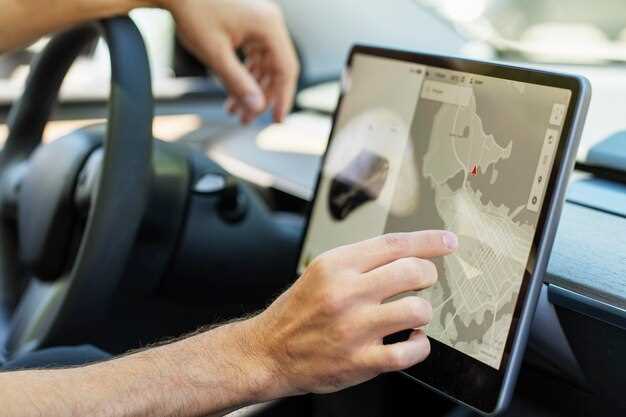
Подключите оптический кабель к выходу вашего источника звука, например, к DVD-плееру или игровому консоли. Убедитесь, что разъемы надежно зафиксированы.
Затем подключите другой конец кабеля к оптическому входу магнитолы Android. Обычно он обозначен как ‘Optical’ или ‘Toslink’. Проверьте, чтобы кабель был вставлен до щелчка.
Включите устройство и магнитолу. Перейдите в меню настроек магнитолы и выберите источник звука. Найдите опцию для выбора оптического входа.
Настройте параметры звука, если это необходимо. Убедитесь, что уровень громкости установлен на комфортный уровень. Проверьте, работает ли звук, воспроизводя аудиофайл или видео.
После успешного подключения вы можете наслаждаться качественным звуком без помех. Регулярно проверяйте кабели на повреждения для поддержания стабильного соединения.
Настройка параметров звука в настройках магнитолы и Android
Для достижения наилучшего качества звука настройте эквалайзер в магнитоле. Перейдите в раздел ‘Звук’ и выберите ‘Эквалайзер’. Настройте предустановки или создайте свою, изменяя частоты в диапазоне от 60 Гц до 16 кГц. Это позволит адаптировать звук под ваши предпочтения и тип музыки.
Обратите внимание на параметры ‘Баланс’ и ‘Фейдер’. Баланс позволяет регулировать звук между левым и правым динамиками, а фейдер – между передними и задними. Установите их так, чтобы звук был равномерно распределен по всему салону автомобиля.
Включите функцию ‘Субвуфер’, если она доступна. Это добавит низкие частоты и улучшит общее звучание. Настройте уровень громкости субвуфера отдельно от основного звука, чтобы избежать искажений.
Проверьте настройки ‘Шумоподавления’. Эта функция помогает уменьшить фоновый шум, особенно при прослушивании музыки на высокой громкости. Настройте уровень подавления в зависимости от условий в автомобиле.
Не забудьте о настройках звука в приложениях Android. Перейдите в ‘Настройки’ > ‘Звук’ и проверьте параметры ‘Медиа’, ‘Уведомления’ и ‘Звонки’. Убедитесь, что уровень громкости для каждого типа звука установлен на комфортном уровне.
Используйте приложения для улучшения звука, такие как Poweramp или VLC. Они предлагают дополнительные функции эквалайзера и настройки звука, которые могут значительно улучшить качество воспроизведения.
Регулярно проверяйте обновления прошивки магнитолы. Производители часто добавляют новые функции и улучшения, которые могут повлиять на качество звука.
Совместимость с внешними источниками и программное обеспечение для управления сигналом
Для оптимальной работы магнитолы Android важно учитывать совместимость с внешними источниками. Убедитесь, что ваше устройство поддерживает Bluetooth, USB и AUX-входы. Это позволит подключать смартфоны, планшеты и другие устройства без лишних проблем.
Рекомендуется использовать приложения, такие как Poweramp или VLC, которые обеспечивают высокое качество звука и широкий функционал. Эти программы позволяют настраивать эквалайзер, управлять плейлистами и поддерживают множество форматов аудиофайлов.
Обратите внимание на наличие обновлений программного обеспечения. Регулярные обновления могут улучшить совместимость с новыми устройствами и исправить ошибки. Проверьте настройки вашего устройства на наличие обновлений и устанавливайте их при необходимости.
Для управления сигналом используйте приложения, которые позволяют настраивать параметры звука. Например, Equalizer FX предоставляет возможность тонкой настройки звука, что особенно полезно для аудиофилов. Также стоит рассмотреть использование Android Auto, который упрощает взаимодействие с приложениями и обеспечивает более безопасное управление во время вождения.
Не забывайте о кабелях и адаптерах. Используйте качественные кабели для подключения, чтобы избежать потери качества звука. Адаптеры могут помочь в случае несовместимости разъемов, но выбирайте проверенные бренды для надежности.
Следуя этим рекомендациям, вы сможете максимально эффективно использовать возможности вашей магнитолы Android и наслаждаться качественным звуком из различных источников.
Оптимизация настроек для достижения лучшего звучания
Настройте эквалайзер, чтобы адаптировать звук под ваши предпочтения. Увеличьте низкие частоты для более глубокого баса, но не переусердствуйте, чтобы избежать искажений. Умеренное повышение средних частот сделает вокал более четким, а высокие частоты добавят ясности инструментам.
Используйте функцию балансировки звука. Убедитесь, что звук равномерно распределен между передними и задними динамиками. Это создаст более объемное звучание и улучшит восприятие музыки.
Проверьте настройки звуковых эффектов. Многие магнитолы предлагают различные предустановленные режимы, такие как ‘рок’, ‘джаз’ или ‘классика’. Экспериментируйте с ними, чтобы найти наиболее подходящий для вашего стиля музыки.
Обратите внимание на уровень громкости. Слишком высокая громкость может привести к искажению звука. Поддерживайте уровень на комфортной отметке, чтобы избежать перегрузки динамиков.
Регулярно обновляйте программное обеспечение магнитолы. Производители часто выпускают обновления, которые могут улучшить качество звука и добавить новые функции.
Используйте качественные аудиофайлы. Форматы с высоким битрейтом, такие как FLAC или WAV, обеспечивают лучшее звучание по сравнению с MP3. Это особенно заметно на высококачественной аудиосистеме.
Проверьте соединения динамиков. Убедитесь, что все провода надежно подключены и не имеют повреждений. Плохие соединения могут негативно сказаться на качестве звука.
Экспериментируйте с расположением магнитолы и динамиков. Правильное размещение может значительно улучшить акустику. Избегайте установки в местах, где звук может отражаться от твердых поверхностей.
Частые проблемы и советы по их решению в процессе эксплуатации
Если магнитола не включается, проверьте подключение питания. Убедитесь, что предохранитель не перегорел и все провода надежно соединены.
При отсутствии звука проверьте уровень громкости и настройки аудиовыхода. Иногда проблема может заключаться в неправильном выборе источника звука.
Если магнитола зависает или работает медленно, выполните сброс настроек к заводским. Это поможет устранить временные сбои в работе устройства.
Проблемы с Bluetooth-соединением часто возникают из-за несовместимости устройств. Убедитесь, что оба устройства поддерживают необходимые профили Bluetooth и находятся в пределах досягаемости.
Если магнитола не распознает USB-накопитель, проверьте форматирование флешки. Поддерживаемые форматы обычно FAT32 или exFAT. Также убедитесь, что на накопителе нет поврежденных файлов.
При проблемах с Wi-Fi-соединением проверьте настройки маршрутизатора и убедитесь, что магнитола находится в зоне действия сети. Попробуйте перезагрузить устройство и маршрутизатор.
Если экран магнитолы не реагирует на касания, попробуйте перезагрузить устройство. Если проблема сохраняется, возможно, потребуется обновление прошивки или замена сенсорного экрана.
Регулярно обновляйте программное обеспечение магнитолы. Это поможет избежать многих проблем и обеспечит доступ к новым функциям.
Если возникают проблемы с приложениями, попробуйте удалить и переустановить их. Это может помочь устранить ошибки и сбои в работе.
При возникновении других неполадок обратитесь к руководству пользователя или на сайт производителя для получения дополнительной информации и поддержки.