
 Автор:
 Sync в автомобилях Volkswagen обеспечивает seamless интеграцию вашего смартфона с мультимедийной системой автомобиля. Эта функция позволяет вам управлять звонками, сообщениями и музыкой, не отвлекаясь от дороги. Чтобы активировать Sync, просто подключите устройство через USB или Bluetooth, и система автоматически распознает его.
После подключения вы сможете использовать голосовые команды для управления функциями. Например, скажите ‘Позвонить [имя контакта]’, и система выполнит команду. Это значительно упрощает взаимодействие с мультимедийной системой, позволяя сосредоточиться на вождении.
Кроме того, Sync поддерживает различные приложения, такие как навигация и потоковая музыка. Убедитесь, что у вас установлены последние обновления для вашего устройства и системы автомобиля, чтобы получить доступ ко всем функциям. Регулярные обновления обеспечивают стабильную работу и новые возможности.
Для оптимального использования Sync ознакомьтесь с руководством пользователя вашего автомобиля. Это поможет вам максимально эффективно использовать все функции системы и избежать возможных проблем. Не забывайте, что безопасность всегда должна быть на первом месте, поэтому используйте функции Sync ответственно.
Основные функции и принципы работы системы Sync
Система Sync в автомобилях Volkswagen обеспечивает интеграцию мобильных устройств с бортовой электроникой. Она позволяет управлять функциями автомобиля через голосовые команды и интерфейс мультимедийной системы.
Основные функции включают:
| Функция | Описание |
|---|---|
| Голосовое управление | Позволяет управлять навигацией, музыкой и звонками без отвлечения от дороги. |
| Bluetooth-соединение | Обеспечивает беспроводное подключение смартфонов для передачи аудио и данных. |
| Навигация | Интеграция с картами и навигационными приложениями для удобного маршрута. |
| Обновления ПО | Автоматические обновления системы через интернет для улучшения функциональности. |
Принцип работы системы основан на взаимодействии с мобильными устройствами через Bluetooth и Wi-Fi. Пользователь может подключить свой смартфон, после чего система автоматически синхронизирует контакты, музыку и другие данные.
Система Sync также поддерживает приложения, которые расширяют функционал, например, для потоковой передачи музыки или доступа к социальным сетям. Это делает поездки более комфортными и безопасными.
Как подключить устройство через Sync: пошаговая инструкция
Включите зажигание автомобиля и убедитесь, что система Sync запущена. На экране мультимедийной системы выберите раздел «Настройки».
Перейдите в меню «Беспроводные соединения» или «Bluetooth» и активируйте его, удерживая кнопку или выбирая соответствующий пункт на дисплее.
На подключаемом устройстве включите Bluetooth и сделайте его видимым для других устройств. Обычно для этого нужно зайти в настройки Bluetooth и выбрать опцию «Доступность» или «Видимость».
На экране Sync появится список доступных устройств. Найдите название вашего устройства и выберите его. При необходимости подтвердите появившийся код синхронизации на обоих устройствах, чтобы убедиться в правильности соединения.
После успешной синхронизации на дисплее появится подтверждение соединения. Автоматически активируется обмен контактами и медиаконтентом, при желании можете настроить автоматическую синхронизацию для будущих подключений.
Если устройство не обнаруживается, проверьте наличие обновлений программного обеспечения системы Sync и убедитесь, что на устройстве Bluetooth включен режим обнаружения.
Совместимость смартфонов и других гаджетов с системой Sync
Система Sync в автомобилях Volkswagen поддерживает широкий спектр смартфонов и гаджетов. Для оптимальной работы рекомендуется использовать устройства с последними версиями операционных систем. Например, для Android это версии 5.0 и выше, а для iOS – 10.0 и выше.
Для подключения смартфона к системе Sync используйте Bluetooth или USB-кабель. Убедитесь, что Bluetooth на вашем устройстве включен, и выполните поиск доступных устройств. После этого выберите ваш автомобиль из списка и подтвердите соединение.
Система Sync поддерживает популярные приложения, такие как Spotify, Google Maps и Waze. Убедитесь, что у вас установлены последние версии этих приложений для корректной работы. Для использования голосовых команд активируйте функцию управления голосом, что значительно упростит взаимодействие с системой.
Некоторые устройства могут требовать дополнительных настроек. Например, для Android-смартфонов может понадобиться разрешить доступ к контактам и сообщениям. Это обеспечит полную интеграцию с системой Sync.
Если возникают проблемы с подключением, проверьте, не включен ли режим ‘Не беспокоить’ на вашем устройстве, так как это может блокировать некоторые функции. Также стоит перезагрузить как смартфон, так и систему автомобиля для устранения временных неполадок.
Для пользователей, которые предпочитают использовать планшеты или другие гаджеты, важно помнить, что не все устройства могут поддерживать функции системы Sync. Рекомендуется проверять совместимость на официальном сайте Volkswagen или в руководстве пользователя вашего автомобиля.
Как настроить автоматическую синхронизацию данных
Подключите автомобиль к домашней вай-фай сети или мобильному притяжению через Bluetooth и включите функцию автоматической синхронизации в настройках бортового компьютера. Откройте меню ‘Настройки’, выберите раздел ‘Обновления’ или ‘Синхронизация данных’ и активируйте опцию автоматически обновлять информацию при подключении к сети или при запуске системы. Позвольте системе получать доступ к интернету без участия пользователя, чтобы она могла самостоятельно проверять наличие обновлений и загружать актуальные данные. Регулярно проверяйте наличие новых версий программного обеспечения через приложение или меню автомобиля, чтобы исключить задержки в получении свежей информации. Также можно задать расписание автоматической синхронизации – например, каждый день в определённое время – для более точного контроля и минимизации вмешательства. При необходимости включите функцию автоматического резервного копирования данных на облачный сервер, чтобы сохранить настройки и историю поездок независимо от состояния автомобиля. Проведение всех этих операций обеспечивает бесперебойную работу системы и актуальные данные без постоянного ручного вмешательства.
Какие функции доступны при использовании Sync для звонков и сообщений
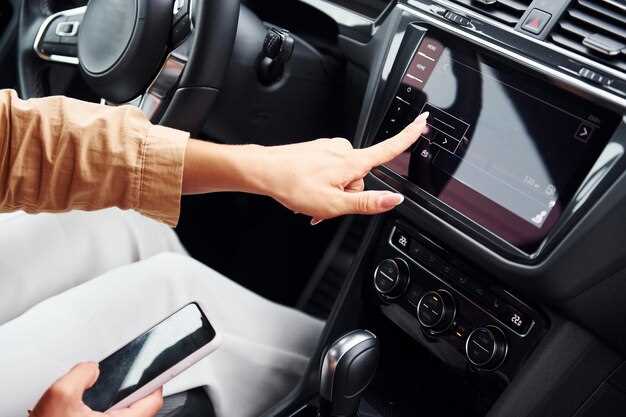
Когда активно используете Sync для звонков, сможете быстро совершать вызовы, выбирая контакты прямо на дисплее или голосовыми командами. Это значительно сокращает время, затраченное на поиск номера, и помогает сосредоточиться на дороге.
Функции голосового управления позволяют инициировать звонки без отвлечения от управления автомобилем. Просто скажите имя контакта или номер, и система выполнит вызов автоматически. К тому же, вы можете отвечать на входящие звонки, не трогая руку, что особенно удобно в движении.
Для сообщений доступны три основных варианта: чтение входящих сообщений, их прослушивание и отправка новых. С Sync можно просмотреть содержание уведомлений, и, если необходимо, произнести короткий ответ, либо выбрать из предложенных шаблонов.
Плюс система умеет оповещать о новых сообщениях голосом, что позволяет сохранять концентрацию на дороге. При этом возможность быстрого ответа через голосовые команды или предустановленные шаблоны облегчает коммуникацию без необходимости отвлекаться на смартфон.
Обратите внимание, что некоторые функции требуют предварительной настройки или совместимости с определёнными приложениями. Обновляйте ПО и уточняйте список поддерживаемых возможностей, чтобы максимально полно использовать потенциал системы во время поездок.
Обзор возможностей управления мультимедиа через Sync
Используйте голосовые команды для быстрого переключения источников звука: выбирайте радио, Bluetooth или USB, не отвлекаясь от дороги. Сенсорный дисплей позволяет легко переключать радиостанции, регулировать громкость и просматривать текущие настройки, обеспечивая интуитивное взаимодействие.
Интеграция смартфона через Bluetooth дает возможность делать и принимать звонки, управлять плейлистами и просматривать контакты прямо с экрана или с помощью голосовых команд. Это позволяет концентрироваться на дороге, не отвлекаясь на устройство.
На дисплее отображается информация о текущем воспроизведении, а также данные о названиях треков, исполнителях и альбомах. Можно управлять воспроизведением, ставить на паузу или воспроизводить следующую песню через сенсорные кнопки или голосовые команды.
Используйте функцию быстрого поиска радиостанций или песен по названию, вводя параметры через сенсорный экран или голосом. Такой подход ускоряет доступ к нужной информации и позволяет оставаться сосредоточенным на управлении автомобилем.
Настраивайте баланс и уровни звука каждого источника прямо из мультимедийной системы или через мобильное приложение. Так вы легко добьетесь желаемого качества звучания без лишних усилий.
Удаленное управление через приложение позволяет запускать или останавливать воспроизведение, менять источники и получать уведомления, что расширяет возможности использования мультимедийной системы вне автомобиля.
Решение проблем и настройка системы Sync
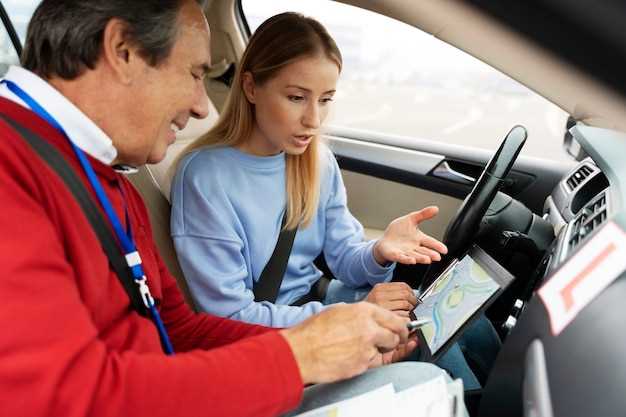
Если система Sync не работает должным образом, начните с перезагрузки устройства. Отключите зажигание автомобиля, подождите несколько минут и снова включите его. Это может помочь устранить временные сбои.
Проверьте соединение Bluetooth. Убедитесь, что ваш смартфон подключен к системе Sync. Если соединение отсутствует, удалите устройство из списка подключенных и выполните повторное сопряжение.
Если возникают проблемы с воспроизведением музыки, убедитесь, что формат файлов совместим с системой. Поддерживаемые форматы включают MP3, WMA и AAC. Попробуйте использовать другой USB-накопитель, если проблема сохраняется.
Для обновления программного обеспечения системы Sync посетите официальный сайт Volkswagen. Загрузите последнюю версию и следуйте инструкциям по установке. Обновления могут улучшить функциональность и устранить известные ошибки.
Если система не распознает голосовые команды, проверьте настройки языка. Убедитесь, что выбран правильный язык в меню настроек. Также проверьте, нет ли посторонних шумов, которые могут мешать распознаванию.
В случае проблем с навигацией проверьте наличие обновлений карт. Устаревшие карты могут привести к неправильным маршрутам. Обновления доступны на сайте Volkswagen или через приложение для смартфона.
Если ни одно из решений не помогло, обратитесь в сервисный центр Volkswagen. Специалисты проведут диагностику и помогут устранить неисправности.
| Проблема | Решение |
|---|---|
| Система не включается | Перезагрузите устройство, отключив зажигание. |
| Проблемы с Bluetooth | Удалите устройство и выполните повторное сопряжение. |
| Не воспроизводится музыка | Проверьте формат файлов и используйте другой USB-накопитель. |
| Не распознаются голосовые команды | Проверьте настройки языка и уровень шума. |
| Проблемы с навигацией | Обновите карты на сайте Volkswagen. |
Почему система Sync не включается: возможные причины и способы устранения

Если система Sync не включается, проверьте уровень заряда аккумулятора. Низкий заряд может привести к отключению системы. Подключите автомобиль к зарядному устройству и попробуйте снова.
Следующий шаг – убедиться, что предохранители системы в порядке. Найдите блок предохранителей и проверьте, не перегорел ли предохранитель, отвечающий за работу Sync. Если он поврежден, замените его на новый.
Также проверьте, правильно ли подключен ваш смартфон. Иногда проблемы с подключением возникают из-за несовместимости или неправильных настроек Bluetooth. Убедитесь, что Bluetooth включен на вашем устройстве и что оно находится в зоне действия.
Если проблема сохраняется, выполните сброс системы. Для этого отключите аккумулятор на несколько минут, затем подключите его обратно. Это может помочь восстановить работу системы.
Если ни один из этих шагов не помог, обратитесь в сервисный центр. Возможно, потребуется обновление программного обеспечения или диагностика оборудования. Специалисты помогут выявить и устранить проблему.
Обновление программного обеспечения Sync: по шагам
Для обновления программного обеспечения Sync в вашем автомобиле Volkswagen выполните следующие шаги:
- Проверьте версию программного обеспечения: Зайдите в меню настроек вашего Sync и найдите информацию о текущей версии. Это поможет определить, требуется ли обновление.
- Подготовьте USB-накопитель: Используйте USB-накопитель объемом не менее 8 ГБ. Отформатируйте его в файловой системе FAT32.
- Скачайте обновление: Перейдите на официальный сайт Volkswagen и найдите раздел поддержки. Выберите модель вашего автомобиля и скачайте последнюю версию программного обеспечения Sync на USB-накопитель.
- Подключите USB-накопитель: Вставьте накопитель в USB-порт вашего автомобиля. Убедитесь, что двигатель запущен или включено зажигание.
- Запустите процесс обновления: В меню Sync выберите опцию обновления. Система автоматически обнаружит файл обновления на USB-накопителе.
- Следуйте инструкциям на экране: Подтвердите начало обновления и дождитесь завершения процесса. Не выключайте зажигание и не извлекайте USB-накопитель до окончания обновления.
- Перезагрузите систему: После завершения обновления система может перезагрузиться автоматически. Если этого не произошло, выполните перезагрузку вручную.
- Проверьте обновление: Вернитесь в меню настроек и убедитесь, что версия программного обеспечения обновилась до последней.
Следуя этим шагам, вы сможете легко обновить программное обеспечение Sync и обеспечить его корректную работу.
Как сбросить настройки Sync до заводских
Для сброса настроек Sync до заводских выполните следующие шаги:
1. Включите зажигание автомобиля, но не запускайте двигатель.
2. На главном экране системы Sync найдите и выберите раздел Настройки.
3. Прокрутите меню вниз и выберите Сброс настроек или Восстановление заводских настроек.
4. Подтвердите действие, следуя инструкциям на экране. Система может запросить подтверждение, чтобы избежать случайного сброса.
5. Дождитесь завершения процесса. Система перезагрузится, и все настройки будут восстановлены до заводских значений.
После сброса вам потребуется заново настроить Bluetooth, Wi-Fi и другие параметры, которые вы использовали ранее.
Если возникли проблемы, обратитесь к руководству пользователя или в сервисный центр Volkswagen для получения дополнительной помощи.
Виды ошибок при использовании Sync и их устранение

Если вы столкнулись с проблемами при использовании системы Sync в автомобилях Volkswagen, вот несколько распространенных ошибок и способы их устранения.
Ошибка подключения Bluetooth: Если устройство не подключается, убедитесь, что Bluetooth на вашем смартфоне включен. Проверьте, что автомобиль находится в режиме обнаружения. Если проблема сохраняется, удалите устройство из списка подключенных и повторите процесс подключения.
Проблемы с обновлением программного обеспечения: Если система не обновляется, проверьте наличие стабильного интернет-соединения. Убедитесь, что вы используете правильный USB-накопитель с необходимыми файлами обновления. Если обновление не удается, попробуйте перезагрузить систему и повторить попытку.
Не работает голосовое управление: Если голосовые команды не распознаются, проверьте, что микрофон не заблокирован и находится в рабочем состоянии. Убедитесь, что система обновлена до последней версии. Попробуйте перезапустить систему, чтобы устранить временные сбои.
Проблемы с воспроизведением медиафайлов: Если музыка не воспроизводится, проверьте формат файлов. Система поддерживает определенные форматы, такие как MP3 и WAV. Убедитесь, что устройство правильно подключено и выбрано в качестве источника звука.
Системные сбои: Если система зависает или работает нестабильно, выполните сброс настроек. Для этого отключите аккумулятор на несколько минут или воспользуйтесь функцией сброса в меню настроек. Это может помочь восстановить нормальную работу системы.
Следуя этим рекомендациям, вы сможете быстро устранить большинство распространенных ошибок при использовании Sync в автомобилях Volkswagen. Если проблемы продолжают возникать, обратитесь в сервисный центр для профессиональной диагностики.
Советы по повышению стабильности соединения и минимизации сбоев
Регулярно обновляйте программное обеспечение мультимедийной системы и модуля синхронизации через официальный сервисный центр Volkswagen. Новые версии часто исправляют ошибки и улучшают работу соединения.
Убедитесь, что устройство, с которым вы соединяетесь (смартфон или другое), поддерживает последние версии Bluetooth и Wi-Fi, и обновлено до актуальной прошивки. Старые версии могут создавать несовместимости и сказываться на стабильности связи.
Оптимизируйте настройку беспроводных соединений: избегайте наличия множества устройств в зоне действия автомобиля, которые могут мешать сигналу, и отключайте Bluetooth или Wi-Fi на устройствах, не используемых во время поездки.
При использовании Bluetooth избегайте препятствий между автомобилем и устройством, например, толстых стен или металлических предметов, которые могут блокировать сигнал. Сохраняйте устройство в достаточно близкой и активной зоне относительно AUDI или Volkswagen, особенно при скачках соединения.
Перезагружайте систему автомобиля и устройство, если появились сбои. Иногда простая перезагрузка помогает восстановить стабильное соединение без необходимости более глубоких настроек.
Используйте качественные кабели и адаптеры для подключения через USB или для зарядки, чтобы избежать помех и нестабильного соединения при использовании проводных функций.
Настраивайте параметры соединений по рекомендациям производителя. Особое внимание уделите проверке правильности настроек сети и соединения Bluetooth на обоих устройствах.
Регулярно очищайте входные соединения и контакты, чтобы обеспечить хорошую проводимость. Пыль и грязь на разъемах могут вызывать перебои и сбои в передаче данных.


