Автор:
 Современные технологии значительно упрощают жизнь автомобилистов, и системы навигации играют в этом не последнюю роль. Одной из популярных навигационных программ является Навител, которая предлагает множество функций для удобного передвижения по городу и за его пределами.
В связи с тем, что мобильные приложения становятся все более доступны, интеграция Навител в Android Auto может показаться сложной задачей для неопытных пользователей. Однако на самом деле это довольно просто и быстро, если знать определенные шаги.
В этой статье мы расскажем о том, как всего за несколько минут настроить Навител на вашем устройстве с системой Android Auto. Следуя нашим рекомендациям, вы сможете наслаждаться комфортной навигацией и улучшенным функционалом прямо в вашем автомобиле.
Обзор приложения Навител для Android Auto
Одной из ключевых особенностей Навител является возможность работы офлайн. Пользователи могут заранее загрузить карты и использовать их без подключения к интернету, что особенно удобно в условиях ограниченного доступа к сети. Это решение гарантирует, что маршруты всегда останутся доступными.
Интерфейс приложения адаптирован под экраны автомобилей, что обеспечивает высокую читаемость и простоту в навигации. Большие кнопки и ясные обозначения позволяют водителям минимизировать отвлечение от дороги. Интуитивно понятные меню упрощают доступ ко всем необходимым функциям.
Навител предлагает актуальную информацию о пробках, что помогает выбрать оптимальный маршрут и избежать задержек в пути. В режиме реального времени приложение анализирует дорожную ситуацию, предупреждая о возможных заторах и предлагая альтернативные пути.
Также стоит отметить поддержку разнообразных форматов маршрутов: пользователи могут выбирать между минимизацией времени в пути и минимизацией расстояния. Такая гибкость позволяет адаптировать путешествия под личные предпочтения и обстоятельства.
Безопасность на дороге — еще один приоритет Навитела. Приложение обеспечивает голосовые подсказки, что позволяет водителям не отвлекаться на экран, а сосредоточиться на вождении. Кроме того, встроенные базы данных о стационарных камерах и радарах повышают уровень сознательности в вопросах соблюдения правил дорожного движения.
В целом, Навител для Android Auto — это надежный и удобный спутник для водителей. Приложение сочетает в себе множество функций, которые делают поездки комфортнее и безопаснее, позволяя наслаждаться дорога без лишних забот.
Преимущества использования Навител на автомобиле
Навител предоставляет водителям множество достоинств, которые делают поездки более комфортными и безопасными. Рассмотрим основные преимущества использования этого навигационного приложения в автомобиле.
| Преимущество | Описание |
|---|---|
| Offline-карты | Навител позволяет загружать карты на устройство, что обеспечивает доступ к навигации даже без интернет-соединения, что особенно удобно в отдаленных регионах. |
| Точный маршрут | Алгоритмы расчета маршрута учитывают актуальную информацию о дорожной ситуации, что помогает избежать пробок и экономить время в пути. |
| Интерфейс | Удобный и интуитивно понятный интерфейс приложения облегчает его использование во время движения, минимизируя отвлечение водителя. |
| Голосовые подсказки | Навител обеспечивает голосовые подсказки, что позволяет водителю сосредоточиться на дороге и не отвлекаться на экран смартфона. |
| Регулярные обновления | Карты и программное обеспечение обновляются регулярно, что помогает поддерживать актуальность навигационной информации и исправления ошибок. |
| Дополнительные функции | Приложение предлагает дополнительные функции, такие как информация о ближайших сервисах и заправках, что делает поездку более удобной. |
Использование Навител в автомобиле повышает уровень безопасности, обеспечивает комфортные условия для поездки и помогает эффективно планировать маршрут.
Системные требования для установки

Перед установкой приложения Навител для Android Auto необходимо убедиться, что ваше устройство соответствует определенным системным требованиям. Это поможет избежать возможных проблем и гарантирует корректную работу навигационной программы.
Первое, что нужно проверить – версия Android. Убедитесь, что на вашем смартфоне установлена версия не ниже Android 6.0 (Marshmallow). Более поздние версии обеспечивают совместимость с современными функциями приложения.
Также важна производительность устройства. Рекомендуется, чтобы телефон имел не менее 2 ГБ оперативной памяти. Это позволит приложению работать быстро и без зависаний, особенно во время навигации.
Наличие свободного места на устройстве также критично. Убедитесь, что у вас есть минимум 500 МБ свободного пространства для установки приложения и загрузки необходимых карт.
Кроме того, для полноценной работы Навител требуется стабильное интернет-соединение для загрузки обновлений и дополнительных карт. Поэтому наличие активной SIM-карты с мобильным интернетом или подключение к Wi-Fi будет большим плюсом.
Наконец, рекомендуется использовать зарядное устройство во время работы приложения, так как процесс навигации может значительно разряжать аккумулятор устройства.
Подготовка смартфона к подключению
Перед тем как подключить приложение Навител к Android Auto, необходимо правильно подготовить ваш смартфон. Следующие шаги помогут вам завершить процесс без затруднений:
| Шаг | Описание |
|---|---|
| 1 | Убедитесь, что у вас установлена последняя версия приложения Навител. Обновления часто содержат важные улучшения и исправления ошибок. |
| 2 | Проверьте, включен ли Bluetooth и Wi-Fi на вашем устройстве. Эти функции необходимы для стабильного соединения с автомобилем. |
| 3 | Убедитесь, что Android Auto также обновлен до последней версии, чтобы избежать несовместимости с приложением Навител. |
| 4 | Настройте настройки разрешений приложения Навител: предоставьте доступ к местоположению и другим необходимым ресурсам. |
| 5 | Напоминаем, что перед тем, как отправиться в путь, проверьте состояние вашего автомобиля и убедитесь, что все системы работают исправно, в том числе, где расположен салонный фильтр на газон некст. |
Выполнив эти простые шаги, вы сможете без проблем подключить ваше устройство к Android Auto и использовать Навител в поездках.
Скачивание приложения из Google Play
Чтобы использовать Навител на своем автомобиле через Android Auto, необходимо сначала скачать приложение. Следуйте этим шагам:
-
Откройте приложение Google Play на вашем смартфоне.
-
В строке поиска введите Навител и нажмите на значок поиска.
-
Выберите приложение Навител Навигатор из списка результатов.
-
Нажмите на кнопку Установить, чтобы начать скачивание.
-
После завершения установки, откройте приложение и пройдите через начальную настройку.
Теперь вы готовы подключить Навител к Android Auto. Для дополнительной информации о ремонте автомобиля, ознакомьтесь с материалом о том, как поменять тросик спидометра на хендай акцент.
Настройка аккаунта Навител
Для полноценной работы приложения Навител на Android Auto необходимо правильно настроить аккаунт Навител. Это обеспечит синхронизацию ваших данных и позволит использовать все функции приложения.
- Создание аккаунта:
- Если у вас еще нет аккаунта Навител, перейдите на официальный сайт и зарегистрируйтесь.
- Заполните все необходимые поля, включая адрес электронной почты и пароль.
- Вход в аккаунт:
- Откройте приложение Навител на вашем смартфоне.
- На главном экране найдите раздел Настройки.
- Выберите пункт Аккаунт и введите свои учетные данные.
- Синхронизация данных:
- После входа в аккаунт, перейдите в меню Синхронизация.
- Убедитесь, что все данные, включая избранные маршруты и настройки, синхронизированы с вашим аккаунтом.
- Настройки навигации:
- В разделе Настройки проверьте параметры навигации, установите предпочтения, такие как выбор маршрута и голосовые подсказки.
- Обновите карты, чтобы быть уверенным в наличии самых актуальных данных.
Правильная настройка аккаунта позволит вам избежать проблем, таких как, например, возникновение ошибки, схожей с кобальт 21 ошибка. Следуйте вышеуказанным шагам, чтобы оптимизировать использование Навител на вашем автомобиле.
Инструкция по подключению к Android Auto
Для подключения приложения Навител к Android Auto выполните следующие шаги:
- Проверьте совместимость вашего устройства: Убедитесь, что ваш смартфон поддерживает функцию Android Auto и работает на версии Android 5.0 или выше.
- Подключите смартфон к автомобилю: Используйте оригинальный USB-кабель для подключения вашего устройства к USB-порту автомобиля. Дождитесь автоматического запуска Android Auto.
- Разрешите доступ к приложениям: На экране смартфона может появиться запрос на разрешение доступа к приложениям и данным вашего автомобиля. Подтвердите все необходимые разрешения.
- Запустите Навител на дисплее автомобиля: После успешного подключения нажмите на иконку Навител на главном экране Android Auto для начала использования.
- Проверьте настройки: Убедитесь, что все функции и карты загружены корректно. При необходимости обновите карты через приложение на смартфоне.
Следуя этой инструкции, вы сможете просто и быстро подключить Навител к вашему автомобилю через Android Auto и наслаждаться удобством навигации на дороге.
Настройки навигации и маршрутизации
После успешного подключения Навител к Android Auto важно правильно настроить навигацию и маршрутизацию для максимального комфорта в поездках. В приложении имеются различные параметры, которые позволяют адаптировать навигацию под личные предпочтения и специфические условия движения.
Первым шагом станет выбор типа маршрута – можно задать предпочтение по кратчайшему пути, избежанию платных дорог или основных трасс. Эти настройки можно найти в разделе «Настройки маршрута», где вы сможете выбрать наиболее подходящие для вас опции.
Также в Навител можно настроить параметры объезда пробок и проверку на наличие дорожных работ. Это поможет избежать задержек и позволит быстро находить альтернативные маршруты в случае неожиданных изменений на дороге.
Не забудьте установить голосовые подсказки. Это значительно облегчит процесс вождения, так как вы сможете сосредоточиться на дороге, а не на экране смартфона. В разделе «Голосовые настройки» вы можете выбрать голосовой пакет и уровень громкости.
Дополнительно рекомендуется включить отображение информации о погоде и пробках на маршруте, что позволит заранее подготовиться к изменениям в условиях движения. Эти функции можно активировать в меню «Дополнительные опции».
После завершения всех настроек проверьте их, выполнив тестовый прокладка маршрута. Убедитесь, что приложение корректно отображает информацию и маршруты соответствуют вашим ожиданиям, чтобы в будущем избежать неприятных сюрпризов во время поездок.
Советы по оптимизации работы приложения
Для обеспечения бесперебойной и эффективной работы приложения Навител в Android Auto рекомендуется учитывать следующие рекомендации:
- Регулярные обновления: Обновляйте приложение Навител и Android Auto до последних версий, чтобы получать новые функции и исправления ошибок.
- Оптимизация настроек: Ознакомьтесь с настройками приложения и отключите ненужные функции, такие как звуковые уведомления или автоматическое обновление маршрутов.
- Использование Кэша: Убедитесь, что кэш приложения очищен, чтобы избежать возможных проблем с производительностью.
- Синхронизация данных: Настройте приложение на синхронизацию с вашим аккаунтом, чтобы сохранить ваши маршруты и предпочтения.
Следующие шаги помогут улучшить качество навигации:
- Выбор качественного GPS: Убедитесь, что принятие сигналов GPS происходит без помех. Используйте дополнительное оборудование, если это необходимо.
- Оптимизация энергопотребления: Убедитесь, что ваше устройство не перегревается и имеет достаточный заряд батареи перед длительными поездками.
- Производительность устройства: Закрывайте фоновые приложения, чтобы освободить ресурсы устройства для Навитела.
Следуя этим советам, вы сможете значительно улучшить производительность и стабильность работы приложения Навител в Android Auto.
Решение распространенных проблем с подключением
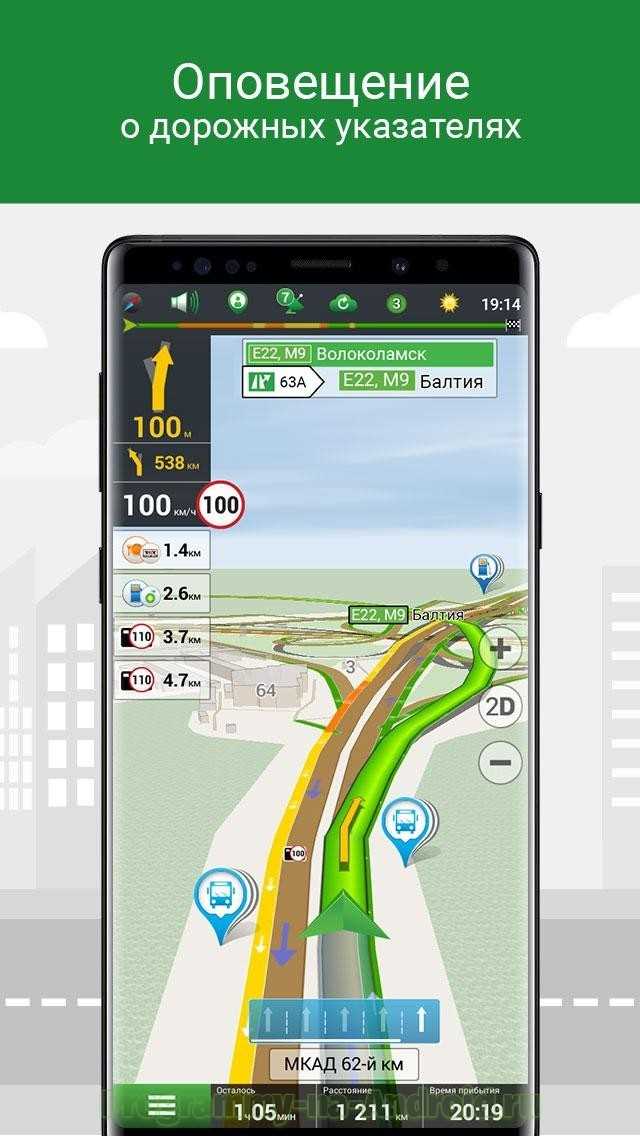
При подключении Навител к Android Auto могут возникать различные проблемы. Рассмотрим наиболее распространенные из них и способы их решения.
- Не удается установить соединение:
- Проверьте, правильно ли подключен USB-кабель. Попробуйте использовать оригинальный кабель или другой порт.
- Убедитесь, что в настройках смартфона разрешено подключение к Android Auto.
- Приложение не отображается в Android Auto:
- Проверьте, установлено ли последнее обновление приложения Навител.
- Убедитесь, что Навител совместим с вашей версией Android Auto.
- Прерывание соединения:
- Попробуйте перезагрузить смартфон и автомобильную мультимедийную систему.
- Подключите смартфон к другому USB-порту, если это возможно.
- Приложение медленно реагирует:
- Закройте все ненужные приложения, работающие в фоновом режиме, чтобы освободить память устройства.
- Проверьте состояние интернет-соединения, если используется онлайн-карты.
Если проблемы не устраняются, стоит обратиться в службу поддержки Навител или Android Auto для получения дополнительной помощи.
Обновление карт и программного обеспечения
Обновление карт происходит через встроенный функционал приложения. Для этого зайдите в меню настроек навигации и выберите раздел обновлений. Вам будет предложено проверить наличие новых карт. Если обновления доступны, просто следуйте инструкциям на экране для их загрузки и установки.
Обратите внимание на то, что карты имеют свойство устаревать–новые дороги, изменения в инфраструктуре и другие факторы требуют актуализации данных. Регулярная проверка обновлений не только улучшает качество навигации, но и поможет избежать забытых участков маршрута.
Обновление программного обеспечения также важно для оптимизации работы приложения и повышения безопасности. Разработчики периодически выпускают обновления, которые содержат исправления ошибок и новые функции. Чтобы обновить программное обеспечение, посетите Google Play, найдите приложение Навител и проверьте наличие обновлений. Установите их, если они доступны.
Рекомендуется включить автоматическое обновление, чтобы не пропустить важные обновления карт или самого приложения. Это позволит вам всегда оставаться на шаг впереди и получать актуальную навигацию в любой поездке.
Дополнительные функции Навител в авто
Навител предлагает пользователям не только стандартные функции навигации, но и ряд дополнительных возможностей, которые делают поездки более комфортными и безопасными. Рассмотрим некоторые из них.
| Функция | Описание |
|---|---|
| Пробки в реальном времени | Навител анализирует данные о загруженности дорог и предоставляет актуальную информацию о пробках, что позволяет выбирать оптимальные маршруты. |
| Голосовые подсказки | Голосовые команды помогут водителю сосредоточиться на дороге, направляя его к следующему повороту или указателю. |
| Сохранение маршрутов | Функция позволяет сохранять наиболее часто используемые маршруты для их быстрого вызова в будущем. |
| Поиск и фильтрация POI | Удобный поиск интересных мест (POI), таких как автозаправочные станции, рестораны и отели, с возможностью фильтрации по категориям. |
| Профили пользователей | Навител позволяет создавать несколько профилей, что удобно для использования разными пользователями с различными предпочтениями. |
| Офлайн-карты | Возможность скачивания карт для использования их без интернета – отличный выбор для поездок в регионах с плохой связью. |
| Режим вождения | Специальный режим, который включает ограничение на отображение информации во время движения, чтобы не отвлекать водителя. |
| Обновление карт | Регулярные обновления карт и маршрутов гарантируют актуальность данных для безопасного передвижения. |
Эти функции делают Навител надежным помощником на дороге, повышая комфорт и безопасность в поездках.