Автор:
 USB-разъем в Opel Insignia CD300 располагается в центральной консоли. Чтобы подключить флешку или другое устройство, необходимо открыть крышку, расположенную под панелью управления. Обычно она находится ближе к рулю, чуть ниже кнопок управления радио и климат-контроля.
Для доступа к разъему следует аккуратно поднять крышку, не применяя чрезмерное усилие, чтобы не повредить фиксацию. Внутри вы увидите разъем USB, выполненный в стандартном формате, предназначенном для Flash или внешних устройств хранения данных. Разъем обычно покрыт защитной крышкой, которую следует снять перед подключением.
При подключении устройства убедитесь, что оно надежно вставлено до упора, чтобы избежать сбоев в передаче данных. После этого мультимедийная система автоматически обнаружит подключенное устройство и предложит воспроизведение мультимедийных файлов или других данных.
Расположение USB-разъёма и подготовка к подключению
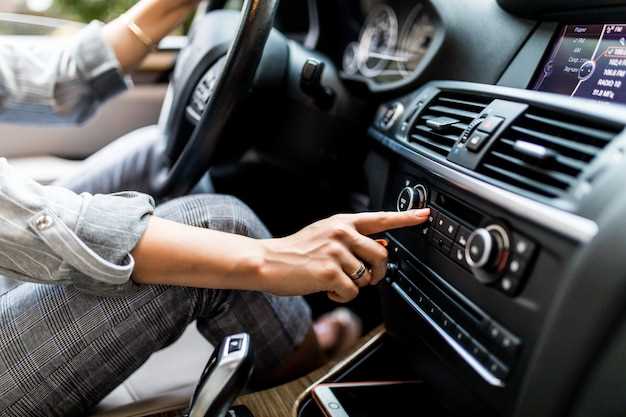
USB-разъём в мультимедийной системе Opel Insignia CD300 расположен в центральной консоли, рядом с подлокотником. Для доступа к нему откройте крышку, которая находится в передней части консоли. Это обеспечит удобный доступ к разъёму для подключения устройств.
Перед подключением убедитесь, что ваше устройство совместимо с системой. Используйте качественный USB-кабель, чтобы избежать проблем с передачей данных. Проверьте, что на вашем устройстве установлены необходимые приложения для работы с мультимедийной системой.
После подключения устройства система автоматически определит его и предложит доступные функции. Если этого не произошло, попробуйте отключить и снова подключить кабель. Убедитесь, что устройство разблокировано и находится в режиме, поддерживающем передачу данных.
Обзор расположения USB-разъёма на приборной панели
USB-разъём находится слева от центральной консоли, чуть ниже блока управления аудиосистемой. Его легко отличить по небольшой кантовке и яркой маркировке USB. Можно найти его, взглянув на нижний край панели, рядом с кнопками быстрого доступа и климат-контролем. Он расположен немного под левым краем блоков переключателей, что делает его удобным для вставки флешек или кабелей. Кроме того, в некоторых версиях модели разъём размещён рядом с розеткой прикуривателя. Ориентируйтесь на расположение вдоль боковой стороны панели, чтобы быстро обнаружить разъём без лишних поисков.
Инструменты для доступа к разъёму (если требуется)

Для извлечения мультимедийного блока CD300 и доступа к разъёму USB потребуется набор пластиковых лопаток или инструментов для снятия панели без повреждений. Они позволяют аккуратно отделить облицовочные детали, не царапая поверхность. Используйте тонкий плоский отвертку или специальную лопатку, чтобы осторожно поддеть край панели и освободить зажимы. При наличии зажимных фиксаторов избегайте чрезмерного усилия, чтобы не сломать пластиковые крепления. В случае необходимости попробуйте использовать мягкий предмет, например, пластиковую карточку, чтобы расширить зазор. Не забудьте подготовить рабочую поверхность, чтобы избежать повреждений при демонтаже. Имейте под рукой небольшие тазики для хранения мелких деталей и крепежных элементов, чтобы не потерять их. Перед началом процедуры отключите аккумулятор, чтобы предотвратить возможные сбои электроники.
Проверка совместимости USB-устройств с системой CD300
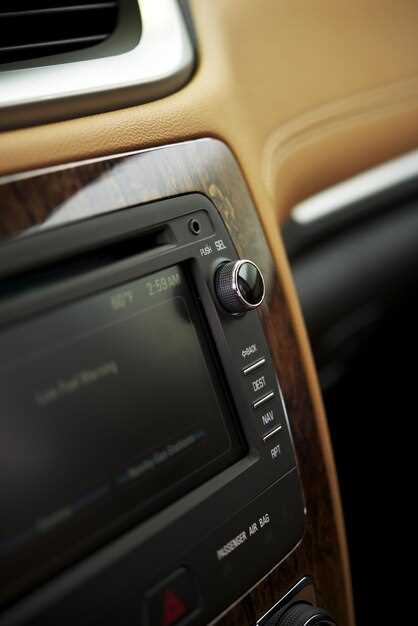
Для корректной работы мультимедийной системы CD300 необходимо использовать USB-устройства, соответствующие определённым требованиям. Рекомендуется выбирать флеш-накопители с файловой системой FAT32, так как система не поддерживает NTFS или exFAT.
Объём памяти USB-устройства не должен превышать 32 ГБ. Более крупные накопители могут не распознаваться системой. Также стоит обратить внимание на скорость передачи данных; устройства с USB 2.0 обеспечивают лучшую совместимость.
Перед подключением проверьте, чтобы на флешке не было повреждённых файлов и она была отформатирована правильно. Для этого можно использовать встроенные инструменты операционной системы. Если система не распознаёт устройство, попробуйте подключить его к другому порту или перезагрузить мультимедийную систему.
Также стоит учитывать, что некоторые форматы аудиофайлов могут не поддерживаться. Рекомендуется использовать MP3 или WAV. Проверьте наличие обновлений для системы CD300, так как они могут улучшить совместимость с новыми устройствами.
Подготовка USB-накопителя перед подключением (форматирование, файлы)

Перед использованием USB-накопителя в мультимедийной системе Opel Insignia CD300 необходимо выполнить его полное форматирование в файловой системе FAT32 или exFAT, в зависимости от объема. Этот формат обеспечивает совместимость с автоакустикой, избегая ошибок чтения и воспроизведения.
Перед копированием файлов убедитесь, что все ненужные данные удалены, чтобы избежать путаницы и ускорить поиск нужных треков. Лучше всего сохранять музыку в формате MP3 или WMA с битрейтом не ниже 192 кбит/с для воспроизведения без задержек и потери качества.
Создайте отдельные папки для каждой категории или жанра, чтобы упростить навигацию по спискам воспроизведения. Например, разделите музыку по жанрам или исполнителям, это поможет быстро найти нужный трек во время движения.
Для удобства рекомендуется проверить совместимость файлов с системой, не превышающей ограничения по длине названий (обычно 255 символов) и количеству файлов в одной папке (от 999 до 2000). Избегайте включения в структуру файлов или папок ссылок на внешние устройства или файлы с непроверенными расширениями, так как это может привести к сбоям при воспроизведении.
После завершения подготовки, безопасно извлеките USB-накопитель и вставляйте его в разъем мультимедийной системы, избегая застреваний и повреждений контактов. Такой подход обеспечивает быструю работу системы и минимизирует вероятность ошибок при подключении.
Процесс подключения и использование USB в мультимедийной системе

Подключите USB-накопитель к порту, расположенному в центральной консоли или под подлокотником. Убедитесь, что устройство отформатировано в FAT32 или exFAT для корректной работы.
После подключения система автоматически распознает накопитель. На экране появится меню с доступными файлами. Используйте кнопки на панели управления или сенсорный экран для навигации по папкам и трекам.
Для воспроизведения музыки выберите нужный трек и нажмите кнопку ‘Play’. Вы можете управлять воспроизведением с помощью кнопок ‘Вперед’ и ‘Назад’. Также доступна функция случайного воспроизведения и повторного воспроизведения треков.
Если необходимо отключить USB-накопитель, выберите опцию ‘Извлечь’ в меню, чтобы избежать повреждения данных. После этого аккуратно извлеките устройство из порта.
Для обновления программного обеспечения мультимедийной системы используйте USB-накопитель с загруженным обновлением. Следуйте инструкциям на экране для завершения процесса обновления.
Инструкции по физическому подключению USB-устройства
Подключите USB-устройство к мультимедийной системе Opel Insignia CD300, найдя соответствующий порт. Он расположен на передней панели устройства, обычно под крышкой или в специальном отсеке.
Откройте крышку, если она есть, и аккуратно вставьте USB-накопитель в порт. Убедитесь, что разъем полностью вошел в гнездо, чтобы избежать проблем с подключением.
После подключения система автоматически распознает устройство. На экране появится уведомление о доступных медиафайлах. Если этого не произошло, проверьте, правильно ли вставлен USB-накопитель и совместим ли он с системой.
Для удобства используйте USB-накопители с файловой системой FAT32, так как они обеспечивают наилучшее взаимодействие с мультимедийной системой. Избегайте использования накопителей с большим количеством папок и файлов, чтобы упростить навигацию.
После успешного подключения вы можете управлять воспроизведением через интерфейс мультимедийной системы, используя кнопки на экране или на руле. Это позволит вам легко переключаться между треками и регулировать громкость.
Запуск мультимедийной системы и выбор источника USB
Для запуска мультимедийной системы Opel Insignia CD300 выполните следующие шаги:
- Вставьте ключ в замок зажигания и поверните его в положение ‘ON’.
- Нажмите кнопку ‘Power’ на панели управления мультимедийной системы.
После включения системы, дождитесь загрузки интерфейса. Это займет несколько секунд.
Чтобы выбрать источник USB, выполните следующие действия:
- Подключите USB-накопитель в соответствующий порт, расположенный на передней панели или в центральной консоли.
- На экране мультимедийной системы выберите пункт ‘Media’ или ‘Медиа’.
- В открывшемся меню выберите ‘USB’ в качестве источника воспроизведения.
Теперь вы можете наслаждаться музыкой или аудиофайлами с вашего USB-накопителя. Если система не распознает устройство, проверьте, правильно ли оно подключено и совместимо ли с мультимедийной системой.
Работа с файлами и мультимедийным приложением
Для работы с мультимедийным приложением в Opel Insignia CD300 подключите USB-накопитель к соответствующему порту. Убедитесь, что на устройстве находятся поддерживаемые форматы файлов, такие как MP3, WMA или WAV для аудио и JPEG для изображений.
После подключения системы автоматически обнаружит USB-накопитель. На экране появится меню с доступными файлами. Выберите нужный файл, используя кнопки на панели управления или сенсорный экран.
Для удобства организуйте файлы на USB-накопителе. Создайте папки для различных жанров музыки или альбомов. Это упростит поиск нужного трека. Например:
- Музыка
- Аудиокниги
- Подкасты
При воспроизведении аудиофайлов вы можете использовать функции перемотки, паузы и воспроизведения в случайном порядке. Для этого воспользуйтесь кнопками на панели управления или экраном.
Если вы хотите просмотреть изображения, выберите соответствующий раздел в меню. Система поддерживает слайды и возможность увеличения изображения. Для переключения между изображениями используйте кнопки навигации.
Не забывайте безопасно извлекать USB-накопитель после использования. Это предотвратит повреждение файлов. Для этого выберите опцию ‘Извлечь’ в меню мультимедийного приложения перед отключением устройства.
Советы по безопасному отключению USB-устройства
Перед отключением USB-устройства отключите его через меню безопасного удаления или извлечения. Это позволяет системе завершить все активные процессы с данным устройством и избежать повреждения данных.
Закройте все приложения и окна, которые используют USB-носитель. Убедитесь, что файлы не активны и никто не работает с ними в данный момент.
Подождите, пока система завершит все операции с USB-устройством. Обычно появляется уведомление о готовности к безопасному извлечению, свидетельствующее о том, что все процессы закончены.
| Шаги безопасного отключения USB |
|---|
| 1. Откройте меню безопасного извлечения устройства через системный трей или соответствующую кнопку в операционной системе. |
| 2. Выберите подключенное USB-устройство из списка и подтвердите команду извлечения. |
| 3. Дождитесь подтверждения о завершении операции. Обычно появляется сообщение о безопасном извлечении. |
| 4. После получения уведомления аккуратно вытащите USB-носитель из разъема, избегая рывков и усилий. |