 Автор:
 Для оптимальной работы магнитолы Hyundai ix35 настройте ее сразу после установки. Начните с выбора языка интерфейса. Это можно сделать в меню настроек, где доступны различные языковые опции. Убедитесь, что выбранный язык соответствует вашим предпочтениям.
Следующий шаг – подключение вашего смартфона через Bluetooth. Включите Bluetooth на устройстве и активируйте режим поиска на магнитоле. После успешного соединения вы сможете использовать функции hands-free и потоковой передачи музыки. Не забудьте проверить качество звука и при необходимости отрегулировать эквалайзер для достижения наилучшего звучания.
Также стоит обратить внимание на настройки радиоприемника. Автоматический поиск станций поможет вам быстро настроить любимые радиоканалы. Сохраните их в памяти магнитолы для удобного доступа. Если вы предпочитаете слушать музыку с USB-накопителя, убедитесь, что формат файлов совместим с магнитолой.
Не забывайте о регулярных обновлениях программного обеспечения. Это обеспечит стабильную работу устройства и доступ к новым функциям. Проверяйте наличие обновлений в меню настроек и следуйте инструкциям на экране для их установки.
Общие функции магнитолы Hyundai ix35
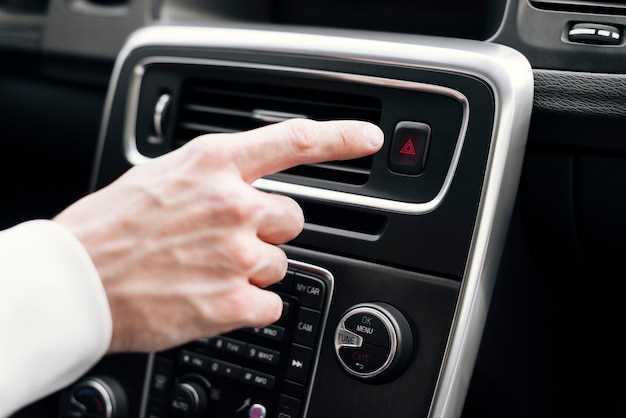
Подключите смартфон через Bluetooth, чтобы управлять звонками и прослушивать музыку без проводов, избегая отвлечения во время движения. Используйте функцию радиопередачи для прослушивания станций в диапазонах FM и AM, быстро переключаясь между ними с помощью удобных кнопок. Воспользуйтесь встроенной навигационной системой, которая позволяет быстро находить маршруты и получать актуальные рекомендации по выбору дороги.
Настройте мультимедийное устройство для воспроизведения музыки с USB-накопителей или карт памяти, просто подключив носитель и выбрав нужный раздел. А благодаря функции Android Auto и Apple CarPlay, сможете легко интегрировать приложения смартфона, управляя ими через магнитолу. Настройки звука можно легко адаптировать, изменяя баланс, эквалайзер и уровни громкости, чтобы получить максимально комфортное звучание.
Используйте функцию отображения информации на экране, например, текущую скорость, состояние системы автомобиля и параметры соединения. Поддержка нескольких профилей водителя позволяет сохранять индивидуальные настройки и быстрее переключаться между ними. Встроенные динамики обеспечивают качественное звучание, а управление с панели позволяет быстро реагировать на любые команды без отвлечения от дороги.
Основные элементы управления
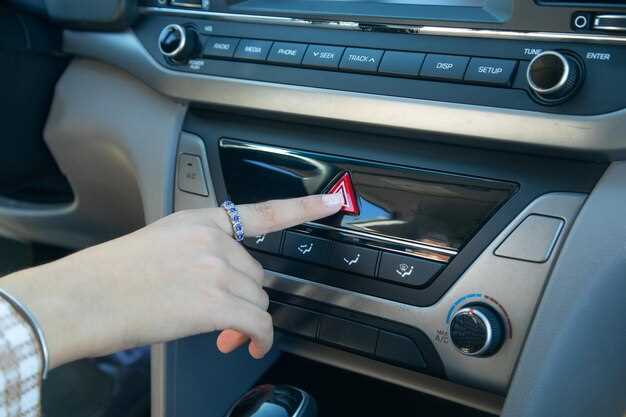
Для удобства использования магнитолы Hyundai ix35 ознакомьтесь с основными элементами управления, которые помогут вам быстро настроить устройство под свои предпочтения.
| Элемент управления | Описание |
|---|---|
| Кнопка питания | Включает и выключает магнитолу. Долгое нажатие активирует режим ожидания. |
| Регулятор громкости | Позволяет изменять уровень звука. Поворачивайте по часовой стрелке для увеличения громкости и против часовой стрелки для уменьшения. |
| Кнопки управления треками | Используйте для переключения между треками. Кнопка ‘вперед’ пропускает трек, а ‘назад’ возвращает к предыдущему. |
| Кнопка ‘Медиа’ | Переключает между различными источниками звука: радио, USB, Bluetooth и AUX. |
| Кнопка ‘Настройки’ | Открывает меню настроек, где можно изменить параметры звука, эквалайзер и другие функции. |
| Кнопка ‘Телефон’ | Позволяет быстро подключить телефон через Bluetooth для управления вызовами и музыкой. |
| Дисплей | Отображает информацию о текущем треке, радиостанции и настройках. Сенсорный экран позволяет управлять функциями с помощью касаний. |
Знание этих элементов управления значительно упростит взаимодействие с магнитолой и сделает поездки более комфортными.
Подключение к смартфону
Для подключения смартфона к магнитоле Hyundai ix35 используйте Bluetooth. Включите Bluetooth на смартфоне и магнитоле. На магнитоле перейдите в меню Bluetooth, выберите опцию ‘Поиск устройств’.
На экране магнитолы появится имя вашего смартфона. Выберите его, чтобы инициировать соединение. На смартфоне появится запрос на подтверждение подключения. Подтвердите его, введя PIN-код, если потребуется. Обычно это 0000 или 1234.
После успешного подключения вы сможете воспроизводить музыку, принимать звонки и использовать навигацию через магнитолу. Для управления воспроизведением используйте кнопки на магнитоле или руле.
Если хотите отключить устройство, зайдите в меню Bluetooth на магнитоле и выберите опцию ‘Отключить’. Для повторного подключения просто выберите устройство в списке ранее подключенных.
Для улучшения качества звука проверьте настройки эквалайзера на магнитоле и настройте их под свои предпочтения. Это позволит получить более насыщенное звучание при воспроизведении музыки.
Настройка радиостанций
Для настройки радиостанций на магнитоле Hyundai ix35 выполните следующие шаги:
- Включите магнитолу, нажав кнопку питания.
- Выберите режим радио, нажав кнопку ‘Media’ или ‘Radio’.
- Используйте кнопку ‘Tune’ или ‘Seek’ для поиска радиостанций. Нажмите ‘Seek’ для автоматического поиска доступных станций.
- Когда магнитола найдет нужную станцию, нажмите кнопку ‘Memory’ или ‘Save’, чтобы сохранить её в памяти.
- Для ручной настройки используйте кнопку ‘Tune’ для изменения частоты. Поворачивайте её, пока не найдете желаемую станцию.
Чтобы быстро переключаться между сохраненными станциями, используйте кнопки с номерами 1-6 на панели управления. Каждая кнопка соответствует одной из сохраненных радиостанций.
Если вы хотите удалить сохраненную станцию, выберите её и удерживайте кнопку ‘Memory’ или ‘Save’ в течение нескольких секунд, пока не услышите сигнал.
Регулярно проверяйте качество приема радиостанций, так как оно может меняться в зависимости от местоположения. Если сигнал слабый, попробуйте переместить антенну или изменить положение автомобиля.
Использование Bluetooth для звонков

Подключите свой смартфон к магнитоле Hyundai ix35 через Bluetooth для удобных звонков. Включите Bluetooth на телефоне и магнитоле. На экране магнитолы выберите опцию ‘Bluetooth’ и активируйте поиск устройств. Найдите ваш телефон в списке и подтвердите соединение.
После успешного подключения вы сможете использовать магнитолу для совершения и приема звонков. Для этого нажмите кнопку ‘Телефон’ на панели управления. На экране появится список контактов, доступных для вызова. Выберите нужный контакт и нажмите ‘Позвонить’.
При входящем звонке магнитола автоматически переключит звук на динамики автомобиля. Для ответа на звонок просто нажмите кнопку ‘Ответить’. Чтобы завершить разговор, нажмите ‘Завершить’.
Убедитесь, что микрофон работает корректно. Если собеседник вас не слышит, проверьте настройки громкости и положение микрофона. Регулярно обновляйте прошивку магнитолы для улучшения совместимости с новыми устройствами.
Используйте голосовые команды для управления звонками, если ваша магнитола поддерживает эту функцию. Это обеспечит безопасность и удобство во время вождения.
Настройка и обновление программного обеспечения

Для настройки и обновления программного обеспечения магнитолы Hyundai ix35 выполните следующие шаги:
- Подготовьте USB-накопитель. Форматируйте его в файловую систему FAT32.
- Скачайте последнюю версию программного обеспечения с официального сайта Hyundai. Убедитесь, что вы выбрали правильную модель и год выпуска вашего автомобиля.
- Скопируйте загруженный файл на USB-накопитель. Убедитесь, что файл находится в корневом каталоге, а не в папках.
- Включите зажигание автомобиля и магнитолу. Подключите USB-накопитель к USB-порту магнитолы.
- Перейдите в меню настроек магнитолы. Найдите раздел «Обновление ПО» или «Настройки системы».
- Выберите опцию обновления программного обеспечения. Магнитола автоматически обнаружит файл на USB-накопителе.
- Следуйте инструкциям на экране для завершения процесса обновления. Не отключайте питание и не извлекайте USB-накопитель до завершения обновления.
После успешного обновления магнитола перезагрузится. Проверьте версию программного обеспечения в меню настроек, чтобы убедиться, что обновление прошло успешно.
Регулярно проверяйте наличие обновлений, чтобы обеспечить оптимальную работу системы и доступ к новым функциям. Если возникнут проблемы, обратитесь в сервисный центр Hyundai для получения помощи.
Проверка текущей версии ПО
Для определения текущей версии программного обеспечения магнитолы Hyundai ix35, включите устройство и перейдите в меню настроек.
Выберите пункт ‘Информация’ или ‘Об устройстве’, обычно он располагается в разделе ‘Настройки системы’ или ‘Об устройстве’.
В появившемся окне найдите строку ‘Версия ПО’ или ‘Версия прошивки’. Там отображается текущий код версии, например, ‘V1.2.3’.
Запишите эту информацию для сравнения или если понадобится обновление. Также рекомендуется периодически проверять наличие новых версий на официальном сайте Hyundai или у авторизованных дилеров.
Процесс проверки версии занимает несколько секунд, и это помогает убедиться, что ваше устройство работает с актуальными программными файлами.
Процесс обновления магнитолы

Перед началом обновления скачайте последнюю версию прошивки для вашей модели Hyundai ix35 с официального сайта производителя. Перенесите файл на USB-накопитель формата FAT32, убедившись, что он не превышает 8 ГБ и содержит только нужную папку с прошивкой.
Вставьте USB-накопитель в порт магнитолы и включите зажигание. В основном меню выберите раздел «Настройки» или «Обновление системы». Не отключайте питание во время процесса, чтобы избежать повреждения программного обеспечения.
Следуйте подсказкам на экране: система автоматически обнаружит файлы обновления и предложит их установить. Подтвердите намерение обновить систему, выбрав соответствующую опцию. В течение обновления не нажимайте никаких кнопок и не извлекайте USB-носитель.
После завершения процесса магнитола автоматически перезагрузится. Проверьте, появились ли новые функции или обновления в разделе о системе или ПО, чтобы убедиться в успешной установке.
Настройка эквалайзера и звуковых эффектов
Начинайте с выбора предустановленных режимов, таких как «Поп», «Классика» или «Рок», чтобы быстро подобрать оптимальные настройки. После этого перейдите к ручной настройке, увеличивая или уменьшай громкость конкретных частот: низких, средних и высоких. Для получения более глубокого баса повысите уровень низких частот, а для четкости вокала – увеличьте средние диапазоны. Не бойтесь экспериментировать, слушая разные музыкальные стили, чтобы понять, какие параметры дают наилучший результат. Обратите внимание на наличие функции «Баланс» и «Фронт/зад», чтобы настроить расположение акустики под свою предпочтения. В случае наличия эффектов «Эхо», «Реверберация» или «Ликвидность», тестируйте их значение, аккуратно увеличивая интенсивность, и внимательно слушайте, не искажается ли звук. После достижения желаемого баланса сохраните настройки, чтобы в будущем легко возвращаться к ним. Регулярная корректировка эквалайзера с учетом изменение музыкальных предпочтений помогает сделать прослушивание максимально комфортным. Следите за тем, чтобы настройки не достигали уровня, искажающего звук или вызывающего утомление слуха, и используйте возможность прослушки на разной громкости для проверки стабильности полученного результата.
Решение распространенных проблем с ПО
Если магнитола не реагирует на команды или перезагружается самостоятельно, выполните полное сброс настроек. Для этого удерживайте кнопку питания 10-15 секунд, пока устройство не выключится, затем включите его заново.
При возникновении ошибок при обновлении прошивки, используйте оригинальный файл обновления и подключите устройство через USB-носитель, сформированный в FAT32. Следите за процессом и не отключайте магнитолу до полного завершения установки.
Если Bluetooth не подключается или соединение прерывается, удалите все сохранённые устройства из списка сопряжения, выполните перезагрузку системы и повторите процедуру Pairing. Убедитесь, что устройство внутри действия режима обнаружения.
Когда возникают залипание клавиш или задержки в отклике, очистите кэш и временные файлы программы через настройки системы. В случае постоянных сбоев, выполните сброс настроек до заводских – это устранит большинство программных ошибок.
| Распространенная проблема | Рекомендация |
|---|---|
| Не загружается меню настроек | Перезагрузите устройство, удерживая кнопку питания 10 секунд. Если не помогает – выполните сброс до заводских настроек. |
| Аудио не воспроизводит звук или есть помехи | Проверьте соединения динамиков, обновите драйверы при необходимости, очистите разъемы и переподключите устройства. |
| Не отображается карта памяти или USB-устройство | Проверьте формат файловой системы, используйте FAT32, попробуйте вставить другой носитель. Обновите программное обеспечение, если проблема сохраняется. |
| Обнаружение новых устройств не происходит | Очистите список Bluetooth-устройств, сбросьте параметры соединения, перезагрузите магнитолу. |


