 Автор:
 Перед началом использования видеорегистратора Каркам М1 убедитесь, что устройство полностью заряжено. Это обеспечит стабильную работу и предотвратит неожиданные отключения во время записи. Подключите регистратор к источнику питания и дождитесь, пока индикатор зарядки не станет зеленым.
Настройте параметры записи в соответствии с вашими предпочтениями. Войдите в меню устройства и выберите разрешение видео, частоту кадров и режим записи. Рекомендуется использовать максимальное разрешение для получения четких и детализированных записей. Также обратите внимание на настройки датчика удара, чтобы защитить важные файлы от перезаписи.
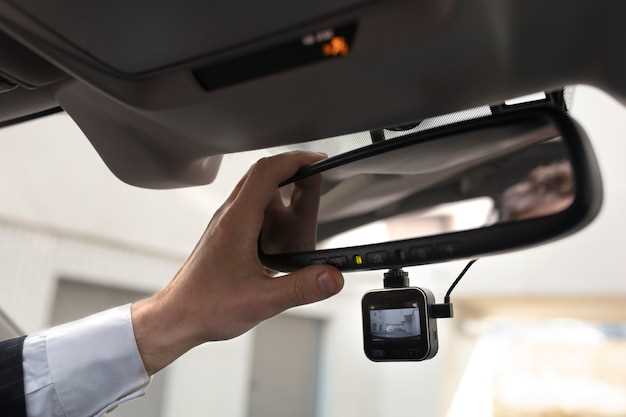
Установите видеорегистратор на лобовое стекло так, чтобы он не мешал обзору. Используйте крепление, которое идет в комплекте, и убедитесь, что устройство надежно зафиксировано. Проверьте угол обзора, чтобы охватить максимальную площадь дороги. Регулярно очищайте объектив от грязи и пыли для обеспечения качественной записи.
Не забывайте периодически проверять и форматировать карту памяти. Это поможет избежать проблем с записью и обеспечит достаточное пространство для новых файлов. Рекомендуется использовать карты памяти класса 10 или выше для оптимальной работы устройства.
Настройка режима циклической записи
Для защиты данных и предотвращения переполнения карты памяти следует установить режим циклической записи. Откройте меню видеорегистратора, перейдите в раздел ‘Настройки’ и выберите пункт ‘Режим записи’. Там выберите интервал перезаписи, например, 5 или 10 минут. Это гарантирует, что при заполнении памяти самые старые файлы будут автоматически перезаписываться, а новые – сохраняться без вмешательства пользователя.
Обратите внимание, что наличие режима циклической записи очень важно, если планируете оставлять устройство включённым продолжительное время. В противном случае, после заполнения памяти, новые кадры сохраняться не будут, и доказательная база может быть утрачена. После настройки рекомендуется проверить работу режима, записав короткий кусок видео и убедившись, что по достижении лимита файл перезаписывается новым.
Также убедитесь, что выбранный интервал соответствуют вашим потребностям. Более короткий интервал, например, 2 минуты, создаст больше файлов и упростит поиск конкретных моментов, но увеличит нагрузку на память. Более длинный интервал снизит количество файлов и упростит управление ими. Правильный выбор зависит от объёма памяти и условий использования.

Каркам М1 оснащён сенсорным экраном диагональю 2,7 дюйма, что обеспечивает удобное управление и быстрый доступ к настройкам. Разрешение видеозаписи составляет 1920×1080 пикселей при частоте 30 кадров в секунду, что позволяет получать чёткое изображение даже при быстром движении.
Устройство поддерживает карты памяти microSD ёмкостью до 128 Гб, что позволяет записывать длительные видеосерии без необходимости частой замены носителя.
Видеорегистратор оборудован широкоугольным объективом с углом обзора 130°, что обеспечивает захват всей ситуации на дороге без мертвых зон. Функция циклической записи позволяет автоматически перезаписывать старые файлы, как только место на карте заканчивается.
Каркам М1 оснащён датчиком движения и G-сенсором, которые запускают запись при обнаружении движения или сильных ударов. Это помогает сохранить важные события даже в случае отключения питания или сбоя питания транспортного средства.
Наличие ночной съёмки с инфракрасной подсветкой увеличивает качество видеозаписи при низких условиях освещения. Встроенный микрофон и динамик позволяют фиксировать звук и воспроизводить его по необходимости.
Устройство имеет габариты 100х66х35 мм, вес около 150 г, что способствует удобству установки и эксплуатации. Крепление осуществляется на присоске, которая легко закрепляется на лобовом стекле и обеспечивает стабильность видеорегистратора.
Поддержка Wi-Fi позволяет управлять настройками и просматривать съемки через мобильное приложение, что делает использование более гибким и комфортным. Встроенный аккумулятор поможет сохранить работу регистратора даже при отключении питания автомобиля на короткое время.
Дизайн и конструкция

Видеорегистратор Каркам М1 выделяется своим компактным и эргономичным дизайном. Устройство удобно размещается на лобовом стекле благодаря специальному креплению, которое обеспечивает надежную фиксацию и легкость в установке.
Корпус выполнен из прочного пластика, что гарантирует долговечность и защиту от механических повреждений. Удобные кнопки управления расположены на передней панели, что позволяет быстро настраивать параметры без отвлечения от дороги.
Экран диагональю 2,7 дюйма обеспечивает четкое отображение информации. Высокое разрешение позволяет легко просматривать записи и настраивать устройство. Угол обзора камеры составляет 140 градусов, что обеспечивает широкий охват дороги.
Видеорегистратор оснащен встроенным микрофоном для записи звука, что добавляет дополнительный уровень детализации к записям. Наличие функции ночной съемки позволяет получать качественные видео даже в условиях низкой освещенности.
Каркам М1 поддерживает карты памяти формата microSD, что позволяет расширять объем хранимых данных. Устройство автоматически перезаписывает старые файлы, что исключает необходимость ручного удаления ненужных записей.
В целом, дизайн и конструкция Каркам М1 обеспечивают удобство использования и надежность, что делает его отличным выбором для водителей, стремящихся к качественной записи дорожной ситуации.
Качество записи и угол обзора
Для получения четких видеозаписей рекомендуется установить максимальное разрешение, которое поддерживает ваш видеорегистратор. Обычно это 1080p или выше, что обеспечивает хорошую детализацию даже
Дополнительные функции и возможности
Активируйте функцию ночной съемки для получения четких видеозаписей при низкой освещенности. Это обеспечит лучшие кадры в условиях недостаточной видимости и повысит безопасность на дороге.
Используйте режим циклозаписи, чтобы автоматически перезаписывать старые видеофайлы при заполнении карты памяти. Оптимально для продолжительных поездок без необходимости частой очистки накопителя.
Подключите видеорегистратор к смартфону через Bluetooth или Wi-Fi для быстрого просмотра и скачивания видео. Так вы сможете делиться важными эпизодами или сохранять их без подключения к ПК.
Настройте детектор движения для автоматического запуска записи при выявлении движения внутри или вокруг автомобиля. Эта функция пригодится при охране автомобиля и во время простоя.
Обратите внимание на возможность включения функции G-сенсора, которая автоматически блокирует кадры, зафиксированные при резких торможениях или столкновениях. Это помогает сохранить важную информацию в случае аварии.
Большинство моделей позволяют изменять разрешение видеозаписи – от 720p до 4K. Высокое качество изображения особенно пригодится при необходимости подробного анализа происшествия.
| Функция | Описание |
|---|---|
| Ночная съемка | Обеспечивает качество видео в условиях низкой освещенности. |
| Циклозапись | Автоматически перезаписывает старые файлы при заполнении карты памяти. |
| Подключение к смартфону | Позволяет просматривать и скачивать видео через мобильное приложение. |
| Детектор движения | Запускает запись при обнаружении движения вокруг автомобиля. |
| G-сенсор | Автоматически блокирует файлы при резких дорожно-транспортных происшествиях. |
| Разрешение видеозаписи | Позволяет настроить качество съемки от 720p до 4K. |
Настройка и использование видеорегистратора
Перед первым запуском вставьте батарею и карту памяти microSD, убедившись, что они надежно зафиксированы. Для оптимальной работы форматируйте карту памяти через меню устройства, чтобы удалить все старые файлы и подготовить её к записи.
Настройте параметры видео, выбрав разрешение (например, Full HD или 1440p) и частоту кадров, чтобы обеспечить баланс между качеством и размером файла. В меню найдите раздел ‘Видео’ и выполните необходимые настройки, руководствуясь рекомендациями для вашей модели.
Настройте цикл записи, чтобы новая видеозапись автоматически заменяла старую по мере заполнения карты итоговым файлом. Обычно это делается через опцию ‘Перезапись старых файлов’ или ‘Круговой режим’.
Используйте функцию G-сенсора для автоматической блокировки файлов при резком торможении или столкновении. Уровень чувствительности можно установить в настройках, чтобы избежать случайных блокировок во время интенсивных движений.
Активируйте функции, такие как GPS и датчик скорости, если устройство их поддерживает. Настройте параметры отображения времени и даты на экране, чтобы было удобно ориентироваться при просмотре записей.
Для начала ежедневного использования проверьте работу камеры в различных условиях освещения. Регулярно очищайте объектив от пыли и отпечатков, чтобы обеспечить четкое изображение, а также регулярно просматривайте записи для проверки работоспособности и хранения важной информации.
Загружайте файлы на компьютер через USB-кабель или картридер, фильтруйте и сохраняйте важные ролики отдельно. Используйте встроенные инструменты видеорегистратора для поиска записей по дате или событию.
Первоначальная настройка устройства

Подключите видеорегистратор к источнику питания через USB-кабель и включите устройство, нажав кнопку питания. После отображения логотипа перейдите к настройке даты и времени: выберите соответствующий пункт в меню, используйте стрелки для выбора дня, месяца, года и времени, подтвердите каждый пункт отдельной кнопкой. Это обеспечит правильную временную метку для всех записей.
Настройте язык интерфейса, выбрав нужный из списка. Для быстрого доступа к основным функциям рекомендуется установить язык, которым вы комфортно пользуетесь, чтобы избежать ошибок при использовании меню.
Затем выполните автоматическую настройку разрешения видеозаписи. В меню найдите раздел «Видео качество» и выберите между настройками, такими как 1080p или 720p, в зависимости от предпочтений по качеству и объему сохраненных файлов. Точная настройка помогает балансировать между качеством изображения и объемом памяти.
| Параметр | Рекомендации |
|---|---|
| Язык | Выберите удобный для вас язык интерфейса |
| Дата и время | Задайте правильно для точной маркировки видео |
| Разрешение видео | Настройте в зависимости от потребностей: 1080p – лучшее качество, 720p – экономия памяти |
| Запись звука | Включите или отключите по необходимости |
| Гик-участок | Настройте угол обзора, следя за балансом между шириной видимости и возможностью четкого изображения |
После завершения основных настроек выключите устройство и проведите пробную запись, чтобы убедиться в правильности выбранных параметров и комфортной эксплуатации. Обратите внимание, что корректная первоначальная настройка предотвращает необходимость серьезных доработок в дальнейшем и обеспечивает стабильную работу регистратора.
Управление записями и их сохранение
Чтобы быстро найти нужный видеоролик, откройте меню «Записи» на экране устройства. Используйте стрелки для прокрутки списка, а для быстрого поиска – фильтры по дате или событию.
Для хранения важных записей перенесите их в специальную папку с помощью функции «Избранное». В этом случае записи не будут удалены автоматически при очистке памяти и всегда останутся под рукой.
Настройте автоматическую очистку ненужных записей: перейдите в раздел «Настройки» и выберите параметры удаления по времени или по свободной памяти. Обычно рекомендуется устанавливать ограничение на количество сохраняемых роликов или срок хранения – например, 30 дней.
При необходимости сохранить видео вне устройства подключите видеорегистратор к компьютеру через USB или используйте карту памяти. После извлечения карты вставьте ее в кард-ридер и перенесите нужные файлы на компьютер или облачное хранилище.
Для более удобного поиска используйте функцию меток и комментариев к записям. Зафиксируйте важные события, добавляя краткий комментарий, что ускорит поиск в будущем.
Обратите внимание на наличие функции автоматической бэкап-копии на облачный сервис, если она доступна в настройках. Такой способ защитит важные видеоматериалы при случайной потере или повреждении карты памяти.
Использование дополнительных аксессуаров
Подключайте внешние модули для расширения функциональности видеорегистратора. Например, используйте кабели HDMI или USB для передачи видео на внешний дисплей или для обновления прошивки.
Установите крепления с присосками или присоски-держатели, чтобы закрепить устройство на лобовом стекле или панели автомобиля. Это повысит удобство использования и обеспечит стабильное положение регистратора при движении.
Для защиты данных используйте карты памяти с высоким классом скорости и объемом, рекомендованным производителем. Регулярно проверяйте их состояние и создавайте резервные копии записей на внешние носители или облачные сервисы.
Иногда стоит подключать дополнительные аккумуляторы или встроенные блоки питания для продолжительной работы без подключения к автомобильной электросети. Это особенно актуально при использовании регистратора вне автомобиля.
Многие модели поддерживают использование GPS-модулей – установив такие аксессуары, вы сможете автоматически фиксировать маршрут, скорость и координаты, что поможет в расследовании ДТП или при необходимости доказательств.
Обратите внимание на наличие кабелей для подключения к внешним камерам или датчикам, расширяющим возможности устройства. Проводные решения позволяют получать изображение с камер на большом расстоянии и обеспечить более широкий обзор.
Советы по эксплуатации в различных условиях
При низких температурах используйте аккумуляторы с высокой ёмкостью. Они обеспечивают стабильную работу устройства и предотвращают отключение. Убедитесь, что видеорегистратор установлен в защищённом от холода месте, чтобы избежать замерзания. Если возможно, используйте обогреватель для автомобиля.
В условиях сильного солнечного света защитите устройство от перегрева. Установите его в тени или используйте специальные экраны, которые уменьшают воздействие прямых солнечных лучей. Это поможет избежать перегрева и продлит срок службы устройства.
При дождливой погоде убедитесь, что видеорегистратор защищён от влаги. Используйте водонепроницаемые чехлы или устанавливайте его в местах, где капли воды не могут попасть на устройство. Регулярно проверяйте герметичность креплений.
В условиях плохой видимости, например, в тумане или ночью, настройте яркость и контрастность экрана для лучшего восприятия информации. Убедитесь, что объектив чистый, чтобы избежать искажений изображения. Используйте режим ночной съёмки, если он доступен.
При длительных поездках проверяйте состояние аккумулятора и наличие свободного места на карте памяти. Регулярно очищайте память от ненужных файлов, чтобы избежать потери важных записей. Используйте карты памяти с высокой скоростью записи для обеспечения качественной записи видео.
| Условия | Рекомендации |
|---|---|
| Низкие температуры | Используйте аккумуляторы с высокой ёмкостью, защищайте от холода. |
| Солнечная погода | Устанавливайте в тени, используйте экраны для защиты от перегрева. |
| Дождь | Используйте водонепроницаемые чехлы, проверяйте герметичность. |
| Плохая видимость | Настройте яркость, очищайте объектив, используйте ночной режим. |
| Длительные поездки | Проверяйте аккумулятор, очищайте память, используйте быстрые карты. |
Решение распространенных проблем
Если видеорегистратор не включается, сначала убедитесь, что аккумулятор полностью заряжен или подключен к питанию через автомобильный адаптер. Проверьте разъемы на наличие повреждений и плотность соединения. В случае постоянных отключений или сброса настроек попробуйте перепроверить работу блока питания или заменить кабель.
При нехватке видеозаписей на карте памяти рекомендуется проверить ее форматирование. Используйте оригинальный или совместимый картридер и форматируйте карту через меню регистратора, чтобы избежать ошибок чтения. Для профилактики регулярно удаляйте старые записи и избегайте переполнения памяти, чтобы сохранить возможность записи новых видео.
Если видео изображение размыто или с разрывами, проверьте, чистоту объектива. Тщательно очистите его мягкой тканью без абразивных средств. Также убедитесь, что карта памяти работает правильно – вставьте другую карту или протестируйте текущую на другом устройстве.
При отсутствии звука проверьте настройки записи звука в меню регистратора и убедитесь, что динамик и микрофон не заблокированы физическими препятствиями. В некоторых случаях помогает обновление прошивки – скачайте последнюю версию с официального сайта и установите согласно инструкции.
Если возникают проблемы с подключением к Wi-Fi (если модель поддерживает такую функцию), отключите устройство и включите заново. Проверьте совместимость с приложением и правильность пароля. В случае сложностей с приложением попробуйте сбросить настройки соединения и подключиться заново.