Автор:
 Начинайте с проверки настроек камеры. Перейдите в раздел настроек вашего автомагнитола, выберите вкладку ‘Камеры’ или ‘Видео’, и убедитесь, что передняя камера подключена и активирована. Обычно, эта опция обозначена как ‘Передняя камера’ или ‘Front Camera’.
Если камера не отображается или не подключена, потребуется проверить кабель или соединения. Убедитесь, что разъемы надежно вставлены, а камера подключена правильно. В случае отсутствия изображения попробуйте перезагрузить устройство – иногда это помогает обновить соединение.
Следующий шаг – запуск самой функции камеры. Обычно для этого достаточно найти и нажать кнопку ‘Передняя камера’ на главном экране или в специальном меню видео. В некоторых моделях есть автоматическая активация при запуске автомобиля – эту опцию тоже стоит проверить в настройках.
После этого можно оптимизировать отображение передней камеры. В настройках можно изменить угол обзора, включить или отключить функцию автослежения или автоматического включения при определенных условиях. Оцените, какая конфигурация работает быстрее всего, и закрепите ее для регулярного использования.
Настройка и запуск камеры через стандартное приложение
Откройте стандартное приложение камеры на вашем устройстве Android. Обычно иконка камеры расположена на главном экране или в меню приложений.
После запуска приложения, проверьте, что выбрана передняя камера. Для этого найдите иконку переключения камеры, обычно она выглядит как камера с двумя стрелками. Нажмите на нее, чтобы активировать переднюю камеру.
Если камера не запускается, проверьте разрешения приложения. Перейдите в настройки устройства, найдите раздел ‘Приложения’, выберите ‘Камера’ и убедитесь, что разрешение на использование камеры включено.
Для улучшения качества изображения настройте параметры камеры. В приложении найдите меню настроек, где можно изменить разрешение, включить или отключить вспышку и настроить другие параметры.
После настройки, просто нажмите на кнопку спуска затвора, чтобы сделать снимок. Если хотите записать видео, переключитесь в режим видеозаписи, нажав соответствующую иконку.
Если возникают проблемы с запуском, попробуйте перезагрузить устройство. Это может помочь устранить временные сбои в работе приложения.
Регулярно обновляйте приложение камеры через Google Play, чтобы получать новые функции и улучшения.
Проверка наличия предустановленных приложений для камеры

Создайте список приложений, предназначенных для работы с камерой, через меню приложений на вашем устройстве. Обычно иконки для стандартной камеры выглядят как фотоснимки или видеозаписи. Найдите такие значки и откройте каждое приложение, чтобы убедиться, что оно функционирует корректно и предназначено именно для съемки.
Если на дисплее отображаются приложения типа ‘Галерея’ или ‘Фото’, они позволяют просматривать сохраненные изображения, но иногда включают встроенные модули камеры. Проверьте настройки каждого приложения, чтобы определить, есть ли возможность выбрать камеру и переключить переднюю в текущем интерфейсе.
В случае отсутствия очевидных приложений для камеры, откройте меню настроек и перейдите к разделу ‘Приложения’ или ‘Менеджер приложений’. В списке найдите программы, связанные с камерой или изображениями, и проверьте их статус и обновления.
Также используйте встроенный поиск по системе: введите в строку поиска слова ‘Камера’ или ‘Photo’. Если система обнаружит связанные с камерой приложения, откройте их и проверьте возможность запуска передней камеры через их интерфейс. Это особенно важно для тех, у кого установлено много сторонних программ, которые могут мешать стандартной работе камеры.
| Шаг | Действие | Что проверить |
|---|---|---|
| 1 | Откройте меню приложений | Иконки приложений, связанные с камерой: ‘Камера’, ‘Фото’ и т.п. |
| 2 | Запустите каждое найденное приложение | Работает ли камера и есть ли возможность переключения между фронтальной и основной камерой |
| 3 | Воспользуйтесь поиском системы | Обнаружите ли вы сторонние или встроенные приложения с функциями камеры |
| 4 | Проверьте настройки приложений | Разрешения для камеры и наличие переключателя между фронтальной и основной камерой |
| 5 | Оцените актуальность обновлений | Обновления приложений для корректной работы камеры, особенно на последних версиях Android |
Обзор меню и поиска функции включения передней камеры
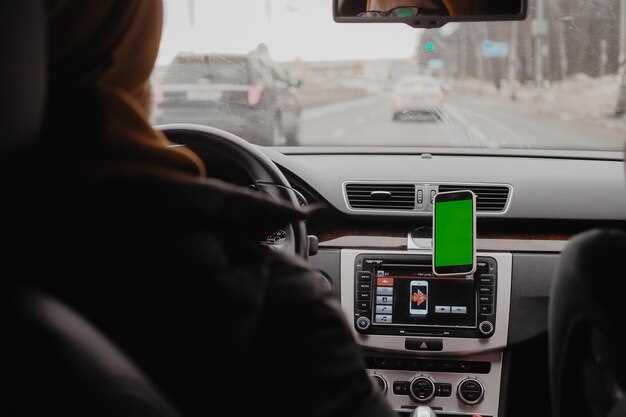
Для быстрого доступа к передней камере проверьте наличие специального значка на главном экране магнитолы или в панели быстрого меню. Обычно это иконка с изображением камеры или селфи.
Чтобы найти функцию включения передней камеры в настройках, откройте главное меню системы и перейдите в раздел ‘Настройки’ или ‘Камеры’. Здесь часто располагаются пункты с названиями ‘Видео’, ‘Камера’ или ‘Дополнительные функции’.
При использовании поиска в системе введите слово ‘камеру’, ‘включить фронтальную’ или ‘фронтальная камера’. В результатах поиска появится соответствующая опция, которая быстро активирует переднюю камеру без необходимости пролистывать меню.
Некоторые магнитолы позволяют организовать быстрый поиск через голосовое управление. Произнесите команду вроде ‘Включить фронтальную камеру’ и дождитесь реакции системы.
Обязательно проверьте наличие иконки, которая появляется при активации камеры – это позволит убедиться в правильной настройке. Используйте эти пункты, чтобы быстро найти нужную функцию при необходимости сменить режим съемки или сделать фото на передней панели автомобиля.
Настройка разрешений и разрешённых приложений
Откройте настройки Android на магнитоле и перейдите раздел ‘Приложения’ или ‘Приложения и уведомления’. Обнаружите список установленных программ и выберите ту, которая отвечает за работу камеры или системное приложение камеры.
Нажмите на выбранное приложение и проверьте раздел ‘Разрешения’. Для включения передней камеры необходимо активировать разрешение на использование камеры. В случае отсутствия этого разрешения, включите его, передвинув ползунок или поставив галочку.
После этого убедитесь, что приложению разрешён доступ к микрофону и памяти, ведь некоторые функции камеры требуют их использования. В настройках также отключите автоматические ограничения или ограничения по фоновым процессам – это поможет избежать сброса разрешений.
Перейдите к разделу ‘Разрешённые приложения’ или ‘Доступ к камере’. В списке найдите нужное приложение и убедитесь, что оно не заблокировано и имеет разрешение на работу с устройством. Иногда необходимо специально включить доступ к системе или разрешить запуск приложения в фоновом режиме.
Если приложение запрашивает дополнительные разрешения, подтверждайте их вручную в диалоговых окнах. После настройки перезагрузите устройство или перезапустите приложение, чтобы изменения вступили в силу. Это обеспечит стабильную работу камеры и позволит быстро включить переднюю камеру по необходимости.
Запуск камеры через главную кнопку или иконку на дисплее
Для быстрого доступа к передней камере на магнитоле с Android, просто найдите иконку камеры на главном экране. Обычно она расположена среди других приложений. Нажмите на нее, и камера активируется мгновенно.
Если иконка отсутствует, проверьте меню приложений. В некоторых случаях производители размещают камеру в разделе ‘Инструменты’ или ‘Утилиты’. После нахождения иконки, добавьте ее на главный экран для удобства.
Также можно использовать главную кнопку устройства. Нажмите и удерживайте ее, чтобы вызвать меню быстрого доступа. В этом меню часто присутствует опция запуска камеры. Выберите ее, и камера откроется без лишних задержек.
Если у вас есть возможность настроить горячие клавиши, рассмотрите вариант назначения одной из кнопок для быстрого запуска камеры. Это значительно упростит процесс, особенно в ситуациях, когда требуется мгновенный доступ.
Проверьте настройки приложения камеры. Некоторые версии Android позволяют активировать камеру двойным нажатием на кнопку питания. Убедитесь, что эта функция включена, чтобы использовать ее в будущем.
Изменение настроек для быстрого доступа к передней камере
Активируйте опцию ‘Быстрый доступ к камере’. Это позволит вам открывать камеру одним нажатием кнопки на главном экране или в панели уведомлений. Убедитесь, что данная функция включена.
Проверьте настройки ярлыков. В некоторых магнитолах можно настроить кнопку на руле или на экране для быстрого доступа к передней камере. Настройте ее на открытие приложения камеры.
Если ваше устройство поддерживает голосовые команды, активируйте эту функцию. Скажите, например, ‘Открыть переднюю камеру’, и система выполнит команду.
Не забудьте протестировать настройки. Убедитесь, что доступ к камере работает быстро и без задержек. Если возникли проблемы, проверьте разрешения приложения камеры в настройках безопасности.
Установка сторонних приложений и настройка быстрого доступа

Для установки сторонних приложений на магнитолу с Android откройте настройки устройства. Перейдите в раздел ‘Безопасность’ и активируйте опцию ‘Неизвестные источники’. Это позволит устанавливать приложения, не загруженные из Google Play.
Затем скачайте APK-файл нужного приложения с надежного источника. Используйте USB-накопитель или загрузите файл через браузер на магнитоле. После завершения загрузки откройте файловый менеджер и найдите загруженный файл. Нажмите на него для начала установки.
После установки приложения настройте его для быстрого доступа. Откройте приложение и перейдите в его настройки. Найдите опцию ‘Добавить на главный экран’ или ‘Создать ярлык’. Это позволит вам быстро запускать приложение с главного экрана магнитолы.
Для удобства можно настроить жесты или кнопки на экране для быстрого доступа к камере. В настройках приложения найдите раздел ‘Управление жестами’ или ‘Настройка кнопок’. Выберите нужные действия и сохраните изменения.
Регулярно проверяйте обновления для установленных приложений, чтобы обеспечить их стабильную работу. Это можно сделать через настройки приложения или в самом магазине приложений.
Выбор и установка подходящих приложений для камеры с Google Play
Для быстрой активации передней камеры на магнитоле с Android выберите приложение, которое соответствует вашим требованиям. Рассмотрите следующие популярные варианты:
| Приложение | Описание | Рейтинг |
|---|---|---|
| Open Camera | Бесплатное приложение с множеством функций, включая управление фокусировкой и экспозицией. | 4.5 |
| Camera FV-5 | Профессиональное приложение с ручными настройками, подходит для опытных пользователей. | 4.4 |
| Google Camera | Официальное приложение от Google с простым интерфейсом и качественной обработкой изображений. | 4.3 |
Чтобы установить приложение, выполните следующие шаги:
- Откройте Google Play на вашей магнитоле.
- Введите название выбранного приложения в строку поиска.
- Нажмите на кнопку ‘Установить’.
- Дождитесь завершения загрузки и установки.
- Запустите приложение и настройте его под свои нужды.
После установки проверьте настройки приложения, чтобы убедиться, что передняя камера активируется быстро и без задержек. Настройте разрешение и другие параметры для достижения наилучшего качества изображения.
Настройка ярлыков или виджетов для быстрого включения камеры

Добавляйте ярлык камеры на главный экран или панели быстрого доступа в настройках системы Android-автомагнитолы. Откройте меню настроек и найдите раздел, отвечающий за интерфейс или виджеты.
Выберите пункт ‘Добавить виджет’ или ‘Создать ярлык’ и найдите среди предложенных опций ярлык с изображением камеры или специальный для запуска приложения камеры системы.
После размещения ярлыка на главном экране перетащите его в удобное место для быстрого запуска. Обратите внимание, что некоторые магнитолы позволяют создать жесты или короткие команды для вызова ярлыка, что ускорит процесс.
Для устройств с возможностью настройки панели быстрого доступа включите режим редактирования этой панели, затем перетащите созданный ярлык в нужное положение. Это обеспечит мгновенный запуск передней камеры одним нажатием.
Если ваша магнитола поддерживает голосовые команды, настройте голосовой ассистент для активации камеры. Это позволит включать переднюю камеру по голосовой команде без дополнительного касания экрана.
Проверяйте работу ярлыка или виджета, чтобы убедиться в быстром и удобном запуске камеры. В случае необходимости возвращайтесь к настройкам и корректируйте расположение для максимальной эффективности.
Настройка автоматического открытия передней камеры при запуске магнитолы
Активируйте опцию «Автоматически запускать переднюю камеру при включении». В некоторых случаях, для этого потребуется установить специальную программу или приложение, которое запускает камеру при старте системы. Например, можно использовать приложение с правами администратора, позволяющее запускать камеры в фоновом режиме.
После этого настройте запуск выбранного приложения или функции через раздел «Автозагрузки» или «Запуск при старте» в настройках системы или в менеджере задач. В некоторых магнитолах для этого понадобится изменить настройки XML-файлов или конфигурационные файлы системы – ознакомьтесь с руководством или найдите специализированные инструкции для вашей модели.
Важно обеспечить, чтобы в настройках камеры было указано автоматическое включение, и чтобы выбранное приложение было разрешено запускаться автоматически без выбора пользователя. Проверьте также наличие нужных разрешений, чтобы камера могла активироваться без дополнительных подтверждений.
После настройки перезагрузите магнитолу и убедитесь, что камера запускается автоматически при включении. При необходимости внесите коррективы в параметры запусков или права доступа, чтобы добиться стабильной работы.
Создание сценариев или автоматических запусков через специальные программы

Для ускорения включения передней камеры на магнитоле с Android можно настроить автоматические сценарии с помощью приложений вроде Tasker или Automate. Такие программы позволяют запускать нужный вам сценарий при наступлении определённых условий, не тратя время на ручную настройку каждый раз.
Начинайте с создания нового сценария в выбранном приложении. В настройках задайте триггер: например, подключение к определённой Bluetooth-устройству, включение питания, запуск автомобиля или запуск определённого приложения. В качестве действия выберите запуск камеры или выполнение последовательности команд, которая активирует переднюю камеру.
В Automate возможно использовать блоки для определения состояния системы – например, ‘При соединении с Bluetooth’ или ‘При включении питания’. Далее добавьте блок, который вызывает запуск камеры или запускает определённое приложение камеры, оптимизированное для быстрого включения.
Tasker позволяет создавать более сложные цепочки команд. Можно прописать команду, которая напрямую активирует камеру, или запустить скрытую активность другого приложения, чтобы моментально включить переднюю камеру без лишних задержек.
Регулярно тестируйте созданные сценарии, чтобы убедиться в скорости и корректности запуска. Можно добавлять голосовые команды (через Google Assistant) или использовать жесты для быстрого запуска сценария, что значительно ускоряет управление камерой в пути.
Обязательно сохраните рабочие сценарии и обеспечьте их запуск при старте системы или подключении к конкретным устройствам, чтобы автоматизация всегда включалась без вашего вмешательства. Такой подход избавит от необходимости каждый раз вручную искать и запускать камеру.