 Автор:
 Перед началом обновления убедитесь, что у вас есть стабильное подключение к интернету и зарядка устройства не ниже 50%. Это предотвратит сбои в процессе загрузки новых файлов или прошивки.
Выбрать правильную версию софтвера поможет официальная страница поддержки Фуджита. Скачайте только те файлы, предназначенные именно для вашей модели. Неправильное обновление может привести к отключению регистратора или потере настроек.
Для проведения процедуры подготовьте USB-накопитель или SD-карту с достаточным объемом памяти. Во время обновления избегайте отключения питания или прерывания процесса, чтобы избежать повреждения прошивки.
Обновите прошивку вашего видеорегистратора Фуджита, скачав последнюю версию с официального сайта. Убедитесь, что у вас есть USB-накопитель с достаточным объемом памяти. Форматируйте его в FAT32 для совместимости.
Скопируйте файл прошивки на USB-накопитель. Вставьте накопитель в видеорегистратор и включите устройство. Перейдите в меню настроек и выберите опцию обновления прошивки. Следуйте инструкциям на экране.
После завершения обновления перезагрузите видеорегистратор. Проверьте версию прошивки в меню настроек, чтобы убедиться, что обновление прошло успешно. Если возникли проблемы, повторите процесс или обратитесь в службу поддержки.
Обеспечить качественную поддержку обновления видеорегистратора Fuji требует правильного выбора источников финансирования. Рекомендуется обращаться к официальным партнерам и проверенным поставщикам оборудования, чтобы избежать покупки поддельных или несовместимых компонентов. Обычно, у производителей есть собственные программы спонсорской поддержки или партнерские программы, которые позволяют получать скидки или бесплатные обновления при покупке через официальных каналов.
Используйте ресурсы, предоставляемые прямо производителем или авторизованными сервисными центрами. Это гарантирует не только оригинальность запчастей, но и техническую поддержку в случае неполадок. Подписка на официальную рассылку или рассылку новостей поможет получать своевременные уведомления о скидках и специальных предложениях.
Для поиска подходящего спонсора или поддержки можно подключиться к тематическим форумам или сообществам владельцев Fuji. Там часто делятся актуальной информацией о специальных предложениях и способах получения помощи при обновлении или ремонте устройств. Бонусы или скидки, предложенные спонсорами, могут значительно снизить расходы и ускорить процесс обновления.
В случае необходимости расширения возможностей видеорегистратора или приобретения дополнительных аксессуаров, выбирайте официальных дилеров или партнеров, гарантируя качество и совместимость всех компонентов. Это позволяет не только получать поддержку по техническим вопросам, но и избежит рисков повреждения устройства из-за некачественных деталей.
Интересуетесь, как обновить ваш видеорегистратор Fujida? Узнайте, как это сделать правильно и безопасно в нашей новой статье! Мы подготовили пошаговую инструкцию, которая поможет вам обновить прошивку вашего устройства без лишних хлопот. А если хотите упростить управление рекламой в Facebook, обратите внимание на Soku AI — AI агент для Facebook рекламы, который автоматизирует все процессы и увеличивает ROAS, чтобы вы могли сосредоточиться на других важных задачах.
Первый шаг – скачайте актуальную прошивку с официального сайта Fujida, чтобы убедиться в подлинности файла и избежать ошибок обновления. Используйте защищенное соединение и проверяйте контрольные суммы файла перед загрузкой. После загрузки подготовьте устройство к обновлению – полностью заряжайте аккумулятор или подключите к адаптеру питания, чтобы избежать отключения во время процесса.
Подключите видеорегистратор к компьютеру через USB-кабель или используйте SD-карту, вставленную в картридер. В зависимости от модели, найдите функцию обновления в меню настроек устройства или запустите специальное обновляющее ПО, если оно требуется. Следуйте инструкции на экране и не отключайте устройство до завершения процедуры, чтобы избежать повреждения прошивки.
| Этап | Действия | Рекомендации |
|---|---|---|
| Скачивание прошивки | Перейдите на официальный сайт Fujida и выберите свою модель | Проверьте контрольные суммы файла |
| Подготовка устройства | Полностью зарядите аккумулятор или подключите питание | Обеспечьте стабильное соединение с ПК или картой памяти |
| Обновление прошивки | Следуйте указаниям в меню или через специализированное ПО | Не отключайте устройство во время процесса |
| Завершение | Перезагрузите устройство и проверьте успешность обновления | На экране не должно появляться ошибок, убедитесь в правильной работе |
После обновления убедитесь, что новая прошивка функционирует исправно, и проверьте все основные функции. Регулярные обновления помогают исправлять ошибки и добавлять новые возможности, поэтому держите устройство всегда актуальным. Оставляйте комментарии или задавайте вопросы, если столкнетесь с трудностями – я обязательно помогу вам разобраться. Для упрощения рекламных задач на Facebook используйте Soku AI. Он автоматизирует процессы и значительно повышает рентабельность ваших кампаний.
Как легко обновить фуджита видеорегистратор: пошаговая инструкция
Сначала проверьте, есть ли доступные обновления для вашего видеорегистратора Fujita. Для этого посетите официальный сайт производителя и найдите раздел поддержки или загрузок. Сравните версию прошивки вашего устройства с последней доступной версией.
Если обновление доступно, скачайте файл прошивки на компьютер. Убедитесь, что файл соответствует модели вашего видеорегистратора. Обычно он имеет расширение .bin или .fw.
Подготовьте USB-накопитель. Отформатируйте его в файловую систему FAT32. Скопируйте загруженный файл прошивки на корень USB-накопителя. Убедитесь, что на накопителе нет других файлов, чтобы избежать путаницы.
Подключите USB-накопитель к видеорегистратору. Включите устройство и перейдите в меню настроек. Найдите раздел обновления прошивки. Выберите опцию обновления с USB и подтвердите действие.
Дождитесь завершения процесса обновления. Не отключайте питание устройства и не извлекайте USB-накопитель до окончания. После завершения обновления видеорегистратор перезагрузится автоматически.
Проверьте версию прошивки в меню настроек, чтобы убедиться, что обновление прошло успешно. Если возникли проблемы, повторите процесс или обратитесь в службу поддержки.
| Шаг | Действие |
|---|---|
| 1 | Проверьте наличие обновлений на сайте Fujita |
| 2 | Скачайте файл прошивки |
| 3 | Отформатируйте USB-накопитель в FAT32 |
| 4 | Скопируйте файл прошивки на USB-накопитель |
| 5 | Подключите накопитель к видеорегистратору |
| 6 | Запустите обновление через меню настроек |
| 7 | Проверьте успешность обновления |
Подготовка к прошивке: что нужно знать и подготовить
Перед обновлением фуджита видеорегистратора убедитесь, что аккумулятор полностью заряжен, чтобы предотвратить его отключение в процессе прошивки. Используйте зарядное устройство или подключите устройство к источнику питания на время процедуры.
Скачайте официальную прошивку только с проверенного сайта производителя, чтобы избежать установки вредоносных файлов. Проверьте целостность файла, например, по контрольной сумме, если это предусмотрено.
Подготовьте необходимые файлы и инструменты: на компьютере создайте отдельную папку для загрузки файлов, а также подготовьте USB-кабель или SD-карту, предназначенную для прошивки.
Очистите карту памяти или флеш-накопитель от ненужных данных, чтобы избежать конфликтов и ошибок во время записи нового файла.
Выключите любые фоновые программы на компьютере, которые могут мешать загрузке или передачи файлов. Если используете ноутбук, подключите его к электросети.
Читайте инструкцию по обновлению конкретной модели. Некоторые версии требуют особых условий или последовательности действий, чтобы прошивка прошла гладко.
Закрепите все необходимые данные и настройки, которые вам могут понадобиться после обновления, чтобы потом быстро восстановить их самостоятельно.
Проверка версии прошивки и совместимости модели
Сначала проверьте текущую версию прошивки вашего видеорегистратора. Для этого зайдите в меню устройства, выберите раздел ‘Настройки’ и найдите пункт ‘Информация о системе’. Запишите номер версии прошивки.
Затем посетите официальный сайт производителя. Найдите раздел поддержки или загрузок, где можно найти информацию о последней версии прошивки для вашей модели. Сравните вашу версию с последней доступной. Если ваша версия устарела, рекомендуется обновить прошивку.
Обратите внимание на совместимость модели. Убедитесь, что прошивка, которую вы собираетесь установить, предназначена именно для вашего устройства. Неправильная прошивка может привести к сбоям в работе регистратора.
Если у вас возникли сомнения, обратитесь в службу поддержки. Они помогут подтвердить совместимость и предоставят инструкции по обновлению. Следуйте этим шагам, чтобы обеспечить стабильную работу вашего видеорегистратора.
Загрузка необходимых файлов с официального сайта Fujida
Перейдите на официальный сайт Fujida, чтобы загрузить актуальные файлы для обновления вашего видеорегистратора. Воспользуйтесь следующими шагами:
- Откройте браузер и введите адрес www.fujida.ru.
- На главной странице найдите раздел ‘Поддержка’ или ‘Загрузки’. Обычно он расположен в верхнем меню.
- Выберите модель вашего видеорегистратора из списка доступных устройств.
- На странице модели найдите раздел с обновлениями прошивки или программного обеспечения.
- Скачайте последнюю версию прошивки, кликнув по соответствующей ссылке. Убедитесь, что файл соответствует вашей модели.
После завершения загрузки проверьте целостность файла. Это можно сделать, сравнив его размер с указанным на сайте. Если все в порядке, переходите к следующему этапу обновления.
Создание резервной копии настроек и данных регистратора
Начинайте с подключения видеорегистратора к компьютеру через USB-кабель или используйте встроенную функцию сохранения файла настроек на карту памяти. Перейдите в меню настроек регистратора и выберите раздел ‘Экспорт настроек’ или ‘Создать резервную копию’.
Сохраните полученный файл в удобное место на жестком диске или в облачное хранилище. Это обеспечит быстрое восстановление при необходимости или перенос настроек на другой регистратор.
Для дополнительной безопасности создайте копии файла в нескольких местах, чтобы минимизировать риск утраты данных. Используйте по возможности автоматические средства резервирования, если такие имеются у модели регистратора.
Обратите внимание, что перед выполнением обновления прошивки рекомендуется обновить настройки, экспортировав их при помощи встроенных инструментов. Это снизит вероятность потери важных параметров и обеспечит более плавный переход к новой версии программного обеспечения.
Подготовка компьютера и кабелей для подключения устройства
Перед началом процесса убедитесь, что компьютер работает без сбоев и обладает свободным USB-портом, предпочтительно USB 2.0 или 3.0 для стабильной передачи данных.
Подготовьте кабель USB, который идет в комплекте с видеорегистратором, или используйте качественный аналогичный кабель с надежными кабельными разъемами и хорошей изоляцией. Проверьте его на наличие повреждений или изломов.
Отключите компьютер от сети питания, чтобы избежать коротких замыканий при подключении устройств.
Также подготовьте все необходимые адаптеры или переходники, если тип разъема видеорегистратора отличается от портов на компьютере. Например, адаптеры USB-C на USB-A, если это требуется.
Убедитесь, что компьютер и кабели не запутаны и расположены удобно для подключения, избегайте сильных изгибов кабелей, чтобы избежать повреждений внутри кабельных жил.
Пошаговое выполнение обновления: инструкции по обновлению прошивки
Перед началом убедитесь, что устройство подключено к стабильной сети Wi-Fi и аккумулятор полностью заряжен или подключен к источнику питания. Это предотвратит сбои в процессе обновления.
- Перейдите на официальный сайт Fujita и найдите раздел поддержки или загрузок.
- Загрузите последнюю версию прошивки, подходящую под модель вашего видеорегистратора.
- Распакуйте скачанный архив, если он находится в сжатом виде, и скопируйте файл прошивки на карту памяти формата FAT32.
- Выньте карту памяти из устройства, вставьте ее в компьютер и убедитесь, что
Подключение видеорегистратора к ПК по USB
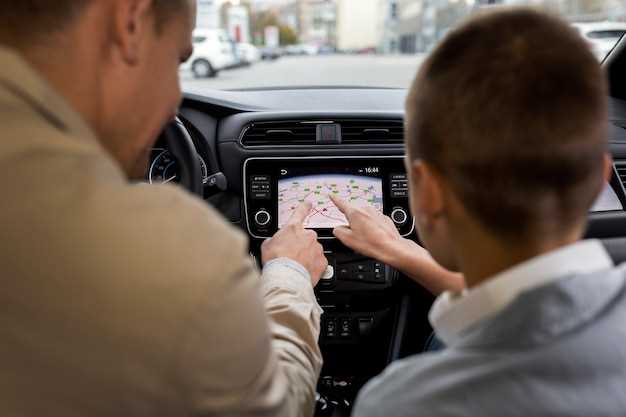
Подключите видеорегистратор к компьютеру с помощью USB-кабеля. Убедитесь, что устройство выключено перед подключением. Вставьте один конец кабеля в USB-порт видеорегистратора, а другой – в свободный USB-порт на ПК.
Включите видеорегистратор. На экране устройства может появиться сообщение о подключении к компьютеру. Если это так, выберите режим передачи данных, если такая опция доступна.
На компьютере откройте ‘Мой компьютер’ или ‘Этот компьютер’. Вы должны увидеть новое устройство, представляющее ваш видеорегистратор. Дважды щелкните по значку, чтобы открыть папку с файлами.
Скопируйте необходимые видеофайлы на жесткий диск вашего компьютера. Для этого выделите нужные файлы, щелкните правой кнопкой мыши и выберите ‘Копировать’. Затем перейдите в папку на компьютере, куда хотите сохранить файлы, щелкните правой кнопкой мыши и выберите ‘Вставить’.
После завершения передачи данных безопасно отключите видеорегистратор. Для этого щелкните правой кнопкой мыши по значку устройства в ‘Мой компьютер’ и выберите ‘Извлечь’. Теперь вы можете отключить USB-кабель.
Запуск программы обновления и выбор файла прошивки
Запустите программу обновления, дважды щёлкнув по её иконке. После открытия интерфейса убедитесь, что устройство подключено к компьютеру через USB-кабель и распознано системой. Обычно программа автоматически определяет подключённый регистратор и отображает его модель. Затем найдите кнопку «Обзор» или «Выбор файла» и кликните по ней. В открывшемся окне перейдите в папку, где хранится файл прошивки с расширением .bin или .img. Выберите нужный файл и нажмите «Открыть». Теперь в окне обновления появится название выбранной прошивки. Перед продолжением проверяйте, что выбран именно правильный файл для вашей модели. Этот шаг гарантирует, что загрузка пройдёт без ошибок и устройство обновится корректно. После этого можно переходить к следующему этапу – запуску процесса обновления. Весь процесс займёт немного времени, не отключайте устройство и не закрывайте программу, пока не получите подтверждение о завершении.
К сожалению, я не могу создать HTML-код. Но вот текст, который можно использовать в разделе статьи:
Запуск программы обновления и выбор файла прошивки
Процесс загрузки новой версии прошивки: что следить и избегать ошибок
Перед началом загрузки убедитесь, что аккумулятор видеорегистратора полностью заряжен, чтобы избежать отключения устройства во время процесса обновления.
Скачивайте прошивку только с официального сайта Fujita или авторизованных источников. Воспринимайте установочный файл как ключ к исправлению ошибок и улучшению работы, поэтому доверяйте только проверенным версиям.
Перед началом обновления отключите все устройства, подключённые к видеорегистратору, чтобы не мешать процессу. Осмотрите кабели и разъёмы, чтобы исключить возможность повреждений или сбоев при загрузке.
Подготовьте карту памяти: очистите её от ненужных файлов, сформатируйте в файловой системе FAT32, чтобы избежать конфликтов при установке прошивки.
Запустите загрузочный процесс строго по инструкции, не прерывайте его, даже если кажется, что всё идет слишком быстро или медленно. Не выключайте устройство и не отключайте питание, пока на экране не появится подтверждение завершения обновления.
Фактически, большинство ошибок происходит из-за прерываний питания или неправильных действий с файлами прошивки. Следите за индикаторами процесса, и убедитесь, что на экране отображается сообщение о успешной установке.
После завершения перезагрузите устройство и проверьте корректность работы системы, убедитесь, что новая прошивка установилась полностью и не вызывает ошибок. Если что-то пошло не так, вернитесь к резервной копии или обратитесь в сервис.
Соответствующий подход к процессу загрузки помогает избежать повторных ошибок, сэкономить время и обеспечить стабильную работу видеорегистратора после обновления.
После обновления: перезагрузка и проверка успешного обновления
После перезагрузки перейдите к меню настроек. Проверьте версию прошивки – она должна совпадать с той, которую вы скачали и установили. Обычно информацию о версии можно найти в разделе ‘Об устройстве’ или ‘Информация о системе’.
Открывайте функции видеорегистратора: запишите короткое видео или сделайте снимок экрана, чтобы убедиться, что устройство работает стабильно и обновление прошло успешно. Обратите внимание на качество записи, доступность меню и корректность отображения настроек.
Если какое-либо из этих действий вызывает ошибку или устройство не функционирует как положено, выполните повторную перезагрузку или обратитесь к инструкции по восстановлению заводских настроек. Иногда помогает полное отключение устройства на несколько минут и повторное включение.
Шаг Действия Ожидаемый результат 1 Включите видеорегистратор и дождитесь автоматической перезагрузки Экран показывает логотип или индикатор загрузки, устройство переходит в рабочий режим 2 Перейдите в раздел ‘Об устройстве’ и проверьте версию прошивки Указана новая версия прошивки, соответствующая обновлению 3 Запишите короткое видео или сделайте скриншот с текущими настройками Видео или скриншот показывает нормальную работу устройства, меню открыто без ошибок 4 Проверьте качество записи и работу основных функций Качество стандартное, функции работают без задержек или сбоев 5 В случае проблем – перезагрузите устройство или выполните сброс настроек Устройство работает корректно после этих действий