Автор:
 Откройте системное меню и перейдите в раздел настроек. После этого найдите пункт, связанный с управлением приложениями или хранилищем данных. Обычно он называется «Приложения», «Менеджер приложений» или что-то похожее.
Выберите нужное приложение из списка. Чтобы найти его быстрее, можно воспользоваться функцией поиска или фильтрации. Обратите внимание, что некоторые приложения могут быть системными и удалять их не рекомендуется, чтобы не нарушить работу системы.
Нажмите на выбранное приложение и выберите опцию удаления или отключения. В большинстве случаев вам будет предложено очистить кэш и данные перед удалением – сделайте это для освобождения максимально возможного пространства.
Подтвердите удаление или отключение и дождитесь завершения процедуры. После этого лишнее приложение исчезнет с вашего устройства, а доступ к нему будет заблокирован.
Проверьте, не осталось ли в системе активных функций или ярлыков связанного с удаляемым приложением. В случае необходимости освободите место вручную, удалив ярлыки или отключив связанные компоненты через меню настроек.
Подготовка к удалению приложений
Перед началом удаления лишних приложений отключите магнитолу и убедитесь, что устройство находится в режиме работы без активных приложений. Проверьте наличие подключения к питанию и зарядку аккумулятора, чтобы предотвратить сбои во время процесса. Обратите внимание на объем памяти – если свободное место ограничено, освободите его предварительно, чтобы ускорить удаление и избежать ошибок. Откройте системные настройки и сделайте резервную копию данных приложений, которые могут понадобиться позже, например, списков настроек или сохраняемых данных. Освободите место на флешке или карте памяти, если они используются для хранения данных или приложений, чтобы обеспечить более быстрый доступ к системным файлам после удаления. Подготовьте подключение к сети, если потребуется загрузить обновления или дополнительные инструменты для процедуры. Итак, выполните тщательную проверку состояния устройства и подготовьте все необходимые материалы – так процесс удаления станет гладким и безопасным.
Проверка версии операционной системы

Если вы хотите обновить операционную систему, проверьте наличие обновлений в том же меню. Обычно там есть опция ‘Проверить обновления’. Если доступна новая версия, следуйте инструкциям на экране для установки.
Регулярно проверяйте версию ОС, чтобы убедиться, что ваше устройство работает на актуальной платформе. Это поможет избежать проблем с совместимостью приложений и улучшит общую производительность системы.
Создание резервной копии данных

Перед удалением приложений скопируйте важные файлы, такие как настройки системы, контакты и медиафайлы, на флешку или в облачное хранилище. Для этого подключите устройство к компьютеру через USB или используйте встроенные функции резервного копирования в магнитоле, если они есть.
Рекомендуется использовать специализированное приложение или встроенные меню автомагнитолы для экспорта данных. Обычно такая опция находится в разделе настроек или системы хранения данных. Проверьте инструкцию к вашей модель, чтобы точно знать, какие пункты доступны.
Если автоматическая функция недоступна, перенесите важные файлы вручную: подключите магнитолу к компьютеру через USB-кабель, откройте файловую систему устройства и скопируйте нужные папки и файлы. Сделайте это аккуратно, чтобы не повредить файлы системы или настройки.
После переноса данных убедитесь, что все файлы успешно скопированы и доступны для восстановления при необходимости. Это поможет избежать потери ценной информации, если что-то пойдет не так во время удаления приложений.
Определение ненужных приложений
Сначала проанализируйте список установленных приложений. Откройте меню приложений и просмотрите все доступные иконки. Обратите внимание на те, которые вы не используете или не помните, когда последний раз запускали.
Сравните приложения с вашими потребностями. Если вы не используете приложение для навигации, а предпочитаете другое, удалите его. Также проверьте, есть ли дублирующие функции. Например, если у вас установлены несколько музыкальных приложений, выберите одно, которое вам больше нравится.
Обратите внимание на приложения, которые занимают много места. Если приложение не приносит пользы, но занимает значительный объем памяти, удалите его. Для этого зайдите в настройки, выберите раздел «Хранилище» и посмотрите, какие приложения занимают больше всего места.
Также проверьте предустановленные приложения. Многие из них могут быть ненужными. Если вы не планируете их использовать, удалите или отключите их. Это освободит ресурсы и улучшит производительность устройства.
Не забывайте о приложениях, которые требуют постоянного обновления, но не используются. Если вы не хотите тратить время на обновления, лучше удалить такие приложения.
В итоге, определите ненужные приложения, основываясь на их использовании, функциональности и занимаемом объеме памяти. Это поможет оптимизировать вашу автомагнитолу и сделать её работу более комфортной.
Установка необходимых инструментов
Сначала установите ADB (Android Debug Bridge). Это позволит вам управлять устройством через компьютер. Скачайте ADB с официального сайта Android и следуйте инструкциям по установке для вашей операционной системы.
После установки ADB подключите автомагнитолу к компьютеру с помощью USB-кабеля. Убедитесь, что на устройстве включен режим отладки по USB. Для этого перейдите в Настройки > Система > О телефоне и несколько раз нажмите на номер сборки, чтобы активировать режим разработчика. Затем в разделе Для разработчиков включите Отладка по USB.
Следующий шаг – установка проводника файлов на автомагнитолу. Рекомендуется использовать ES File Explorer или Solid Explorer. Эти приложения помогут вам легко находить и удалять ненужные файлы и приложения. Установите их через Google Play или загрузите APK-файлы с надежных источников.
Также полезно установить Root Explorer, если у вас есть рут-доступ. Это приложение даст возможность управлять системными файлами и удалять предустановленные приложения, которые не отображаются в обычных проводниках.
После установки всех инструментов проверьте их работоспособность. Откройте ADB на компьютере и введите команду adb devices, чтобы убедиться, что ваше устройство распознано. Если все в порядке, можно переходить к следующему этапу – удалению лишних приложений.
Процесс удаления приложений
Откройте меню приложений на вашей автомагнитоле. Найдите иконку приложения, которое хотите удалить. Нажмите и удерживайте эту иконку, пока не появится контекстное меню.
В контекстном меню выберите опцию ‘Удалить’ или ‘Удалить приложение’. Подтвердите действие, если появится запрос. Это позволит вам быстро избавиться от ненужного приложения.
Если приложение не удаляется через меню, перейдите в ‘Настройки’. Найдите раздел ‘Приложения’ или ‘Управление приложениями’. Выберите нужное приложение из списка.
В открывшемся окне нажмите ‘Удалить’ или ‘Отключить’. Если приложение системное, может быть доступна только опция отключения, что также поможет освободить место.
После удаления проверьте, освободилось ли место на устройстве. Это можно сделать в разделе ‘Хранилище’ в настройках. Убедитесь, что все ненужные приложения удалены.
| Шаг | Действие |
|---|---|
| 1 | Откройте меню приложений |
| 2 | Нажмите и удерживайте иконку приложения |
| 3 | Выберите ‘Удалить’ в контекстном меню |
| 4 | Перейдите в ‘Настройки’, если необходимо |
| 5 | Выберите ‘Приложения’ и найдите нужное |
| 6 | Нажмите ‘Удалить’ или ‘Отключить’ |
| 7 | Проверьте освобожденное место |
Удаление через настройки системы

Перейдите в меню настроек автомагнитолы и выберите раздел приложения. Там вам откроется список всех установленных программ. Обратите внимание, что некоторые из них могут быть предустановленными и фиксированными для работы системы, удаление которых возможно лишь с помощью специальных инструментов или прошивки. Для удаления лишних приложений выберите нужное, нажмите на него и подтвердите опцию удалить. После этого система автоматически освободит место и отключит выбранное приложение.
Если опции удалить не появляется, перейдите к разделу информация о приложении, где можно снять галочку с активных компонентов или отключить их. Некоторые системы позволяют деактивировать приложение, что приравнивается к его удалению, и предотвращает автоматический запуск при включении магнитолы.
Обратите внимание, что удаление системных приложений или тех, что встроены в прошивку, может потребовать дополнительных действий, таких как подключение к компьютеру и использование специальных программных средств. Однако для большинства сторонних или установленных вручную приложений этого метода достаточно. После удаления перезагрузите устройство, чтобы изменения вступили в силу и память освободилась.
Использование сторонних приложений для удаления

Для более удобного удаления ненужных приложений на китайской автомагнитоле рекомендуется установить специализированные утилиты, такие как Clean Master или All-In-One Toolbox. Эти программы часто предоставляют скрупулезную фильтрацию и массовое удаление приложений, которые сложно убрать вручную.
Перед скачиванием убедитесь в совместимости выбранного софта с системой автомобиля. Обычно его можно найти в русскоязычных магазинах приложений или на авторитетных сайтах разработчиков. После установки запустите программу и перейдите к разделу ‘Удаление приложений’.
Выберите лишние или подозрительные программы, отметьте их, нажмите кнопку ‘Удалить’ и дождитесь завершения процесса. Используйте функции глубокой очистки, чтобы избавиться от остатков файлов и данных, оставшихся после удаления.
Следует помнить, что некоторые сторонние утилиты требуют предоставления специальных разрешений или root-прав. Если вы не уверены в своих действиях, ищите версии приложений с комментариями и инструкциями по безопасной эксплуатации.
| Обязательно проверяйте: | Что важно учитывать: |
|---|---|
| Системные требования | Совместимость с вашей моделью магнитолы |
| Реальные отзывы пользователей | Отсутствие вирусов и нежелательного ПО |
| Обновления и поддержка | Обязательно делайте резервное копирование перед установкой новых приложений |
Очистка кэша и данных после удаления
После удаления приложения рекомендуется очистить кэш и временные файлы системы, чтобы освободить место и избежать накопления лишних данных. Для этого откройте настройки на автомагнитоле и перейдите в раздел «Приложения» или «Управление приложениями». Найдите удалённое приложение в списке и выберите его.
- Нажмите кнопку «Очистить кэш», чтобы убрать временные файлы, связанные с этим приложением. Это не повлияет на его работу или ваши данные.
- Если есть возможность, выберите «Очистить данные» или «Очистить хранилище». Это удалит все сохранённые настройки, авторизации и базы данных, связанные с приложением.
Если ваше устройство позволяет, можно выполнить эти действия сразу для нескольких приложений, чтобы комплексно очистить систему. Также полезно перезагрузить автомагнитолу после завершения процедуры – это помогает системе правильно обновить состояние и освободить ресурсы.
Для автоматической очистки кэша системные обновления или специальные утилиты могут предложить дополнительные инструменты. Однако вручную большинство пользователей предпочитает именно эти базовые шаги для быстрой и безопасной очистки.
Проверка работоспособности системы
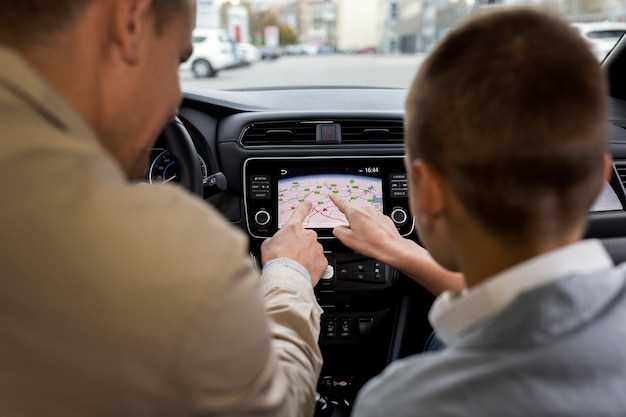
После удаления лишних приложений перезагрузите систему и внимательно следите за плавностью работы интерфейса. Проверьте, исчезли ли ненужные пункты меню и освободилось ли место на внутренней памяти.
Зайдите в настройки системы и убедитесь, что оставшиеся приложения функционируют корректно. Проверьте, правильно ли запускаются основные функции автомагнитолы, такие как воспроизведение музыки, подключение к Интернету и навигация.
Запустите несколько приложений, чтобы убедиться в их стабильной работе. Обратите внимание на скорость отклика и отсутствие ошибок или зависаний.
Подключите внешний носитель или телефон, чтобы подтвердить, что хотя бы одна функция занимает меньше ресурсов и работает без задержек. Убедитесь, что обновления и системные компоненты работают без сбоя.
В случае возникновения проблем вернитесь к списку удалённых приложений и убедитесь, что важные компоненты не были случайно удалены. Также рекомендуется провести тест соединения с основными аксессуарами – камерой, датчиками или радио.