Автор:
 Для отключения значка спидометра на устройстве Honor необходимо пройти несколько последовательных шагов, которые не вызовут особых сложностей и позволят быстро вернуть интерфейс к привычному виду. В первую очередь, стоит открыть настройки устройства – именно там скрыты все опции для модификации отображения элементов на экране.
После входа в настройки найдите раздел, связанный с отображением информации или статусной строкой. Часто это раздел «Экран» или «Стейты». Внутри этого меню найдите пункт, отвечающий за отображение спидометра, и отключите его с помощью переключателя. Такой подход подходит для большинства моделей Honor, но в отдельных версиях интерфейса шаги могут незначительно отличаться.
Если стандартные настройки не дают возможности убрать значок, потребуется использовать режим разработчика или сторонние приложения. Для этого, активируйте режим разработчика, перейдя в «О телефоне» –«Номер сборки» и сделав несколько касаний по нему до появления сообщения о включении режима. В разделе «Параметры разработчика» найдите настройки, связанные с отображением системных элементов и отключите спидометр через соответствующие опции или установите специальное ограничение.
Параметры настройки через системные меню
Чтобы отключить значок спидометра через системные настройки, откройте раздел настроек вашего Honor. Перейдите в меню ‘Приложения и уведомления’ или ‘Настройки приложений’, в зависимости от версии прошивки. Там найдите раздел ‘Мобильные приложения’ или ‘Общее управление’.
Затем найдите приложение, отвечающее за отображение спидометра или системных индикаторов. В списке приложений выберите его и перейдите в раздел ‘Уведомления’.
В разделе уведомлений отключите отображение нужных типов оповещений или полностью выключите уведомления для этого приложения. Иногда это помогает убрать и значок спидометра на панели. Также проверьте раздел ‘Параметры дисплея’ или ‘Экран’, там могут быть настройки отображения значков системы.
Если ваш смартфон поддерживает индивидуальную настройку через ‘Диспетчер задач’ или ‘Быстрые настройки’, попробуйте отключить отображение соответствующего значка прямо через эти параметры. Просто найдите нужный элемент и отключите его отображение в максимально короткие сроки.
Доступ к настройкам отображения индикаторов
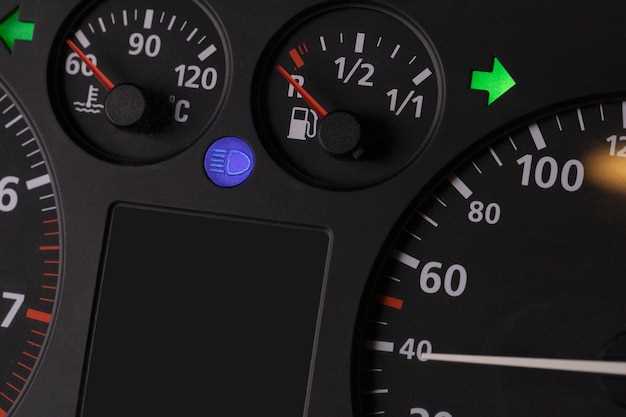
В списке доступных опций выберите ‘Настройка отображения’ или ‘Параметры отображения индикаторов’. Здесь появится список всех визуальных элементов, включая значки спидометра и других приборов, которые показываются на экране.
Активируйте или деактивируйте нужные индикаторы, перемещая ползунки или переключатели. Проверьте, появляется ли выбранный индикатор на экране, чтобы убедиться в правильности настроек.
Для более точной настройки используйте дополнительные параметры, такие как прозрачность, положение по экрану или минимальный уровень яркости. Эти опции позволяют адаптировать отображение под ваш стиль вождения и предпочтения.
Если есть возможность, сохраните настройки или примените их, выполнив соответствующую команду или нажав кнопку ‘Сохранить’. После этого вернитесь к главному экрану и убедитесь, что спидометр отключен или скрыт по вашему желанию.
Поиск раздела ‘Статистика’ или ‘Дисплей’
Если вы не видите эти опции, воспользуйтесь строкой поиска в верхней части экрана. Введите ‘Статистика’ или ‘Дисплей’, чтобы быстро найти нужный раздел.
После перехода в ‘Статистика’ или ‘Дисплей’ вы сможете управлять настройками, связанными с отображением информации на экране, включая значок спидометра.
Отключение отображения значка спидометра в настройках
В списке доступных иконок найдите Спидометр. Отключите его, переместив переключатель в положение Выкл. После этого значок спидометра исчезнет из статус-бар.
Если вы не видите нужный пункт, попробуйте обновить систему или перезагрузить устройство. Это может помочь в случае, если настройки не отображаются корректно.
Сохранение изменений и проверка результата
После отключения значка спидометра обязательно сохраните изменения. Для этого найдите кнопку ‘Сохранить’ в нижней части экрана и нажмите на нее.
Затем проверьте, исчез ли значок спидометра. Для этого выполните следующие шаги:
- Вернитесь на главный экран вашего устройства.
- Откройте любое приложение, где ранее отображался спидометр.
- Убедитесь, что значок больше не виден.
Если значок все еще отображается, повторите процесс отключения и сохранения изменений. Убедитесь, что вы следовали всем шагам инструкции.
При необходимости перезагрузите устройство, чтобы изменения вступили в силу. После перезагрузки проверьте еще раз, исчез ли значок спидометра.
Если проблема сохраняется, рассмотрите возможность обновления программного обеспечения устройства или обратитесь в службу поддержки для получения дополнительной помощи.
Использование специальных приложений и скрытых функций
Установите приложение, которое позволяет управлять отображением системных иконок. Например, такие программы, как QuickShortcutMaker или Nova Launcher, дают возможность редактировать или отключать отображение определенных элементов интерфейса, включая значки на статус-баре. В разделе настроек для разработчиков найдите параметры, связанные с отображением системных уведомлений и отключите функцию, вызывающую иконку спидометра. Иногда помогает использовать спец. приложения для скрытия признаков работы датчиков или системных служб. Однако будьте осторожны – некоторые из этих программ требуют root-прав, что повышает риск и влияет на гарантию устройства. Также рассматривайте возможность применения скрытых настроек через специальные файловые менеджеры или команды ADB, если умеете работать с этими инструментами. Такой подход позволяет тонко настраивать интерфейс и отключать ненужные элементы, не прибегая к стандартным настройкам. В режиме разработчика можно найти параметры, касающиеся отображения информации о работе датчиков или системных процессов, и отключить их через соответствующие переключатели. Использование этих методов помогает сохранить внешний вид устройства чистым и избавиться от нежелательных значков без глубокого вмешательства в систему.
Поиск приложений для настройки HUD или индикаторов
Для настройки HUD или индикаторов на вашем устройстве Honor, обратите внимание на несколько популярных приложений, которые помогут вам в этом. Эти приложения предлагают различные функции и настройки, позволяя адаптировать интерфейс под ваши предпочтения.
Рекомендуем начать с приложения Torque Pro. Оно предоставляет возможность отображать данные о скорости, оборотах и других параметрах автомобиля в реальном времени. Установите его из Google Play и настройте необходимые индикаторы.
Еще одним вариантом является Car Dashboard. Это приложение позволяет создать индивидуальный интерфейс с нужными вам показателями. Вы можете выбрать, какие данные отображать, и настроить их расположение на экране.
Если вам нужно более простое решение, попробуйте Speedometer GPS. Оно отображает скорость и расстояние, пройденное за поездку. Удобно использовать для контроля скорости во время вождения.
Для более продвинутых пользователей подойдет OBD Car Doctor. Это приложение работает с OBD-II адаптерами и предоставляет доступ к множеству данных о состоянии автомобиля. Вы сможете настроить отображение различных параметров на экране вашего устройства.
| Приложение | Описание |
|---|---|
| Torque Pro | Отображение данных о скорости и оборотах в реальном времени. |
| Car Dashboard | Индивидуальный интерфейс с настройкой необходимых показателей. |
| Speedometer GPS | Контроль скорости и расстояния во время поездки. |
| OBD Car Doctor | Доступ к данным автомобиля через OBD-II адаптер. |
Выберите приложение, которое соответствует вашим требованиям, и настройте его для удобного использования. Это поможет вам получить максимум от вашего устройства и улучшить опыт вождения.
Установка и настройка приложений для управления отображением
Выберите проверенное приложение для отключения значка спидометра, например, приложения типа «Notification Toggle» или «Gravity Box». Установите его через официальный магазин приложений, убедившись, что версия совместима с вашей моделью Honor.
После установки запустите выбранное приложение и предоставьте ему необходимые разрешения. Обычно потребуется разрешение на управление уведомлениями или системными настройками. В настройках приложения найдите раздел, связанный с отображением значков на панели восстановления или статус-баре.
Настройте отключение нужного значка, отключив соответствующий модуль или переключатель. В некоторых приложениях можно создать отдельную кнопку для быстрого включения и отключения отображения спидометра, что избавит от необходимости заходить в настройки каждый раз.
Рекомендуется проверить работу после настройки, перезагрузив устройство или обновив интерфейс. В случае возникновения проблем или нелогичной работы попробуйте обновить приложение или повысить уровень прав для применения изменений.
| Шаг | Детали |
|---|---|
| 1 | Выбор приложения – подберите совместимый и проверенный инструмент для управления отображением. |
| 2 | Установка – скачайте и установите его через официальный магазин или APK-файл, убедившись в надежности источника. |
| 3 | Разрешения – предоставьте все необходимые для работы приложение права доступа. |
| 4 | Настройка – отключите отображение спидометра в выбранных разделах или через переключатели. |
| 5 | Проверка – протестируйте изменения, перезагрузите устройство, если потребуется. |
Использование скрытых настроек через сервисное меню
Чтобы отключить значок спидометра на Honor, воспользуйтесь сервисным меню. Для этого выполните следующие шаги:
- Откройте приложение ‘Телефон’.
- Введите комбинацию *#*#2846579#*#* и нажмите кнопку вызова.
- Вы попадете в сервисное меню. Здесь выберите пункт ‘ProjectMenu’.
- Перейдите в раздел ‘Background settings’.
- Найдите опцию, связанную со спидометром, и отключите её.
После внесения изменений перезагрузите устройство, чтобы они вступили в силу. Значок спидометра больше не будет отображаться на экране.
Если вы не нашли нужную опцию, попробуйте другие пункты меню, так как настройки могут варьироваться в зависимости от модели устройства.
Обновление прошивки или запуск режимов разработчика для отключения спидометра
Обновление прошивки помогает устранить баги и улучшить работу системы устройства, что иногда дает возможность отключить нежелательные элементы, такие как спидометр. Перед обновлением убедитесь, что скачиваете официальную версию с сайта производителя и создаете резервную копию данных.
Важно внимательно следить за обновлениями системы, поскольку новые версии прошивки могут дополнительно блокировать возможность отключения спидометра или менять расположение нужных настроек. После прошивки или активации режима разработчика рекомендуется перезагрузить устройство и проверить результат изменений.