Автор:
 Для переключения музыки в Mazda 6gh воспользуйтесь кнопками на руле или центральной консоли. Эти элементы управления обеспечивают удобный доступ к вашим любимым трекам без необходимости отвлекаться от дороги.
Если вы используете Bluetooth, подключите свой смартфон к системе автомобиля. После этого вы сможете управлять воспроизведением через интерфейс автомобиля. Для этого просто выберите нужный трек с помощью кнопок ‘вперед’ и ‘назад’.
Также доступна функция управления через мультимедийный экран. На экране отображаются все доступные источники музыки, включая радио, USB и Bluetooth. Просто выберите нужный источник и наслаждайтесь прослушиванием.
Не забудьте проверить настройки звука. Вы можете настроить эквалайзер и баланс, чтобы добиться наилучшего звучания. Это позволит вам адаптировать аудиопараметры под свои предпочтения.
Использование мультимедийной системы Mazda 6gh для переключения треков

Для переключения треков в мультимедийной системе Mazda 6gh используйте кнопки на руле или центральной консоли. Кнопки ‘вперед’ и ‘назад’ позволяют быстро переходить между композициями. Если у вас подключен смартфон через Bluetooth, управление треками также возможно с помощью голосовых команд.
При использовании USB-накопителя или SD-карты, система автоматически распознает доступные треки. Для выбора нужного альбома или исполнителя воспользуйтесь меню на экране. Вы можете прокручивать списки с помощью поворотного контроллера, что делает процесс интуитивно понятным.
Если вы хотите создать плейлист, используйте функцию ‘Избранное’. Это позволит вам быстро находить любимые треки без необходимости пролистывать весь список. Для этого просто выберите нужный трек и добавьте его в ‘Избранное’ через меню.
Не забывайте, что система поддерживает различные форматы аудиофайлов, включая MP3 и WAV. Это обеспечивает высокое качество звучания и совместимость с большинством музыкальных коллекций.
Для оптимизации звучания используйте настройки эквалайзера. Вы можете выбрать предустановленные режимы или настроить параметры вручную, чтобы добиться желаемого звучания в зависимости от жанра музыки.
Навигация по меню мультимедиа для смены треков

Чтобы выбрать новый трек, нажмите кнопку ‘Медиа’ на центральной консоли или рулевом колесе. На экране появится основное меню воспроизведения.
Используйте сенсорный экран или управление клавишами, чтобы перейти к разделу ‘Музыка’ или ‘Прошлая/Следующая’.
Для переключения между треками можно использовать кнопку ‘Следующий’ или ‘Предыдущий’ на мультимедийной панели.
При использовании сенсорного экрана смахните вверх или вниз по меню, чтобы просмотреть список треков и выбрать нужный, касаясь его пальцем.
Некоторые модели позволяют назначить жесты или боковые кнопки для быстрого переключения треков, активируйте эти функции через настройки.
Если используете подключение через Bluetooth, управление пролистываемыми треками реализовано через кнопку ‘Следующий/Предыдущий’ или через меню медиацентра.
Для быстрой смены трека без отвлечения от дороги активируйте функцию автоматического перехода к следующему треку после окончания текущего, если такая опция доступна в настройках.
Переключение через рулевое колесо: быстрый доступ
Для быстрого переключения музыки в Mazda 6gh используйте кнопки на рулевом колесе. Это позволяет не отвлекаться от дороги и управлять воспроизведением с максимальным комфортом.
Вот как это сделать:
- Кнопки управления: На рулевом колесе расположены кнопки ‘вперед’ и ‘назад’. Нажимайте их для переключения треков.
- Регулировка громкости: Используйте колесо громкости для изменения уровня звука. Это удобно, когда нужно быстро отрегулировать звук без необходимости искать соответствующую кнопку на центральной панели.
- Кнопка ‘Медиа’: Нажмите на кнопку ‘Медиа’, чтобы переключаться между различными источниками звука, такими как радио, Bluetooth или USB.
Эти функции обеспечивают легкий доступ к музыке, позволяя сосредоточиться на вождении. Регулярно практикуйте использование этих кнопок, чтобы привыкнуть к их расположению и функционалу.
Настройка быстрых клавиш для смены музыки

Для того чтобы быстро переключать треки, найдите в меню настроек раздел ‘Клавиши быстрого доступа’ или подобный ему пункт. Обычно его можно активировать через настройки мультимедийной системы, перейдя в раздел ‘Общие’ или ‘Настройки управления’.
После открытия пункта выберите функцию ‘Присвоить клавишам’ и назначьте комбинации клавиш на рулевом колесе или панели управления, которая находится у водителя. Например, установите кнопку ‘Лево’ для перехода к предыдущему треку, а ‘Право’ – к следующему.
Если в системе есть возможность использования пользовательских комбинаций, попробуйте связать кнопки руля с конкретными командами переключения. Для этого обычно нужно зайти в режим редактирования и выбрать нужные функции из списка доступных.
После назначения убедитесь, что выбранный режим активен, и проверьте работу на практике – нажмите выбранные клавиши во время проигрывания музыки, чтобы убедиться в правильной работе переключения.
Настройка быстрых клавиш позволяет существенно сократить время на переключение треков и сделать управление музыкой в Mazda 6GH удобнее и быстрее. Регулярно проверяйте, сохраняются ли настройки при обновлении программного обеспечения, чтобы не пришлось повторно настраивать их позже.
Использование голосовых команд для переключения треков
Для переключения треков в Mazda 6gh используйте голосовые команды, что позволяет сосредоточиться на дороге. Активируйте систему, нажав кнопку на руле или сказав ‘Привет, Mazda’.
Команды могут варьироваться в зависимости от настроек, но основные включают:
| Команда | Описание |
|---|---|
| ‘Следующий трек’ | Переключает на следующий трек в плейлисте. |
| ‘Предыдущий трек’ | Возвращает к предыдущему треку. |
| ‘Играть [название песни]’ | Запускает конкретную песню по названию. |
| ‘Играть [название исполнителя]’ | Запускает все треки выбранного исполнителя. |
Убедитесь, что система распознает команды, произнося их четко и с паузами. Если команда не срабатывает, попробуйте перезагрузить систему или проверить настройки голосового управления.
Регулярно обновляйте программное обеспечение автомобиля для улучшения работы голосовых команд. Это обеспечит совместимость с новыми функциями и улучшит распознавание.
Обеспечение совместимости с внешними устройствами для переключения
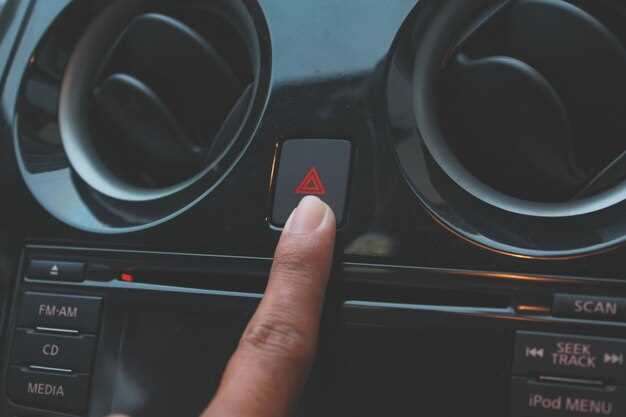
Для надежной работы системы переключения музыки через внешние устройства необходимо проверить их поддержку Bluetooth или USB, предусмотренных в Mazda 6gh. При выборе устройства отдавайте предпочтение моделям с поддержкой стандартных профилей A2DP и AVRCP, что обеспечивает совместимость с функциями управления и передачи аудио.
Перед подключением убедитесь, что устройство совместимо с протоколами Bluetooth версии 4.0 или выше, чтобы снизить риск разрывов или задержек сигнала. Настройки Bluetooth на устройстве должны быть активированы и видимы для автомобиля. В случае USB-устройств используйте кабели качественной передачи данных, соответствующие стандартам USB 2.0 или выше, чтобы обеспечить бесперебойное воспроизведение и управление.
Проверьте наличие последних прошивок или обновлений программного обеспечения в вашем внешнем оборудовании, а также в системе Mazda. Обновление программного обеспечения часто устраняет несовместимости и улучшает стабильность передачи данных.
Если планируете использовать аудиоустройства с функцией управления через автомобиль, убедитесь, что они поддерживают протокол AVRCP версии 1.5 или выше, что позволяет управлять воспроизведением, перематывать композиции и регулировать громкость через рулевое управление или мультимедийную панель.
Обратите внимание на характеристики поддержки кодеков: поддержка AAC, SBC или aptX повышает качество воспроизведения и минимизирует задержки. Это особенно актуально при использовании беспроводных устройств, чтобы добиться звучания высокого качества без задержек или искажений.
Для оснащения системы дополнительным функционалом или расширения возможностей переключения рассмотрите приобретение адаптеров Bluetooth с расширенными функциями или внешних модулей, совместимых с вашей моделью Mazda 6gh. Такие устройства автоматически интегрируются в систему, обеспечивая стабильное соединение и комфортное управление музыкой.
Практические советы для плавного переключения музыки

Используйте кнопки на руле для быстрого доступа к трекам. Это позволяет не отвлекаться от дороги и сохранять внимание на вождении.
Настройте свои любимые плейлисты заранее. Это избавит от необходимости искать нужные композиции во время поездки.
Обратите внимание на качество соединения Bluetooth. Убедитесь, что ваш смартфон правильно сопряжен с системой автомобиля, чтобы избежать прерываний.
Используйте голосовые команды для управления музыкой. Это удобно и безопасно, позволяя переключать треки без необходимости касаться экрана.
Регулярно обновляйте программное обеспечение мультимедийной системы. Это может улучшить производительность и устранить возможные ошибки.
Если у вас есть USB-накопитель, загрузите на него любимые альбомы. Это обеспечит стабильное воспроизведение без зависаний.
Изучите настройки эквалайзера. Правильная настройка звука сделает прослушивание более приятным и комфортным.
Создайте резервные копии своих плейлистов. Это поможет быстро восстановить их в случае потери данных на устройстве.
| Совет | Описание |
|---|---|
| Кнопки на руле | Быстрый доступ к трекам без отвлечения от дороги. |
| Предварительная настройка плейлистов | Избегайте поиска музыки во время вождения. |
| Качество Bluetooth | Правильное сопряжение для стабильного соединения. |
| Голосовые команды | Управление музыкой без касания экрана. |
| Обновление ПО | Улучшение производительности системы. |
| Использование USB-накопителя | Стабильное воспроизведение без зависаний. |
| Настройка эквалайзера | Оптимизация звука для комфортного прослушивания. |
| Резервные копии плейлистов | Быстрое восстановление в случае потери данных. |
Настройка источников аудиопотока для удобства
Для оптимизации прослушивания музыки в Mazda 6gh настройте источники аудиопотока. Начните с подключения вашего смартфона через Bluetooth. Это обеспечит беспроводной доступ к вашим любимым трекам и приложениям.
Чтобы подключить устройство, выполните следующие шаги:
- Включите Bluetooth на смартфоне.
- На мультимедийной системе автомобиля выберите раздел ‘Настройки’.
- Выберите ‘Bluetooth’ и активируйте режим поиска.
- На смартфоне найдите ваш автомобиль в списке доступных устройств и подтвердите соединение.
После успешного подключения вы сможете управлять воспроизведением музыки с помощью кнопок на руле или экране мультимедийной системы.
Также рассмотрите возможность использования USB-накопителя. Для этого:
- Скопируйте музыкальные файлы на USB-накопитель в формате, поддерживаемом системой (обычно MP3 или WAV).
- Подключите накопитель к USB-порту автомобиля.
- Выберите ‘USB’ в меню источников аудиопотока.
Это обеспечит стабильное качество звука и доступ к вашей коллекции без необходимости подключения смартфона.
Не забудьте настроить радиостанции. Для этого:
- Выберите ‘Радио’ в меню.
- Настройте желаемую станцию и сохраните её в памяти, нажав и удерживая одну из кнопок предустановок.
Теперь у вас есть быстрый доступ к любимым радиостанциям.
Используйте эти настройки для создания комфортной аудиосреды в вашем автомобиле. Это позволит вам сосредоточиться на вождении и наслаждаться музыкой без лишних усилий.
Оптимизация работы мультимедийных кнопок на руле
Настройте чувствительность кнопок на руле в настройках мультимедийной системы, чтобы уменьшить ошибочные нажатия при движении. Обычно это делается через меню настроек -> звуки или управление. Уменьшение чувствительности помогает избежать случайных переключений.
Используйте функцию «таппинг» для быстрого переключения треков – эта опция позволяет делать это без долгого удержания кнопки. Включая её, получаете более отзывчивое управление, что особенно заметно при движении по неровной дороге.
Проверьте программные обновления системы мультимедиа. Часто производители выпускают патчи, улучшающие работу кнопочного управления. Обновление можно выполнить через USB-накопитель или по Wi-Fi, следуя инструкциям в руководстве по эксплуатации.
Произведите переназначение функций кнопок, если это доступно в настройках. Например, замените переключение треков на управление громкостью или вызов голосового помощника. Это поможет индивидуализировать управление под ваши предпочтения.
Убедитесь, что кнопки чисты и не засорены пылью или грязью. Регулярно протирайте их мягкой тканью, избегая сильных химических средств. Гладкое и чистое покрытие улучшит отклик и снизит риск заеданий.
Если есть возможность, подключите мультимедиа через Bluetooth с мобильного устройства, что иногда позволяет управлять музыкой посредством приложения. В таком случае минимизируется нагрузка на кнопки руля и появляется больше вариантов управления.
Контроль скорости переключения и качество звука
Чтобы добиться оптимального качества звучания, установите переключение треков на скорости, которая не вызывает резких скачков в громкости и сохраняет плавность анализа звукового диапазона. Обычно это означает использование средней скорости переключения, которая позволяет синхронизировать изменения без искажения звука или возникновения пауз.
Обратите внимание на параметры громкости при переключении; некоторые системы могут автоматически снижать уровень звука для предотвращения резких изменений, что улучшает восприятие. Регулярное тестирование разных настроек поможет определить баланс между быстротой переключения и сохранением чистоты звучания.
Используйте встроенные настройки эквалайзера, чтобы подчеркнуть качество звука при быстром переключении. Настройте bass, treble и баланс в зависимости от типа музыки и условий прослушивания, чтобы минимизировать шумы при смене треков.
Если есть возможность, отключите функции автоматической обработки звука, такие как стабилизация или автоматическая регулировка уровней, чтобы избежать нежелательных эффектов, которые могут влиять на скорость и качество переключения.
На практике рекомендуется проводить сравнение с различной скоростью переключения, обращая внимание на наличие искажения или пропуска деталей. Постоянная настройка и поддержка системы обеспечат ровное и приятное восприятие музыки без потерь в качестве, вне зависимости от скорости переключения треков.
Работа с приложениями на смартфоне для управления музыкой

Используйте приложение Mazda Connect для управления музыкой с вашего смартфона. Оно позволяет легко подключать устройства через Bluetooth и управлять воспроизведением прямо с экрана автомобиля.
Для начала установите приложение на свой смартфон. После установки активируйте Bluetooth на телефоне и в автомобиле. Найдите Mazda в списке доступных устройств и выполните сопряжение. После этого вы сможете слушать музыку из ваших любимых приложений, таких как Spotify или Apple Music.
Если вы предпочитаете использовать Apple CarPlay или Android Auto, подключите телефон через USB-кабель. Эти системы обеспечивают доступ к музыкальным приложениям и позволяют управлять воспроизведением с помощью голосовых команд или сенсорного экрана.
Не забудьте настроить свои музыкальные приложения для удобства. Создайте плейлисты с любимыми треками, чтобы быстро переключаться между ними во время поездки. Также проверьте настройки качества звука в приложениях, чтобы получить наилучший звук в автомобиле.
Используйте голосовые команды для управления воспроизведением. Это позволяет сосредоточиться на дороге и не отвлекаться на экран. Например, скажите ‘плейлист’ или ‘следующая песня’, чтобы быстро переключаться между треками.
Регулярно обновляйте приложения на смартфоне, чтобы использовать все новые функции и улучшения. Это обеспечит стабильную работу и доступ к последним обновлениям музыкальных сервисов.
Обновление программного обеспечения системы Mazda 6gh для улучшения функционала
Регулярно обновляйте программное обеспечение вашей системы Mazda 6gh, чтобы обеспечить оптимальную работу всех функций. Это не только улучшает производительность, но и добавляет новые возможности.
Для начала, проверьте текущую версию программного обеспечения. Зайдите в меню настроек, выберите раздел ‘Информация о системе’ и найдите версию ПО. Сравните её с последней доступной на официальном сайте Mazda.
Если доступно обновление, скачайте его на USB-накопитель. Убедитесь, что накопитель отформатирован в FAT32. Скопируйте файл обновления в корневую папку USB.
Подключите USB-накопитель к системе автомобиля. В меню настроек выберите ‘Обновление ПО’ и следуйте инструкциям на экране. Процесс может занять несколько минут, не отключайте зажигание во время обновления.
После завершения обновления перезагрузите систему. Проверьте, что все функции работают корректно и обновление прошло успешно. Если возникли проблемы, обратитесь в сервисный центр Mazda для получения помощи.
Регулярные обновления помогут вам наслаждаться всеми преимуществами вашей Mazda 6gh и поддерживать систему в актуальном состоянии.