
 Автор:
Чтобы перейти к нужной папке на флешке, обычно необходимо использовать кнопки управления на панели магнитолы. На большинстве моделей для этого используют клавиши с обозначениями «Next» (Следующая) или «Previous» (Предыдущая). Нажимайте их по очереди, чтобы перемещаться по списку папок.
Если ваша магнитола поддерживает меню, покажите его, по нажатию на кнопку «Menu» или аналогичную. Затем найдите раздел «Флеш-накопитель» или «Медиа», где отображается структура папок. Используйте ручки или стрелки для выбора нужной папки и подтверждайте выбор кнопкой «OK» или «Enter».
Некоторые модели предоставляют возможность быстрого выбора через сенсорный экран, если он есть. Просто тапните по имени папки или используйте стрелки для навигации. Обратите внимание на специальные кнопки или интерфейс, обозначенные значками папки, – они ускоряют переключение.
Общие инструкции по переключению папок на флешке в магнитоле
Чтобы переключить папки на флешке, нажимайте кнопку ‘Режим’ или ‘Меню’ на панели управления до появления списка папок. Обычно для перехода между папками используют кнопку ‘Вверх/Вниз’ или стрелки, расположенные возле дисплея. На некоторых моделях достаточно свайпа по экрану или вращения селектора.
Если ваша магнитола поддерживает функцию быстрого поиска или скроллинга, активируйте её и прокручивайте список папок, пока не найдете нужную. В случае наличия кнопки ‘Назад’ или ‘Домой’ используйте её, чтобы вернуться к главному меню папок, что облегчает старт поиска.
Обратите внимание на отображение текущего пути в строке навигации – оно помогает ориентироваться в структуре папок. Для открытия выбранной папки нажимайте кнопку ‘Вход’ или ‘Выбор’.
Если в магнитоле есть функция автоматического сканирования, запустите её для отображения всех доступных папок на флешке. После завершения сканирования выберите нужную папку из списка.
Дополнительные функции, такие как быстрая перемотка или перемещение по спискам, часто реализуются жестами или быстрими клавишами. Ознакомьтесь с руководством по эксплуатации для конкретной модели, чтобы максимально эффективно переключать папки.
Подготовка флешки и проверка файловой системы
Перед использованием флешки убедитесь, что она отформатирована в FAT32 или exFAT, поскольку эти файловые системы совместимы с большинством автомобильных магнитол. Для этого подключите устройство к компьютеру, откройте проводник, щелкните правой кнопкой по накопителю и выберите «Формат». В списке файловых систем выберите нужный тип и запустите процесс.
В процессе форматирования удаляются все данные, поэтому заранее сохраните важные файлы. После завершения убедитесь, что объем памяти отображается правильно и файловая система соответствует выбранной. Если на флешке обнаружены поврежденные или скрытые файлы, проверьте целостность устройств через инструменты проверки диска, такие как CHKDSK в Windows или аналогичные программы в других ОС.
При необходимости создайте на диске новую папку или скопируйте тестовые файлы формата MP3, JPEG или видео-файлы, чтобы убедиться в корректной работе устройств и совместимости файлов. Лучше использовать однородные файлы, чтобы избежать ошибок проигрывания или чтения.
Если флешка использовалась в других устройствах или ранее была отформатирована другой файловой системой, рекомендуется провести полную очистку и повторное форматирование. Это минимизирует риск ошибок при переключении папок через магнитолу и гарантирует стабильную работу системы поиска и воспроизведения.
Подключение флешки к магнитоле и автоматический поиск файлов
Вставьте флешку в USB-порт магнитолы. Убедитесь, что устройство распознало флешку. Обычно на экране появится сообщение о подключении. Если этого не произошло, проверьте, правильно ли вставлена флешка и поддерживает ли магнитола данный формат файлов.
После успешного подключения магнитола автоматически начнет поиск аудиофайлов. Этот процесс может занять несколько секунд. Если магнитола не начинает поиск, воспользуйтесь кнопкой ‘Медиа’ или ‘USB’ на панели управления для активации режима воспроизведения.
Если у вас много папок на флешке, магнитола может предложить выбрать нужную директорию. Используйте кнопки навигации для перемещения между папками. Выберите папку, чтобы просмотреть доступные треки.
Для удобства убедитесь, что файлы имеют совместимые форматы, такие как MP3 или WAV. Это поможет избежать проблем с воспроизведением. Если магнитола не распознает некоторые файлы, проверьте их формат и попробуйте конвертировать в поддерживаемый.
После выбора трека нажмите ‘Play’ для начала воспроизведения. Если хотите вернуться к списку папок, используйте кнопку ‘Назад’. Это позволит быстро переключаться между папками и треками.
Использование сенсорного экрана или кнопок для навигации
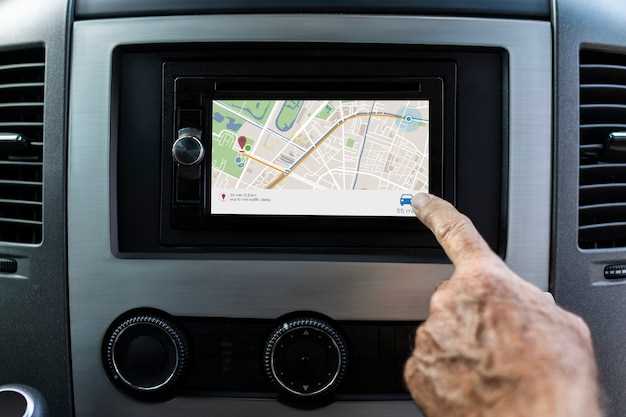
Для переключения папок на флешке в магнитоле используйте сенсорный экран или кнопки управления. Если ваша магнитола оснащена сенсорным экраном, просто коснитесь иконки ‘Музыка’ или ‘Флешка’. Это откроет список доступных папок.
При использовании кнопок выполните следующие действия:
- Нажмите кнопку ‘Меню’ для доступа к основным функциям.
- Используйте кнопки ‘Вверх’ и ‘Вниз’ для перемещения по списку папок.
- Подтвердите выбор, нажав кнопку ‘ОК’ или ‘Выбор’.
Если магнитола поддерживает управление жестами, проведите пальцем по экрану, чтобы быстро переключаться между папками. Это удобно, когда нужно быстро найти нужный трек.
Обратите внимание на возможность создания плейлистов. Это упростит доступ к любимым композициям. Для этого выберите папку, затем добавьте треки в плейлист через меню.
Регулярно обновляйте содержимое флешки, чтобы всегда иметь доступ к актуальным трекам. Это поможет избежать путаницы и сделает прослушивание музыки более приятным.
Как выбрать нужную папку на дисплее магнитолы
Для выбора нужной папки на дисплее магнитолы воспользуйтесь кнопками управления. Обычно это кнопки ‘Вверх’ и ‘Вниз’ или ‘Назад’ и ‘Вперед’. Нажимайте их, чтобы просмотреть доступные папки на флешке.
Если ваша магнитола поддерживает функцию поиска, используйте её для быстрого доступа к нужной папке. Введите название папки с помощью кнопок или поворотного регулятора, если он есть.
Обратите внимание на отображение папок на экране. Некоторые магнитолы показывают структуру папок в виде списка, другие могут использовать иконки. Убедитесь, что вы находитесь в нужном разделе, прежде чем делать выбор.
После нахождения нужной папки нажмите кнопку ‘Выбор’ или ‘ОК’. Это позволит вам открыть папку и просмотреть её содержимое. Если вы хотите вернуться к предыдущему уровню, используйте кнопку ‘Назад’.
Если магнитола поддерживает управление через Bluetooth или приложение, рассмотрите возможность использования этих функций для более удобного выбора папок. Это может значительно упростить процесс.
| Действие | Кнопка |
|---|---|
| Перемещение вверх | Кнопка ‘Вверх’ |
| Перемещение вниз | Кнопка ‘Вниз’ |
| Выбор папки | Кнопка ‘Выбор’ или ‘ОК’ |
| Возврат назад | Кнопка ‘Назад’ |
Следуя этим рекомендациям, вы сможете быстро и удобно выбирать нужные папки на дисплее магнитолы. Удачи в прослушивании любимой музыки!
Возможные ошибки при переключении папок и пути их решения
Если при выборе папки на флешке магнитола не реагирует, попробуйте сначала отключить устройство и подключить его заново. Иногда это сбрасывает внутренние настройки и помогает устранить временные сбои.
При неправильном порядке подключения флешки убедитесь, что она вставлена полностью и правильно. Неудачный контакт или частичное зажатие могут мешать правильному определению содержимого.
Если магнитола не отображает папки или файлы, проверьте, есть ли на флешке структура папок и поддерживаются ли выбранные форматы файлов. Некоторые магнитолы работают только с определенными расширениями, например, MP3 или WAV.
На случай возникновения ошибок при переключении между папками проверьте наличие ошибок на самой флешке с помощью компьютера. Поврежденные сектора или файлы могут затруднить чтение содержимого магнитолой.
Если устройство замедляется или «зависает» при переключении, попробуйте разформатировать флешку в файловую систему FAT32 или exFAT, избегая NTFS, так как некоторые магнитолы хуже ее воспринимают.
Некоторые модели магнитол требуют обновления прошивки. Если переключение папок вызывает постоянные сбои, проверьте наличие последних версий прошивки на сайте производителя и установите их согласно инструкции.
Если после всех шагов проблема не исчезает, протестируйте флешку на другом устройстве, чтобы исключить неисправность самой накопителя. Иногда причина кроется именно в нем, а не в магнитоле.
Особенности работы разных моделей и производителей магнитол
При использовании различных моделей магнитол стоит учитывать их особенности в распознавании и переключении папок на флешке.
- Модели Sony часто требуют предварительной настройки режима файлового менеджера, что позволяет более точно управлять папками через меню настроек.
- Плееры Pioneer обычно обладают интуитивно понятным интерфейсом, где переключение папок происходит быстро и без дополнительных настроек.
- Магнитолы Bosch и Bosch-складные системы нередко используют автоматическую обработку содержимого при подключении флешки, поэтому рекомендуется избегать длинных имен папок для предотвращения тормозов.
- В некоторых моделях JVC механизм переключения папок зависит от типа файловой системы флешки, поэтому форматирование под FAT32 обеспечивает более стабильную работу.
- Модели Clarion используют специфические команды для навигации по папкам, поэтому для ускорения работы целесообразно ознакомиться с инструкцией по данной функции.
- Устройства Hyundai и других недорогих брендов часто ограничены в возможностях поиска и переключении папок – зачастую помогает обновление прошивки или использование специальных приложений для сопряжения.
Перед использованием всегда рекомендуется проверить поддержку различных форматов файлов и папок в инструкции конкретной модели. Совместимость влияют не только характеристики магнитолы, но и формат и структура самой флешки.
Переключение папок на популярных моделях Pioneer и Sony
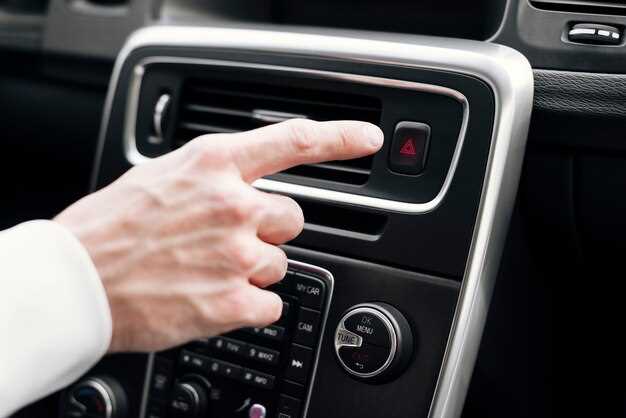
На магнитолах Pioneer переключение папок осуществляется с помощью кнопок на панели управления. Найдите кнопку ‘Folder’ или ‘Track’ и нажмите её. Это позволит вам перемещаться между папками на флешке. Если у вас есть модель с сенсорным экраном, просто проведите по экрану влево или вправо для переключения между папками.
Для моделей Sony процесс аналогичен. Используйте кнопку ‘Folder’ на панели. Нажатие этой кнопки позволит вам просматривать доступные папки. На некоторых моделях также можно использовать кнопки ‘Prev’ и ‘Next’ для переключения между папками. Если ваша магнитола поддерживает управление через приложение, проверьте настройки в приложении для удобного доступа к папкам.
Убедитесь, что ваша флешка правильно отформатирована в FAT32 или exFAT, чтобы избежать проблем с распознаванием папок. Если магнитола не видит папки, попробуйте перезагрузить устройство или переподключить флешку.
Настройка и управление папками на магнитолах с поддержкой USB-контроля
Для управления папками на магнитоле с USB-контролем подключите флешку к устройству. Убедитесь, что на флешке созданы папки с музыкальными файлами. Используйте стандартные форматы, такие как MP3 или WAV, чтобы избежать проблем с совместимостью.
После подключения магнитола автоматически обнаружит флешку. На экране появится меню с доступными папками. Используйте кнопки навигации на магнитоле для выбора нужной папки. Некоторые модели поддерживают управление с помощью пульта дистанционного управления, что упрощает процесс.
Если магнитола не отображает папки, проверьте файловую систему флешки. Формат FAT32 является наиболее совместимым. Для изменения формата используйте компьютер: откройте ‘Мой компьютер’, щелкните правой кнопкой мыши на флешке и выберите ‘Форматировать’.
Для удобства создайте папки с понятными названиями, например, ‘Поп’, ‘Рок’, ‘Классика’. Это упростит поиск нужной музыки. Некоторые магнитолы позволяют создавать плейлисты, что также может быть полезно для организации треков.
При воспроизведении музыки используйте функции повтора и случайного воспроизведения, если они доступны. Это добавит разнообразия в прослушивание. Если магнитола поддерживает Bluetooth, вы можете также передавать музыку с мобильного устройства, что расширяет возможности управления.
Регулярно проверяйте обновления прошивки магнитолы. Производители иногда добавляют новые функции, которые могут улучшить работу с USB-устройствами. Обновления можно найти на официальном сайте производителя.
Управление папками через штатное приложение или магнитолу с поддержкой Android Auto или CarPlay
Для управления папками на флешке через магнитолу с поддержкой Android Auto или CarPlay используйте штатные приложения, которые обеспечивают удобный доступ к вашей музыке. Подключите устройство к магнитоле с помощью USB-кабеля. После подключения на экране магнитолы появится интерфейс вашего смартфона.
В Android Auto откройте приложение ‘Музыка’ или любое другое, поддерживающее воспроизведение аудио. Выберите нужную папку, и приложение отобразит все доступные треки. В CarPlay процесс аналогичен: выберите приложение для воспроизведения музыки и перейдите к папкам.
Если ваша магнитола поддерживает управление через Bluetooth, вы можете использовать функции управления воспроизведением на руле. Это позволяет переключать треки и папки без необходимости отвлекаться от дороги.
Для более удобного управления создайте плейлисты в приложении на смартфоне. Это упростит доступ к любимым трекам и папкам. Также проверьте настройки приложения на наличие опций сортировки по папкам или жанрам.
| Функция | Android Auto | CarPlay |
|---|---|---|
| Подключение | USB-кабель | USB-кабель |
| Выбор папки | Приложение ‘Музыка’ | Приложение для музыки |
| Управление с руля | Да | Да |
| Создание плейлистов | Да | Да |
Следуя этим рекомендациям, вы сможете легко управлять папками на флешке и наслаждаться музыкой во время поездок.
Специальные функции для навигации по папкам на магнитолах с тачскрином
Используйте функцию быстрого поиска, чтобы мгновенно перейти к нужной папке, введя её название или часть названия через виртуальную клавиатуру. Благодаря этому избегаете долгого пролистывания и экономите время.
Обратите внимание на возможность отображения дерева папок в виде иерархической структуры. Подключите этот режим, чтобы быстро ориентироваться в глубоко вложенных каталогах, не уходя в лишние меню.
Активируйте функцию закладок для часто используемых папок. Просто добавьте их в список избранных, чтобы в будущем перейти к ним одним касанием. Это особенно удобно при наличии большого количества музыкальных папок.
Используйте жесты для переключения между папками: смахивание вверх, вниз, влево или вправо позволит сэкономить время и сделать навигацию более интуитивной. Проверьте настройки свайпов в меню функций магнитолы.
Если в вашей модели есть возможность обновления прошивки, проверьте наличие новых версий, которые могут расширить список функций и сделать управление папками более гибким. Регулярно обновляйте программное обеспечение для улучшения взаимодействия.


