 Автор:
 Для подключения Bluetooth к Nissan Qashqai выполните следующие шаги. Сначала включите зажигание автомобиля и активируйте систему мультимедиа. На экране выберите раздел ‘Настройки’ или ‘Bluetooth’.
Затем активируйте Bluetooth на вашем мобильном устройстве. Перейдите в настройки Bluetooth и выберите опцию поиска устройств. В списке доступных устройств найдите ваш Nissan Qashqai.
После этого на экране автомобиля появится запрос на подтверждение подключения. Подтвердите его, введя PIN-код, если он запрашивается. Обычно это 0000 или 1234. После успешного подключения вы сможете использовать функции hands-free и потоковой передачи музыки.
Если возникли трудности, попробуйте перезагрузить систему мультимедиа и повторить процесс. Убедитесь, что ваше устройство совместимо с Bluetooth Nissan Qashqai. Теперь вы готовы наслаждаться поездками с комфортом!
Подключение Bluetooth к Nissan Qashqai
Для начала включите Bluetooth-модуль в настройках вашего автомобиля через мультимедийную систему. Обычно это делается через меню «Настройки» > «Связь» > «Bluetooth». После этого активируйте Bluetooth на вашем смартфоне и найдите список доступных устройств.
Выберите название вашего автомобиля из списка. Обычно оно содержит название модели или указание «Nissan Qashqai». После этого на дисплее появится запрос на ввод пароля. Введите шестизначный код, который отображается на экране автомобиля (часто это «0000» или «1234»). Если код не отображается, попробуйте ввести стандартный код или проконсультируйтесь с руководством.
После успешного соединения смартфон автоматически синхронизирует контакты и историю звонков. Если система попросит, разрешите обмен контактами для удобства использования hands-free.
Проверьте работу звука, сделав входящий или исходящий звонок. Если звук не передается, убедитесь, что в настройках Bluetooth вашего смартфона выбрано использование мультимедийных устройств, и повторите соединение при необходимости.
Рекомендуем обратить внимание на Bluetooth-адаптеры, которые обеспечивают стабильное соединение с Nissan Qashqai. Они позволяют подключать устройства, которые не поддерживают стандартные протоколы Bluetooth.
Выбирайте адаптеры с поддержкой A2DP для качественного воспроизведения музыки и Hands-Free Profile для удобных звонков. Обратите внимание на модели с хорошими отзывами и гарантией.
Также полезно ознакомиться с приложениями для смартфонов, которые могут улучшить взаимодействие с автомобилем. Некоторые из них предлагают дополнительные функции, такие как управление мультимедиа и навигацией.
Не забудьте проверить совместимость адаптера с вашей моделью Qashqai, чтобы избежать проблем с подключением. Чтение инструкций и отзывов поможет сделать правильный выбор.
Поддержка Bluetooth в вашем автомобиле может значительно улучшить опыт вождения, поэтому инвестируйте в качественные устройства и приложения.
Ищете как подключить Bluetooth в вашем Nissan Qashqai? Узнайте все подробности и секреты подключения в нашей статье! Как подключить Bluetooth в Nissan Qashqai: Пошаговая инструкция. А если вам понадобятся новые аксессуары для вашего авто, загляните в для отличных предложений и бесплатной доставки по Франции.
Как подключить Bluetooth к Nissan Qashqai: пошаговая инструкция
Для подключения Bluetooth к Nissan Qashqai выполните следующие шаги:
- Включите зажигание автомобиля.
- На мультимедийной системе выберите меню ‘Настройки’.
- Перейдите в раздел ‘Bluetooth’.
- Активируйте Bluetooth, если он еще не включен.
- Выберите опцию ‘Добавить устройство’ или ‘Поиск устройств’.
- На вашем мобильном устройстве откройте настройки Bluetooth и включите его.
- В списке доступных устройств найдите ваш Nissan Qashqai и выберите его.
- На экране автомобиля и мобильном устройстве появится код. Убедитесь, что коды совпадают, и подтвердите соединение.
- После успешного подключения вы сможете использовать функции Bluetooth, такие как звонки и воспроизведение музыки.
Если возникли проблемы с подключением, попробуйте перезагрузить мультимедийную систему и повторить процесс. Убедитесь, что ваше мобильное устройство совместимо с Bluetooth вашего автомобиля.
Подготовка к подключению Bluetooth
Убедитесь, что ваш смартфон или другое устройство поддерживает Bluetooth и находится в рабочем состоянии. Проверьте, включен ли Bluetooth на вашем устройстве. Для этого перейдите в настройки и активируйте Bluetooth.
Садитесь в автомобиль и включите зажигание. Убедитесь, что система мультимедиа Nissan Qashqai активна. На экране появится главное меню.
Перейдите в раздел Настройки на экране мультимедийной системы. Найдите опцию Bluetooth и выберите её. Включите режим видимости, чтобы ваш автомобиль мог обнаружить устройство.
На вашем смартфоне откройте меню Bluetooth и начните поиск доступных устройств. Найдите название вашей мультимедийной системы Nissan Qashqai в списке доступных устройств.
После того как вы выберете устройство, на экране автомобиля и на вашем смартфоне появится код подтверждения. Убедитесь, что коды совпадают, и подтвердите соединение на обоих устройствах.
После успешного подключения вы сможете использовать функции Bluetooth, такие как звонки и воспроизведение музыки. Проверьте, работает ли соединение, сделав тестовый звонок или запустив трек.
Проверка совместимости устройства
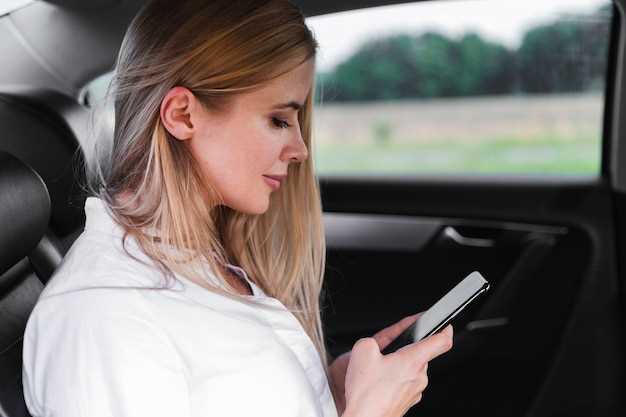
Перед подключением Bluetooth-устройства убедитесь, что оно поддерживается системой автомобиля. Проверьте технические характеристики устройства и наличие функций Bluetooth версии 3.0 или выше, так как более старые версии могут не обеспечивать стабильное соединение или полную совместимость.
Обратите внимание на профили Bluetooth, которые поддерживает ваше устройство. Для подключения в автомобиле требуется наличие профиля Hands-Free Profile (HFP) и Advanced Audio Distribution Profile (A2DP). Если устройство не поддерживает эти профили, подключение может быть невозможным или ограниченным в функциональности.
Проверьте поддержку кодеков, если вы планируете слушать музыку высокого качества. Аудио-кодеки, такие как aptX или AAC, обеспечивают лучшее качество воспроизведения, поэтому наличие поддержки этих кодеков повышает комфорт использования.
Обратите внимание на совместимость с операционной системой телефона или другого гаджета, особенно если есть особенности настройки или ограничений версии прошивки. Обновите программное обеспечение устройства, если есть доступные обновления, чтобы исключить несовместимости.
Для подтверждения совместимости можно обратиться к руководству пользователя Nissan Qashqai, где перечислены совместимые устройства или поддерживаемые профили Bluetooth. Еще один способ – проверить сайт производителя вашего Bluetooth-устройства и сравнить список совместимых моделей или требований.
Обновление программного обеспечения автомобиля
Проверьте наличие обновлений через меню мультимедийной системы, подключившись к Wi-Fi или используя USB-накопитель. Для этого загрузите официальный файл прошивки с сайта производителя на компьютер, затем перенесите его на USB-носитель и подключите к автомобилю. В настройках выберите раздел обновлений, следуйте инструкциям на экране и дождитесь завершения процесса, не отключая питание.
Перед началом убедитесь, что аккумулятор полностью заряжен или подключен к внешнему источнику питания, чтобы избежать сбоя обновления. Не выключайте зажигание, пока система не сообщит о завершении установки.
| Шаг | Действие | Рекомендуемые условия |
|---|---|---|
| 1 | Проверка доступных обновлений | Зайдите в настройки системы, затем раздел ‘Обновление ПО’ |
| 2 | Подготовка файла обновления | Загрузите файл с сайта Nissan и скопируйте его на USB-накопитель в корень |
| 3 | Подключение USB к автомобилю | Вставьте накопитель в соответствующий порт |
| 4 | Запуск процесса обновления | Выберите ‘Обновить систему’ в меню, дождитесь окончания |
| 5 | Завершение и проверка | Перезагрузите систему и убедитесь, что версия обновилась |
Подготовка смартфона к подключению
Откройте настройки вашего смартфона и найдите раздел Bluetooth. Убедитесь, что Bluetooth включен. Если он выключен, активируйте его, чтобы устройство стало видимым для других.
Проверьте, что ваш смартфон находится в режиме обнаружения. Обычно это можно сделать в меню Bluetooth, выбрав опцию ‘Сделать устройство видимым’ или аналогичную. Это позволит вашему Nissan Qashqai найти смартфон.
Удалите старые подключения, если они есть. Если ваш смартфон уже был подключен к другим устройствам, это может вызвать проблемы. Зайдите в список подключенных устройств и удалите ненужные.
Обновите операционную систему вашего смартфона. Убедитесь, что у вас установлены последние обновления, так как это может улучшить совместимость с автомобилем.
Перезагрузите смартфон. Это поможет устранить возможные временные сбои и улучшить работу Bluetooth.
Теперь ваш смартфон готов к подключению к Nissan Qashqai. Следуйте дальнейшим инструкциям для завершения процесса соединения.
Настройка Bluetooth в автомобиле
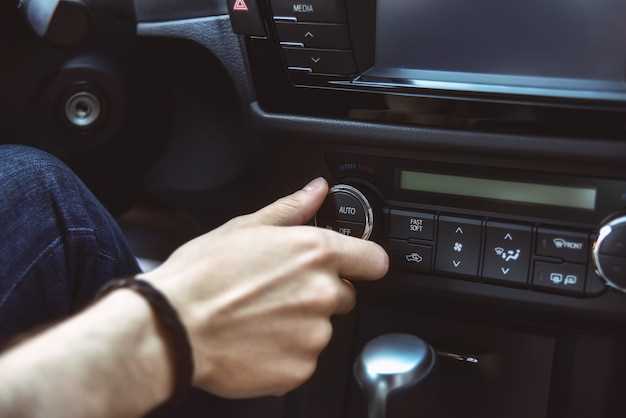
Для начала активируйте Bluetooth-модуль в настройках автомобиля через главный экран или панель управления. Обычно это делается через меню «Настройки» > «Связь» или «Беспроводные соединения».
Переведите систему в режим обнаружения устройств, выбрав опцию «Добавить устройство» или «Паринг». Параллельно включите Bluetooth на смартфоне или другом устройстве и убедитесь, что оно видно другим устройствам.
На экране автомобиля появится список доступных устройств. Выберите название вашего смартфона или устройства из списка. Если система запрашивает PIN-код, введите стандартный код «0000» или «1234», если не установлено иное.
Дождитесь подтверждения соединения: на экране автомобиля и смартфона появится сообщение о успешном паринге. Обязательно подтвердите разрешения для доступа к контактам и мультимедийным данным, чтобы обеспечить полноценную работу звонков и аудио.
После успешной настройки убедитесь, что голосовые команды и управление через рулевое колесо функционируют корректно. Проверьте передачу звука и возможность звонков, чтобы исключить возможные неисправности или необходимость повторной настройки.
Процесс подключения Bluetooth
Для начала убедитесь, что ваш телефон находится в режиме обнаружения Bluetooth и его видимость включена. В панели мультимедийной системы Nissan Qashqai нажмите кнопку ‘Настройки’ или ‘Меню’ и выберите раздел ‘Bluetooth’ или ‘Соединения’. Затем выберите вариант ‘Добавить устройство’ или ‘Параллельное соединение’. В списке устройств появится имя вашего телефона – выберите его. На экране автомобиля появится запрос на подтверждение пин-кода; введите тот же код на телефоне или подтвердите совпадение. После успешного соединения система автоматически сохранит устройство, что упростит повторное подключение в будущем. Проверьте работу функций звонка и прослушивания музыки, чтобы убедиться в полном подключении.
Включение режима поиска на смартфоне
Откройте настройки Bluetooth на смартфоне и найдите раздел, связанный с подключением устройств. Переведите переключатель в режим поиска или сделайте устройство видимым для других гаджетов. Обычно это обозначается как ‘Доступность для поиска’ или ‘Мои устройства’ с опцией ‘Показать устройство для других’. После активации смартфон начнет искать доступные для соединения устройства поблизости. Подождите несколько секунд, чтобы списки устройств обновились, и убедитесь, что ваш телефон отображается как активное устройство для поиска.
Выбор автомобиля в списке доступных устройств
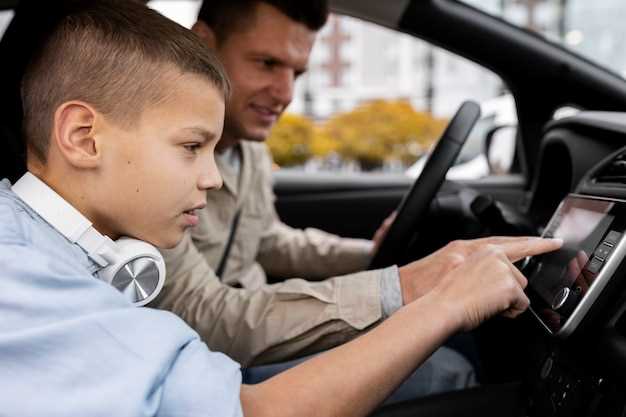
Когда появится список доступных устройств, найдите название вашей Nissan Qashqai, обычно оно содержит модель и год выпуска, например, ‘Nissan Qashqai 2020’. Удерживайте выделение или нажмите на него, чтобы выбрать, и устройство установится на соединение. Не допускайте одновременного подключения нескольких устройств, чтобы избежать конфликтов.
Проверьте, что имя автомобиля отображается правильно, без лишних символов или ошибок. Если в списке есть несколько похожих устройств, убедитесь, что выбираете именно ваше авто. Иногда помогает перезагрузка системы Bluetooth автомобиля или смартфона для обновления списка устройств.
| Действие | Описание |
|---|---|
| Поиск устройства | Активируйте режим поиска в меню Bluetooth автомобиля и на смартфоне, чтобы список обновился. |
| Обновление списка | Если ваше устройство не появляется, отключите и снова включите Bluetooth на смартфоне, а также перезагрузите систему автомобиля. |
| Выбор устройства | Выберите из списка точное название вашей машины и подтвердите соединение. |
| Подтверждение соединения | Дождитесь, пока на экране появится сообщение о успешной связи или совпадении кодов, и подтвердите его, если потребуется. |
Ввод пароля для подключения

При подключении Bluetooth-устройства к Nissan Qashqai вам потребуется ввести пароль. Обычно это четырехзначный код, который отображается на экране вашего автомобиля или на устройстве, которое вы подключаете.
Следуйте этим шагам:
- На экране мультимедийной системы выберите опцию для подключения нового устройства.
- На вашем Bluetooth-устройстве начните поиск доступных устройств.
- Выберите ваш Nissan Qashqai из списка доступных устройств.
- На экране автомобиля появится запрос на ввод пароля. Обычно это код ‘0000’ или ‘1234’, если вы не изменяли его.
- Введите указанный код на вашем устройстве и подтвердите подключение.
Если код не сработал, проверьте руководство пользователя вашего автомобиля или устройства для получения информации о стандартном пароле. После успешного ввода пароля устройство будет подключено, и вы сможете использовать его функции.
Проверка успешного подключения
Убедитесь, что ваш смартфон отображается в списке подключенных устройств на экране мультимедийной системы Nissan Qashqai. Если устройство видно, это первый признак успешного подключения.
Попробуйте воспроизвести музыку или сделать звонок через Bluetooth. Если звук идет через динамики автомобиля, подключение выполнено корректно.
Проверьте, отображается ли имя вашего устройства на экране автомобиля. Это подтверждает, что связь установлена. Если имя не отображается, попробуйте отключить и снова подключить Bluetooth на вашем смартфоне.
Если возникли проблемы, перезагрузите мультимедийную систему и повторите процесс подключения. Убедитесь, что Bluetooth на вашем смартфоне активирован и находится в режиме видимости.
Также проверьте, нет ли ограничений на подключение в настройках вашего телефона. Некоторые устройства могут блокировать автоматическое соединение с новыми устройствами.
Настройка параметров Bluetooth
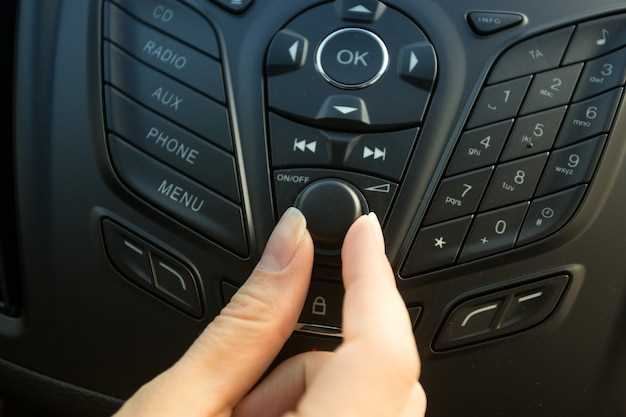
Перейдите в меню настроек автомобиля, выберите раздел Bluetooth и активируйте его, если он еще не включен. Убедитесь, что функция обнаружения активирована, чтобы устройство могло видеть ваш автомобиль и наоборот. Для этого найдите опцию ‘Обнаружение’ или ‘Видимость’ и включите ее.
Установите уникальное имя для системы Bluetooth вашего Qashqai, чтобы облегчить поиск и идентификацию. Обычно это делается через параметры ‘Имя устройства’ или ‘Имя Bluetooth’.
Если в вашем автомобиле есть функция автоматического подключения, активируйте ее, чтобы обеспечить моментальные соединения при включении бензина и активизации Bluetooth-устройства.
Настройте параметры аудиокодека и приоритетов передачи данных, чтобы обеспечить максимально стабильное соединение и качество звука. В большинстве случаев рекомендуется оставить их по умолчанию, если нет особых требований к обработке аудио.
Проверьте уровень заряда аккумулятора вашего смартфона или другого устройства, поскольку низкий заряд может повлиять на стабильность соединения или привести к его разрыву. Зарядите устройство, если это необходимо, перед подключением.
Обратите внимание на наличие обновлений программного обеспечения автомобиля. Обновленные версии часто содержат улучшения в работе Bluetooth-модуля и снижают вероятность ошибок соединения. Уточнить и установить обновления можно через сервисный центр или официальное приложение производителя.