Автор:
Подключение кулера к Bos Mini A2 – это простой процесс, который можно выполнить за несколько шагов. Начните с подготовки необходимых инструментов: отвертка, термопаста и, конечно, сам кулер. Убедитесь, что у вас есть все компоненты под рукой, чтобы избежать лишних перерывов.
Первым делом отключите питание устройства и откройте корпус. Найдите место для установки кулера. Обычно оно расположено рядом с процессором. Убедитесь, что поверхность чистая и готова к нанесению термопасты. Нанесите небольшое количество термопасты на процессор, чтобы обеспечить хорошую теплопередачу.
Теперь установите кулер на процессор, аккуратно прижимая его к поверхности. Закрепите кулер с помощью винтов, следуя инструкции производителя. После этого подключите кабель кулера к соответствующему разъему на материнской плате. Убедитесь, что соединение надежное.
Закройте корпус и подключите устройство к сети. Включите Bos Mini A2 и проверьте работу кулера. Убедитесь, что он вращается и не издает посторонних звуков. Если все в порядке, вы успешно подключили кулер!
Подготовительные работы и проверка комплектующих
Проверьте наличие всех необходимых компонентов перед началом установки кулера. Убедитесь, что в комплекте есть кулер, крепежные элементы и термопаста. Если термопаста отсутствует, приобретите ее отдельно.
Осмотрите кулер на наличие повреждений. Убедитесь, что лопасти вращаются свободно и нет видимых дефектов. Проверьте, что разъемы для подключения к материнской плате соответствуют стандартам.
Подготовьте рабочее место. Убедитесь, что у вас есть доступ к отверткам и другим инструментам, которые могут понадобиться. Уберите лишние предметы, чтобы избежать случайных повреждений.
Перед установкой кулера проверьте, что материнская плата и процессор чистые. Удалите старую термопасту с процессора с помощью изопропилового спирта и безворсовой ткани. Это обеспечит лучшее сцепление новой термопасты.
Убедитесь, что блок питания работает исправно. Проверьте, что все кабели подключены и нет повреждений. Это предотвратит проблемы с питанием во время работы системы.
После проверки всех компонентов и инструментов, вы готовы к установке кулера. Следуйте инструкциям, чтобы обеспечить правильное подключение и функционирование системы охлаждения.
Определение типа кулера и совместимых разъемов
Сначала определите тип кулера, который вы собираетесь использовать. Существуют два основных типа: воздушные и водяные кулеры. Воздушные кулеры чаще всего имеют стандартные разъемы, такие как 3-pin и 4-pin, в то время как водяные кулеры могут требовать дополнительных разъемов для насосов и вентиляторов.
Проверьте спецификации вашего кулера. Если это воздушный кулер, убедитесь, что он совместим с материнской платой Bos Mini A2. Для этого обратите внимание на разъемы: 3-pin подходит для простых вентиляторов, а 4-pin обеспечивает управление скоростью вращения.
Если вы используете водяной кулер, убедитесь, что у вас есть доступ к разъемам для питания насоса и вентиляторов. Обычно это 4-pin разъемы, которые обеспечивают управление скоростью. Также проверьте, есть ли у вас необходимые адаптеры, если разъемы кулера не совпадают с разъемами на материнской плате.
Обратите внимание на размеры кулера. Убедитесь, что он помещается в корпус и не блокирует другие компоненты. Если кулер слишком большой, это может вызвать проблемы с установкой.
После определения типа кулера и совместимых разъемов, вы сможете без проблем подключить его к Bos Mini A2. Убедитесь, что все соединения надежны, чтобы избежать перегрева и других проблем с охлаждением.
Ознакомление с разъемами на Bos Mini A2
Подключайте кулер, сначала определите разъем на плате Bos Mini A2. Обычно он расположен по краям платы и имеет яркое обозначение или цветовую маркировку, что упрощает поиск.
Обратите внимание на разъем 12 V, предназначенный для питания кулера. Он выглядит как мини-розетка с двумя контактами и поддерживает стандартные кабели, совместимые с такими разъемами. Убедитесь, что кабель не поврежден и надежно вставлен.
Для управления скоростью вращения вентилятора используйте разъем PWM. Он обычно обозначен соответствующими нюансами на плате или в инструкции. Подсоедините кабель вентилятора так, чтобы контактные ноги совпадали с контактами разъема.
Некоторые модели BOS Mini A2 оснащены вспомогательными разъемами или входами для мониторинга температуры и управления режимами работы кулера. Проверьте их расположение, которое указывается в руководстве.
Обратите особое внимание на маркировку и состояние разъемов. Избегайте натяжения кабелей или попыток вставить их неправильно – это может повредить плату или разъемы.
В процессе подключения внимательно следите за соответствием разъемов и кабелей. Надежное соединение обеспечит стабильную работу кулера и безопасность устройства.
Подготовка инструментов и безопасной зоны работы
Обеспечьте наличие отвертки крестовой и плоской формы, а также пинцета для аккуратного обращения с небольшими компонентами. Проверьте наличие термопасты, если планируете обменять или установить кулер на процессор. Подготовьте антистатический браслет или разместите устройство на изолированной поверхности, чтобы исключить риски статического разряда. Организуйте рабочую зону на ровной, хорошо освещенной поверхности, убрав все лишние предметы, которые могут мешать или препятствовать движению. Не забывайте о наличии освежителя воздуха или вентиляции, чтобы избежать накопления пыли и вредных веществ. Перед началом работы отключите устройство от электросети, убедитесь в отсутствии остаточного заряда, и подготовьте мягкую ткань или антистатический коврик под инструменты и устройство. Это обеспечит безопасное и комфортное выполнение всех необходимых процедур по подключению кулера к Bos Mini A2.
Проверка наличия всех необходимых компонентов
Убедитесь, что у вас есть все компоненты для подключения кулера к Bos Mini A2. Это поможет избежать задержек в процессе установки.
- Кулер — проверьте, что он совместим с вашим устройством.
- Провод питания — убедитесь, что он в комплекте и подходит по длине.
- Разъемы — проверьте наличие необходимых разъемов для подключения кулера к материнской плате.
- Инструменты — подготовьте отвертку и другие инструменты, которые могут понадобиться для установки.
- Термопаста — если кулер требует термопасту, убедитесь, что она есть в наличии.
Проверьте все компоненты перед началом установки. Это сэкономит время и сделает процесс более гладким.
Процесс подключения и настройка кулера к Bos Mini A2
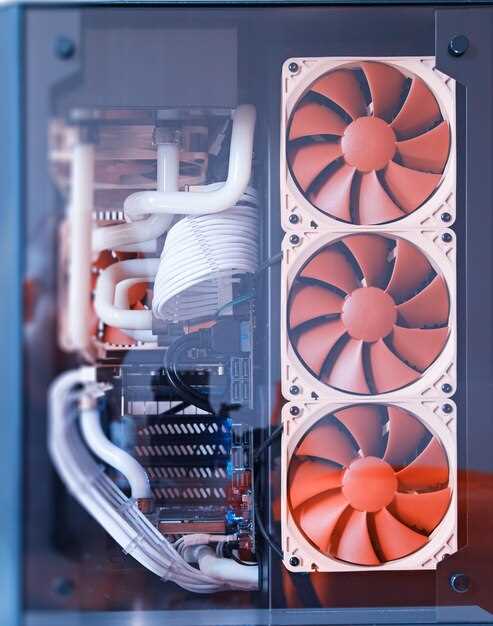
Подключите провода кулера к соответствующим разъемам на материнской плате Bos Mini A2. Обычно, питание кулера идет через разъем CPU_FAN или SYS_FAN. Обратите внимание на полярность разъема, чтобы избежать ошибок в подключении.
Закрепите кулер так, чтобы его вентилятор был направлен для оптимального охлаждения процессора или других компонентов. Используйте прилагаемые винты или крепежи, чтобы обеспечить устойчивую установку. После фиксации подключите кабель питания вентилятора к разъему на материнской плате, убедившись, что он надежно зафиксирован.
Для настройки скорости вращения кулера войдите в BIOS/UEFI системы. Найдите раздел, связанный с управлением вентиляторами – обычно этоятся CPU_FAN или вентиляторное управление. Настройте параметры, основываясь на температурных датчиках или предпочтениях по шуму и эффективности охлаждения.
Проверьте работу кулера, запустив систему. Оцените уровень шума и вращение вентилятора. При необходимости скорректируйте настройки через BIOS или используйте программное обеспечение под Windows, такое как SpeedFan, для более точного контроля.
Регулярно контролируйте состояние кабелей и фиксации, чтобы избежать отвинчивания или повреждения при эксплуатации. Совместные усилия по монтажу и настройке обеспечат стабильную работу кулера и эффективное охлаждение системы.
Отключение питания и монтаж кулера на плату
Перед началом установки отключите питание устройства, чтобы избежать короткого замыкания и повреждений компонентов. Отключите кабель питания, убедитесь, что зарядка полностью снята. Проверьте отсутствие напряжения на плате, использовав мультиметр или индикацию. После отключения питания найдите разъем для подключения кулера, обычно он расположен рядом с процессором или на соответствующем разъеме для вентилятора. Осторожно отсоедините старый вентилятор, если он есть, потянув за разъем или использовав инструменты, избегая повреждения отверстий и разъемов. Возьмите новый кулер и аккуратно подайте его к плате, ориентируясь по креплениям и разъемам. Вставьте разъем кулера в соответствующий разъем на плате, убедившись, что он зафиксирован надежно и не шатается. Для монтажа кулера используйте прилагаемые винты или крепежные скобы, аккуратно закручивайте их по стандартной схеме, чтобы равномерно натянуть. Следите за равномерным распределением давления, избегайте чрезмерного затяжения, чтобы не повредить плату и компоненты. Проверьте правильность установки и соединений, перед тем как подключить питание снова. После завершения убедитесь, что кулер не мешает другим компонентам, и вновь включите питание, чтобы проверить работу вентилятора. Если кулер работает правильно и отсутствуют посторонние шумы, можно считать монтаж завершенным.
Подключение разъемов кулера к материнской плате
Откройте разъем для кулера на материнской плате, обычно обозначенный как CPU_FAN или SYS_FAN. Вставьте разъем кулера так, чтобы штырь совпадал с гнездом, избегая силы – он должен зайти мягко и плотно. Обратите внимание на правильность ориентации, чтобы пин и соответствующее отверстие совпадали. При необходимости закрепите кабель, избегая его натяжения, чтобы не повредить разъем или контакты.
Подключая дополнительные кулеры, используйте свободные разъемы SYS_FAN или CHA_FAN, указанные в руководстве к вашей материнской плате. Для управления скоростью кулеров убедитесь, что разъем подключен к разъему, поддерживающему регулировку PWM или DC, в зависимости от типа кулера. Проверьте, чтобы кабели не мешали работе вентиляторов и не мешали закрытию боковой крышки корпуса.
Если на материнской плате есть разъемы с двумя линиями (PWM и GND), их подключения обеспечивают баланс между управляемостью и стабильностью вентиляции. При наличии множества разъемов используйте их последовательно, чтобы избежать конфликтов и сохранить оптимальные показатели охлаждения. После подключения включите систему и проверьте работу каждого кулера через BIOS или программное обеспечение для контроля температуры и скорости вращения. Так вы убедитесь в правильности соединений и надежности работы системы охлаждения.
Настройка скоростей вентилятора через BIOS или программное обеспечение
Зайдите в BIOS, перезагрузив компьютер и нажав клавишу, указанную на экране загрузки (обычно это Del или F2). В разделе ‘Hardware Monitor’ или ‘Fan Control’ вы сможете увидеть параметры управления вентиляторами.
Выберите кулер, который хотите настроить, и измените его скорость. Обычно доступны режимы: ‘Silent’, ‘Standard’ и ‘Turbo’. Выберите подходящий в зависимости от ваших предпочтений по шуму и охлаждению.
Если BIOS не предоставляет достаточных возможностей, используйте программное обеспечение, такое как SpeedFan или MSI Afterburner. Установите программу и запустите её. В SpeedFan вы увидите список вентиляторов и сможете настроить их скорости в зависимости от температуры компонентов.
В MSI Afterburner настройка также интуитивно понятна. Перейдите в раздел ‘Fan’ и установите желаемые параметры. Вы можете задать кривую скорости, чтобы вентиляторы работали быстрее при повышении температуры.
После внесения изменений не забудьте сохранить настройки в BIOS или в программе. Перезагрузите компьютер, чтобы убедиться, что кулеры работают в соответствии с новыми параметрами.
Проверка работы кулера и устранение возможных неисправностей
Начинайте проверку, подключив устройство и включив его. Обратите внимание на наличие шума от кулера, а также на его вращение. Если кулер не запускается, отключите устройство и убедитесь, что кабель питания надежно подключен.
Проверьте соединения кабеля кулера. Вытяните разъем из разъема на плате и вставьте его заново, чтобы исключить неплотный контакт. Также осмотрите кабель и разъемы на наличие повреждений или загрязнений, которые могут препятствовать передаче тока.
Тестер или мультиметр поможет определить наличие напряжения на контактах кулера. Замерьте напряжение питания – оно должно соответствовать спецификациям кулера, обычно 5 В или 12 В. Если напряжение отсутствует, причина может быть в блоке питания или неправильной схеме подключения.
| Симптом | Действия | Возможная причина |
|---|---|---|
| Кулер не вращается, слышен шум | Очистите лопасти от пыли и мусора. Проверьте, легко ли вращается лопасть вручную. Если не вращается, замените кулер. | Загрязнение подшипников или поломка моторчика |
| Кулер гудит, но не вращается | Проверьте крепление и наличие препятствий для вращения. Если кулер застрял, удалите мешающие предметы или части. | Механический износ или повреждение подшипников |
| Кулер работает только при подключении к одному из своих кабелей | Проверьте работу другого кабеля или разъема. Замена кабеля или переход на другой разъем поможет определить источник неисправности. | Обрыв кабеля или плохой контакт в разъеме |
| На кулере появляется запах гари или он греется слишком сильно | Обязательно отключите устройство. Проверьте соединения и замените кулер, если он поврежден или неисправен. | Перегрев, короткое замыкание или неисправность мотора |
Если после всех проверок кулер продолжает работать неправильно, рекомендуется заменить его на новый. В случае сомнений или сложных неисправностей – обратитесь к специалисту или в сервисный центр. Регулярные профилактические меры, такие как очистка от пыли и проверка соединений, значительно увеличивают срок службы кулера и обеспечивают стабильную работу системы.