 Автор:
 Подключите свой смартфон Samsung к системе BMW Connected, чтобы получить доступ к множеству функций и улучшить свой опыт вождения. Начните с загрузки приложения BMW Connected из Google Play Store. Убедитесь, что ваш телефон обновлен до последней версии операционной системы для оптимальной работы.
После установки приложения откройте его и создайте учетную запись, если у вас ее еще нет. Введите свои данные и следуйте инструкциям на экране. После этого перейдите в настройки Bluetooth на вашем смартфоне и активируйте его. Включите зажигание в автомобиле и перейдите в меню мультимедийной системы BMW.
Выберите опцию ‘Bluetooth’ и начните поиск устройств. Ваш смартфон должен появиться в списке доступных устройств. Выберите его и подтвердите соединение, введя PIN-код, если это потребуется. После успешного подключения вы сможете использовать функции, такие как навигация, музыка и управление звонками прямо из интерфейса вашего автомобиля.
Не забудьте настроить параметры приложения BMW Connected для получения уведомлений и доступа к другим функциям. Это позволит вам максимально использовать возможности вашего автомобиля и смартфона, обеспечивая комфорт и безопасность на дороге.
Подготовка к подключению
Убедитесь, что ваш смартфон Samsung обновлён до последней версии операционной системы. Это обеспечит совместимость с приложением BMW Connected.
Затем загрузите и установите приложение BMW Connected из Google Play. После установки откройте приложение и создайте учётную запись, если у вас её ещё нет.
Проверьте, включен ли Bluetooth на вашем смартфоне. Перейдите в настройки устройства и активируйте Bluetooth, если он выключен.
На экране вашего BMW выберите опцию подключения Bluetooth. Обычно это можно сделать через меню мультимедиа или настройки автомобиля.
После этого на смартфоне найдите ваш автомобиль в списке доступных устройств Bluetooth и выберите его. Введите PIN-код, если это потребуется, чтобы завершить процесс подключения.
После успешного соединения откройте приложение BMW Connected и следуйте инструкциям на экране для настройки функций и синхронизации данных.
Проверка совместимости устройства
Перед подключением Samsung к BMW Connected убедитесь, что ваше устройство поддерживает необходимые функции и версии программного обеспечения. Проверьте модель смартфона и его поддержку Bluetooth 4.0 или выше, так как только такие версии обеспечивают стабильное соединение и передачу данных.
Обновите операционную систему смартфона до последней версии, чтобы избежать несовместимостей и устранить возможные ошибки, связанные с устаревшим ПО. В настройках смартфона убедитесь, что включен Bluetooth и разрешены необходимые разрешения для подключения к авто.
Проверьте совместимость вашего автомобиля BMW: наличие актуальной версии прошивки мультимедийной системы, поддержка BMW Connected и наличие функции Bluetooth в настройках. Поиск обновлений для системы BMW обычно осуществляется через официальный сайт или у дилера.
Обратите внимание на следующие параметры:
- Модель автомобиля – убедитесь, что версия прошивки поддерживает подключение через BMW Connected.
- Поддержка Bluetooth – наличие протоколов HFP, A2DP и PBAP.
- Совместимость приложения BMW Connected с вашей моделью смартфона – проверьте требования в магазине приложений.
Также стоит проверить требования минимальных технических характеристик в официальной документации или на сайте поддержки BMW. Таким образом, вы исключите возможные препятствия для успешного соединения и обеспечите беспроблемную работу системы. При необходимости используйте демонстрационную функцию или тестовое подключение, чтобы подтвердить совместимость перед полноценной настройкой.
Установка приложения BMW Connected на Samsung
Скачайте приложение BMW Connected из Google Play Store. Откройте магазин, введите ‘BMW Connected’ в строку поиска и выберите нужное приложение. Нажмите кнопку ‘Установить’.
После завершения загрузки откройте приложение. Вам потребуется создать учетную запись BMW или войти в существующую. Следуйте инструкциям на экране для завершения регистрации.
После входа в приложение предоставьте необходимые разрешения для доступа к функциям вашего устройства, таким как местоположение и уведомления. Это обеспечит корректную работу всех функций приложения.
Подключите ваш Samsung к автомобилю через Bluetooth. Включите Bluetooth на телефоне и в автомобиле, затем выберите ваш автомобиль в списке доступных устройств на телефоне. Подтвердите соединение, следуя инструкциям на экране.
Теперь вы можете использовать приложение BMW Connected для управления функциями автомобиля, получения информации о поездках и доступа к другим сервисам. Убедитесь, что приложение обновлено до последней версии для оптимальной работы.
| Шаг | Действие |
|---|---|
| 1 | Скачайте приложение из Google Play Store |
| 2 | Создайте учетную запись или войдите в существующую |
| 3 | Предоставьте необходимые разрешения |
| 4 | Подключите телефон к автомобилю через Bluetooth |
| 5 | Используйте приложение для управления функциями автомобиля |
Обновление программного обеспечения
Регулярно обновляйте программное обеспечение вашего устройства Samsung для обеспечения совместимости с BMW Connected. Проверьте наличие обновлений в настройках вашего телефона. Перейдите в Настройки > Обновление ПО и выберите Загрузить и установить. Если доступно обновление, следуйте инструкциям на экране.
Также обновите программное обеспечение вашего автомобиля. В BMW Connected выберите Настройки > Обновление ПО. Убедитесь, что ваш автомобиль подключен к Wi-Fi. Если обновление доступно, начните процесс установки. Это улучшит функциональность и исправит возможные ошибки.
После обновления перезагрузите оба устройства. Это поможет устранить возможные проблемы с подключением. Если возникнут трудности, обратитесь к руководству пользователя или в службу поддержки BMW.
Настройка Bluetooth на Samsung
Для начала убедитесь, что ваш Samsung находится в зоне видимости автомобиля и Bluetooth включен в настройках смартфона.
- Откройте меню настроек, проведя пальцем вниз по экрану и нажав на значок шестерёнки или найдите приложением ‘Настройки’.
- Выберите раздел ‘Подключения’ или ‘Соединения’.
- Активируйте переключатель рядом с ‘Bluetooth’, если он ещё не включен. Он должен стать выделенным или подсвеченным.
После включения Bluetooth перейдите к списку доступных устройств.
- Нажмите на ‘Поиск устройств’ или подождите, пока ваше устройство обнаружит другие гаджеты автоматически.
- Когда появится название вашего автомобиля или его система, выберите его для подключения.
- Если потребуется, введите PIN-код, указанный в инструкции к автомобилю или на экране системы. Обычно это 0000 или 1234.
После успешного соединения на экране смартфона появится подтверждение, а на дисплее автомобиля – уведомление о подключении. Теперь можно начать использование функций hands-free и передачи данных через Bluetooth.
Процесс подключения
Для начала активируйте Bluetooth на вашем смартфоне и в настройках автомобиля откройте вкладку ‘Подключения’. Затем запустите приложение Samsung, если оно еще не запущено, и перейдите в раздел настроек устройств.
Переведите систему BMW в режим поиска устройств, выбрав ‘Добавить новое устройство’ или аналогичную опцию. В мобильном приложении выберите опцию для поиска доступных устройств и дождитесь появления вашего автомобиля в списке.
Когда ваш BMW появится в списке, нажмите на его название, чтобы установить соединение. В некоторых моделях потребуется подтвердить код, отображаемый на экране авто, чтобы устранить риск несанкционированного доступа.
После подтверждения системы автоматически завершат процедуру связывания устройств, и появится сообщение о successful connection. Последним шагом станет ввод нужных данных, если потребуется, например, учетных записей или паролей, чтобы активировать функции Samsung в BMW.
Проверьте работу, запуская примерные команды и функции, связанные с мобильным приложением, чтобы убедиться, что подключение прошло успешно и все необходимые опции доступны.
Запуск приложения BMW Connected
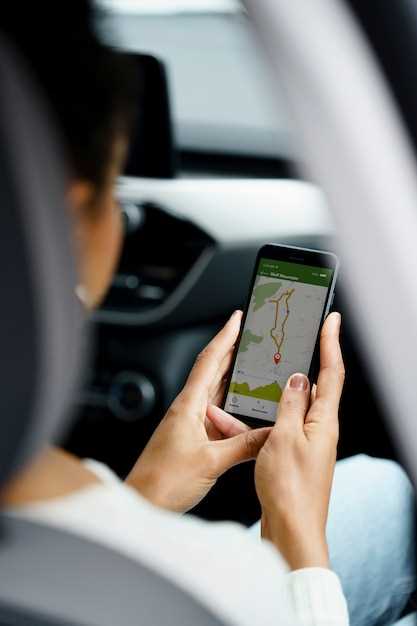
Для начала убедитесь, что Bluetooth включен на смартфоне и устройство подключено к сети Wi-Fi или мобильным данным. Найдите значок приложения BMW Connected и нажмите на него, чтобы запустить. Если оно не запускается, попробуйте завершить работу приложения через меню многозадачности и открыть его заново.
Обратите внимание, что при первом запуске потребуется дать приложению необходимые разрешения, такие как доступ к геолокации и уведомлениям. Нажмите «Разрешить» или «Дозволить», чтобы обеспечить бесперебойную работу функции связи с автомобилем.
При запуске приложения убедитесь, что ваш смартфон успешно подключен к интернету. В противном случае некоторые функции могут работать неправильно или быть недоступны до установления подключения.
Если приложение не реагирует, рекомендуется перезагрузить смартфон или обновить его до последней версии. Также проверьте наличие обновлений для приложения через магазин приложений и установите их при необходимости.
Синхронизация через Bluetooth
Для подключения вашего Samsung к BMW через Bluetooth выполните следующие шаги. Сначала включите Bluetooth на вашем смартфоне. Перейдите в настройки, найдите раздел ‘Подключения’ и активируйте Bluetooth.
Затем в автомобиле откройте меню мультимедийной системы. Найдите опцию ‘Bluetooth’ и выберите ‘Добавить устройство’. Автомобиль начнет поиск доступных устройств.
На экране вашего Samsung появится список доступных устройств. Выберите ваш BMW из списка. После этого на экране автомобиля и смартфона появится код подтверждения. Убедитесь, что коды совпадают, и подтвердите соединение на обоих устройствах.
После успешного подключения вы сможете использовать функции, такие как звонки, музыка и навигация. Для управления музыкой и вызовами используйте голосовые команды или элементы управления на руле.
Если возникли проблемы с подключением, попробуйте перезагрузить оба устройства и повторить процесс. Убедитесь, что ваш смартфон и автомобиль обновлены до последних версий программного обеспечения.
Настройка параметров подключения
Откройте приложение BMW Connected на вашем смартфоне Samsung. Перейдите в раздел ‘Настройки’ и выберите ‘Подключение устройства’. Убедитесь, что Bluetooth включен на вашем телефоне.
На экране автомобиля выберите ‘Мобильные устройства’ и затем ‘Добавить новое устройство’. В списке доступных устройств найдите ваш Samsung и выберите его.
На смартфоне появится запрос на подтверждение подключения. Примите запрос, чтобы завершить процесс. После этого проверьте, что ваш телефон отображается в списке подключенных устройств в BMW.
Для оптимизации работы приложения настройте параметры уведомлений и доступа к контактам. Это позволит получать важные уведомления прямо на экран автомобиля. В разделе ‘Настройки’ приложения выберите ‘Уведомления’ и активируйте необходимые опции.
Также проверьте настройки навигации. Включите доступ к геолокации, чтобы использовать функции навигации BMW. Это обеспечит точное определение вашего местоположения и улучшит маршрутизацию.
После завершения всех настроек протестируйте подключение, воспроизведя музыку или сделав звонок через систему автомобиля. Убедитесь, что звук передается без задержек и искажений.
Проверка успешного подключения
Убедитесь, что ваш Samsung успешно подключен к BMW Connected, проверив несколько ключевых моментов.
Во-первых, откройте приложение BMW Connected на вашем смартфоне. Если вы видите статус ‘Подключено’, это означает, что связь установлена. Если статус не отображается, попробуйте перезапустить приложение и повторно подключить устройство.
Во-вторых, проверьте настройки Bluetooth на вашем Samsung. Перейдите в ‘Настройки’ > ‘Подключения’ > ‘Bluetooth’. Убедитесь, что Bluetooth включен и ваш BMW отображается в списке подключенных устройств.
В-третьих, проверьте, отображается ли информация о вашем автомобиле в приложении. Например, вы должны видеть данные о пробеге, уровне топлива и других параметрах. Если данные не обновляются, попробуйте отключить и снова подключить Bluetooth.
Если вы столкнулись с проблемами, выполните следующие действия:
| Проблема | Решение |
|---|---|
| Статус ‘Не подключено’ | Перезапустите приложение и проверьте настройки Bluetooth. |
| Нет данных о автомобиле | Отключите и снова подключите Bluetooth, обновите приложение. |
| Проблемы с обновлением | Проверьте наличие обновлений для приложения BMW Connected. |
Следуя этим шагам, вы сможете убедиться в успешном подключении вашего Samsung к BMW Connected и наслаждаться всеми функциями, которые это соединение предлагает.
Решение возможных проблем
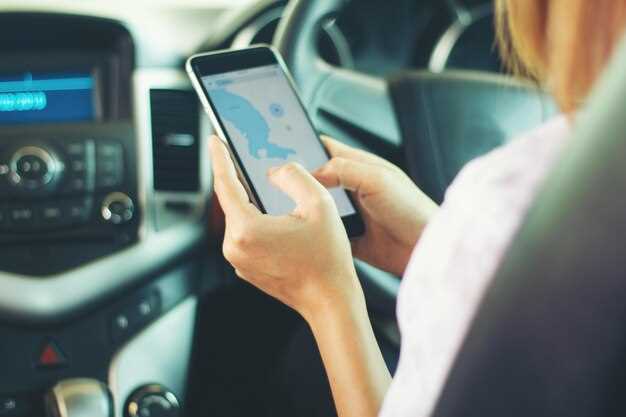
Если ваш Samsung не подключается к BMW Connected, проверьте, включен ли Bluetooth на обоих устройствах. Убедитесь, что ваш телефон находится в пределах досягаемости автомобиля.
Если соединение не устанавливается, попробуйте удалить старые подключения. На телефоне перейдите в настройки Bluetooth, найдите ваше устройство BMW и выберите ‘Забыть’. Затем повторите процесс подключения.
Если приложение BMW Connected не работает, обновите его до последней версии через Google Play или Galaxy Store. Иногда устаревшие версии могут вызывать сбои.
Проблемы с синхронизацией данных могут возникнуть из-за отсутствия интернет-соединения. Убедитесь, что ваш телефон подключен к Wi-Fi или мобильным данным.
Если приложение не отображает информацию о вашем автомобиле, проверьте, правильно ли вы ввели VIN-код при настройке. Ошибки в коде могут привести к неправильной работе приложения.
Если возникают проблемы с функциями, такими как удаленный доступ или управление климатом, перезагрузите как телефон, так и автомобиль. Это может помочь устранить временные сбои.
Если ни одно из решений не помогло, обратитесь в службу поддержки BMW или Samsung для получения дополнительной помощи. Они могут предложить более специфические рекомендации в зависимости от вашей ситуации.