 Автор:
Сначала убедитесь, что ваш видеорегистратор подключен к источнику питания и правильно установлен в автомобиле. Проверьте, чтобы устройство находилось в зоне, где оно не будет мешать обзору, но при этом обеспечивало хороший угол захвата. Убедитесь, что объектив чистый и не имеет препятствий, которые могут ухудшить качество записи.
Следующий шаг – настройка разрешения. Перейдите в меню настроек и выберите разрешение 1080p Full HD. Это обеспечит высокое качество записи, что особенно важно для четкости деталей в случае необходимости просмотра видео. Также проверьте настройки частоты кадров; оптимально установить 30 кадров в секунду для плавного изображения.
Не забудьте настроить дату и время. Это поможет вам точно отслеживать события на записи. В меню настроек найдите раздел, посвященный времени, и установите правильные значения. Это также важно для юридических аспектов, если запись потребуется в качестве доказательства.
После этого настройте режим записи. Выберите циклическую запись, чтобы старые файлы автоматически перезаписывались новыми. Это позволит вам не беспокоиться о заполнении памяти. Убедитесь, что карта памяти имеет достаточный объем и скорость записи, чтобы поддерживать выбранные вами настройки.
Наконец, протестируйте устройство. Запишите несколько минут видео и проверьте качество записи, угол обзора и работу всех функций. Убедитесь, что все настройки соответствуют вашим требованиям, и при необходимости внесите изменения. Теперь ваш видеорегистратор готов к использованию!
Подготовка к настройке видеорегистратора
Соберите все необходимые компоненты: видеорегистратор, кабели, крепления и карту памяти. Убедитесь, что карта памяти соответствует требованиям устройства по объему и скорости записи.
Выберите подходящее место для установки. Оно должно обеспечивать хороший обзор дороги и минимизировать влияние солнечного света и отражений. Очистите стекло от грязи и пыли для лучшего качества записи.
Подключите видеорегистратор к источнику питания. Используйте адаптер, который идет в комплекте, или подключите его к прикуривателю автомобиля. Убедитесь, что устройство включается и работает корректно.
Настройте дату и время. Это важно для правильной маркировки записей. Проверьте, чтобы настройки были актуальными, так как они могут сбрасываться при отключении питания.
Обновите прошивку устройства, если это необходимо. Проверьте на сайте производителя наличие новых версий и следуйте инструкциям по обновлению.
Настройте параметры записи: разрешение, частоту кадров и режим записи. Выберите оптимальные настройки для ваших нужд, учитывая объем памяти и качество записи.
Проверьте работу устройства, сделав тестовую запись. Убедитесь, что все функции работают корректно, и качество видео соответствует вашим ожиданиям.
Выбор места установки устройства
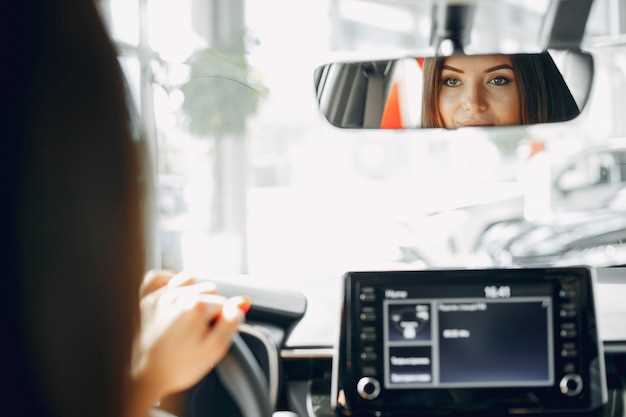
Оптимально расположить видеорегистратор за областью зеркала заднего вида, чтобы обеспечить максимальный обзор дороги без блокировки важной информации. Необходимо закрепить устройство так, чтобы оно было устойчивым и не мешало водителю видеть окружающую обстановку.
Обратите внимание, чтобы камера имела прямой и свободный обзор впереди, избегайте препятствий, таких как шторки, наклоненные стойки или сложные элементы салона. Наиболее подходящие места – центр лобового стекла или чуть ниже него, где картинка не искажается и не затемняется, особенно в темное время суток.
Следите за тем, чтобы кабель питания аккуратно проходил к источнику питания, избегая перегибов и натяжений. Не используйте тяжелые или громоздкие крепления, которые могут подвергнуться износу или повредиться при движении автомобиля. Разместите устройство так, чтобы доступ к нему был проще для настройки и регулярной проверки.
Обратите внимание на возможность уличных условий. В зимний период убедитесь, что выбранное место не подвержено сильному снегу или льду. В жаркую погоду избегайте прямых солнечных лучей, чтобы устройство не перегрелось и не потеряло качество съемки.
| Место установки | Преимущества | Недостатки |
|---|---|---|
| Центр лобового стекла | Максимальный обзор, минимальные искажения изображения | Может мешать обзору, если не закреплено должным образом |
| справа или слева от зеркала | Доступ к настройкам, хорошая видимость | Меньше обзорности по сравнению с центром |
| Ниже или выше зеркала | Не мешает обзору, менее заметно | Риск искажения изображения при неправильной установке |
Проверка комплектации и состояния оборудования
Осмотрите коробку видеорегистратора, убедитесь, что в ней есть все заявленные комплектующие: сам регистратор, кабели питания и видеовыходов, крепежные элементы и документация.
Проверьте корпус устройства на наличие трещин, вмятин или других повреждений. Важна целостность корпуса, поскольку она влияет на работу и долговечность прибора.
Осмотрите разъемы, убедитесь, что они чистые и не повреждены, ведь надежное соединение гарантирует стабильную работу в дальнейшем.
Поиграйте с главным меню и настройками, проверяя, работают ли все кнопки и интерфейс без задержек или сбоев.
Проверьте встроенную память или слот для карты памяти – она должна иметь чистую, исправную карту или соответствовать заявленным требованиям по объему и скорости записи.
Зафиксируйте любые неровности или повреждения, чтобы определить необходимость дальнейших действий или обращения по гарантии.
Загрузка и установка необходимого программного обеспечения
Скачайте программное обеспечение для вашего видеорегистратора с официального сайта производителя. Это гарантирует, что вы получите последнюю версию без вирусов и вредоносных программ.
После завершения загрузки откройте файл установки. Следуйте инструкциям на экране. Обычно это включает принятие лицензионного соглашения и выбор папки для установки. Рекомендуется оставить путь по умолчанию для упрощения доступа к программе в будущем.
После установки запустите программу. Вам может понадобиться подключить видеорегистратор к компьютеру через USB-кабель. Убедитесь, что устройство включено и распознается системой.
Если программа требует обновления прошивки, следуйте инструкциям на экране. Это может улучшить производительность устройства и добавить новые функции.
После завершения всех шагов проверьте настройки программы. Убедитесь, что выбраны правильные параметры записи и хранения данных. Настройте уведомления и другие функции по вашему усмотрению.
Теперь ваше программное обеспечение готово к использованию. Вы можете приступить к настройке видеорегистратора для оптимальной работы.
Подключение к источнику питания и к сети
Для безопасной работы видеорегистратора выберите мощный и качественный адаптер питания, подходящий по техническим характеристикам. Наиболее подходящие модели используют крепкий кабель с штекером, совместимым с разъемом устройства, чтобы избежать перегибов и повреждений.
Перед подключением убедитесь, что устройство выключено, и отключите его от сети. Вставьте штекер адаптера в разъем питания видеорегистратора, аккуратно зафиксировав его, чтобы избежать случайных разъемов во время эксплуатации.
Затем вставьте штекер в розетку или разъем питания автомобиля, если регистратор предназначен для использования в авто. При использовании внутренней сети автомобиля убедитесь, что напряжение стабильно и его параметры соответствуют техническим требованиям устройства.
Последним шагом подключите кабель питания к источнику электропитания. Для домашних условий это обычно розетка с заземлением. В автомобиле – специальный адаптер или розетка для прикуривателя. Проверьте надежность соединений: кабели не должны люфтить или нагреваться при эксплуатации.
| Элемент | Рекомендуемый тип | Особенности |
|---|---|---|
| Адаптер питания | Модель с защитой от короткого замыкания и перенапряжения | Обеспечивает стабильное питание и защиту устройства |
| Кабель питания | Качественный, с длиной не менее 1.5 м | Обеспечивает гибкость при монтаже и использование в автомобиле |
| Разъем питания | Стандартный штекер, совместимый с регистратором | Вырезать или переносить не рекомендуется, для замены используйте оригинальные детали |
Настройка параметров видеозаписи
Установите разрешение видеозаписи на 1080p для получения четкого изображения. Это стандарт для большинства современных видеорегистраторов и обеспечивает хорошее качество при разумном объеме памяти.
Настройте частоту кадров. Рекомендуется использовать 30 кадров в секунду (fps) для обычной записи. Если планируете снимать динамичные сцены, выберите 60 fps для более плавного изображения.
Выберите формат записи. Наиболее распространенные форматы – H.264 и H.265. H.265 обеспечивает лучшее сжатие без потери качества, что позволяет экономить место на карте памяти.
Настройте битрейт. Для 1080p оптимальный битрейт составляет 8-12 Мбит/с. Более высокий битрейт улучшает качество, но увеличивает размер файлов.
Активируйте режим записи в цикле. Это позволит видеорегистратору перезаписывать старые файлы, когда память заполнена, что удобно для постоянного использования.
Убедитесь, что включен режим ночной съемки, если ваш регистратор поддерживает эту функцию. Это улучшит видимость в условиях низкой освещенности.
Проверьте настройки звука. Если хотите записывать звук, убедитесь, что микрофон включен и уровень громкости настроен на оптимальный уровень.
Регулярно проверяйте и обновляйте прошивку устройства. Это поможет избежать проблем с совместимостью и улучшит функциональность видеорегистратора.
Выбор разрешения и частоты кадров
Настройте видеорегистратор на разрешение 1080p для получения четкого изображения. Это стандарт для большинства современных устройств и обеспечивает хорошую детализацию при записи.
Частота кадров (FPS) также играет важную роль. Рекомендуется установить 30 FPS для обычной записи. Это обеспечит плавное воспроизведение без излишней нагрузки на память устройства.
Если планируете записывать динамичные сцены, например, гонки или спортивные мероприятия, выберите 60 FPS. Это позволит захватить больше деталей в движении и сделает видео более плавным.
Обратите внимание на следующие параметры:
- Разрешение: 1080p (1920×1080) для стандартной записи.
- Частота кадров: 30 FPS для обычных условий, 60 FPS для динамичных сцен.
- Кодек: используйте H.264 для оптимального соотношения качества и размера файла.
Проверьте настройки вашего устройства, чтобы убедиться, что они соответствуют этим рекомендациям. Это обеспечит высокое качество записи и удобство при просмотре видео.
Настройка режима записи (постоянная, по движению и т.д.)
Выберите режим записи, который соответствует вашим потребностям. Для постоянной записи установите режим ‘Постоянная запись’. Это обеспечит запись видео без перерывов, что полезно для мониторинга в реальном времени.
Если хотите сэкономить место на карте памяти, выберите режим ‘Запись по движению’. Этот режим активирует запись только при обнаружении движения, что позволяет сохранить пространство и облегчить просмотр записей.
Некоторые видеорегистраторы предлагают режим ‘Запись по расписанию’. Установите время начала и окончания записи, чтобы контролировать, когда именно будет происходить запись. Это удобно для ситуаций, когда вы знаете, что в определенные часы требуется наблюдение.
Также обратите внимание на настройки чувствительности датчика движения. Установите уровень чувствительности так, чтобы избежать ложных срабатываний от животных или движущихся объектов, которые не представляют интереса.
Не забудьте протестировать выбранный режим записи. Проверьте, как работает видеорегистратор в разных условиях, чтобы убедиться, что он соответствует вашим ожиданиям. Регулярно проверяйте настройки, чтобы адаптироваться к изменяющимся условиям и требованиям безопасности.
Настройка параметров звука и микрофона
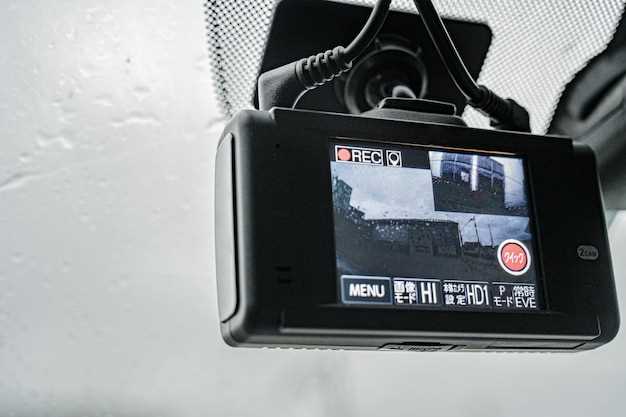
Убедитесь, что ваш видеорегистратор поддерживает запись звука. Проверьте наличие встроенного микрофона или возможность подключения внешнего устройства.
Перейдите в меню настроек звука. Обычно это можно сделать через раздел ‘Настройки’ или ‘Звук’. Найдите параметры, связанные с записью звука.
- Выбор источника звука: Если ваш регистратор поддерживает внешний микрофон, выберите его в качестве основного источника. Это обеспечит лучшее качество записи.
- Регулировка уровня громкости: Установите уровень записи звука. Начните с среднего значения и протестируйте запись. При необходимости отрегулируйте уровень, чтобы избежать искажений.
- Фильтрация шумов: Если ваш видеорегистратор имеет функцию шумоподавления, активируйте её. Это поможет улучшить качество записи в шумной обстановке.
После настройки параметров звука проведите тестовую запись. Прослушайте результат, чтобы убедиться в качестве звука. Если есть проблемы, вернитесь в настройки и внесите изменения.
Не забывайте периодически проверять настройки, особенно перед важными поездками или событиями. Это поможет избежать неприятных сюрпризов во время записи.
Тестирование качества записи и корректировка настроек
После настройки видеорегистратора запишите короткий ролик с типичными сценариями движения и освещения. Плавно прокручивайте кадры, чтобы определить, насколько четко фиксируется изображение и слышен звук. При просмотре обратите внимание на степень шумов, прорисовку мелких деталей и отсутствие размытости в темных и ярких участках.
Если видео кажется смазанным или содержит шумы, уменьшите чувствительность датчика освещения или поэкспериментируйте с настройками шумоподавления. Для улучшения цветопередачи и контраста подкорректируйте баланс белого и яркость, сохраняя качество изображений на комфортном уровне.
Обратите внимание на фокусировку камеры. Если изображение постоянно размыто, проверьте и отрегулируйте объектив, расположение и углы обзора. Иногда помогает отключение автоматической фокусировки и ручное управление для более стабильных результатов.
Используйте встроенные тестовые функции регистратора, если они есть, чтобы проверить работу всех компонентов без необходимости фиксировать события ежедневно. Запишите тестовые ролики при разном освещении – днем, вечером и ночью. Это поможет выявить слабые стороны и своевременно их устранить.
Периодически повторяйте тесты после внесения изменений. Фиксируйте итоги: записывайте настройки, при которых качество улучшилось, и экспериментируйте по мере необходимости, чтобы добиться наиболее четкого и стабильного видеосигнала.