 Автор:
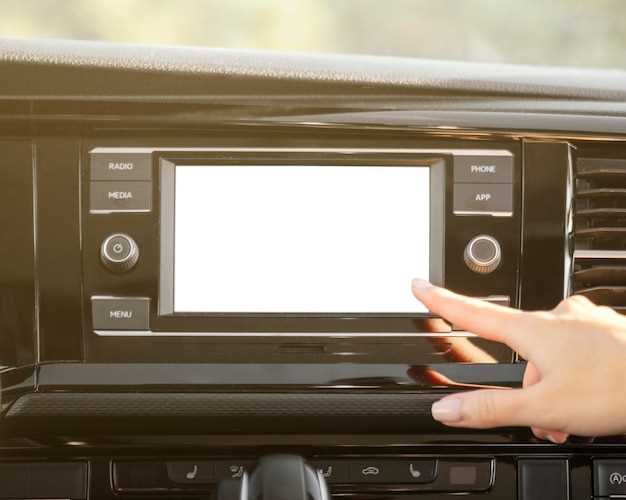
 Для разделения экрана магнитолы на две части, начните с доступа к настройкам устройства. Обычно это можно сделать через главное меню, выбрав раздел «Настройки» или «Экран». Убедитесь, что ваше устройство поддерживает функцию разделения экрана, так как не все модели имеют эту возможность.
После того как вы попали в настройки, найдите опцию «Разделение экрана» или «Мультиэкран». Включите эту функцию, если она отключена. В некоторых моделях может потребоваться перезагрузка устройства для применения изменений. Обратите внимание на инструкции производителя, так как они могут варьироваться в зависимости от модели магнитолы.
Следующий шаг – выбрать приложения или источники, которые вы хотите отображать на экране. Обычно это можно сделать, выбрав нужные приложения из списка доступных. Убедитесь, что оба приложения поддерживают работу в режиме разделенного экрана. После выбора, настройте размеры окон, чтобы они соответствовали вашим предпочтениям.
После завершения настройки, проверьте, как работает разделенный экран. Убедитесь, что оба приложения функционируют корректно и удобно для использования. Если возникли проблемы, вернитесь в настройки и проверьте, правильно ли вы выбрали приложения и активировали функцию разделения экрана.
Настройка разделения экрана: подготовительные шаги и настройки
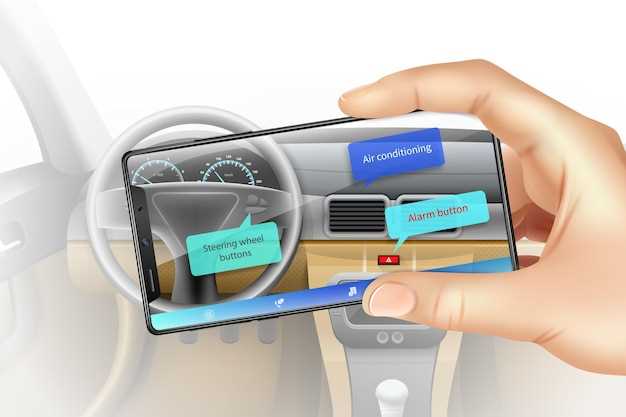
Перед началом разделения экрана убедитесь, что магнитола поддерживает функцию многоэкранного режима. Проверьте наличие соответствующей опции в меню настроек или инструкцию по эксплуатации устройства.
Обновите программное обеспечение магнитолы до последней версии, чтобы устранить возможные баги и обеспечить совместимость новых функций. Используйте оригинальные прошивки, скачанные с официального сайта производителя.
Настройте источник сигнала или устройство, которое будет отображаться на разделённом экране, через меню выбора входных источников или подключение программных приложений.
При необходимости сбросьте настройки до заводских, чтобы исключить конфликты и получить чистую конфигурацию для дальнейших настроек разделения.
Проверьте параметры времени и яркости экрана, чтобы они оставались неизменными при переключении между режимами, и убедитесь, что в настройках включена опция разделения экрана.
Проверка совместимости вашей модели магнитолы
Перед началом разделения экрана убедитесь, что ваша магнитола поддерживает функцию мульти-экранного режима. Это можно сделать, внимательно изучив инструкции пользователя или технические характеристики, указанные в руководстве.
Обратите внимание на наличие поддержки ОС, рекомендуемых для работы функции разделения экрана. Например, некоторые модели требуют совместимости с определенными версиями прошивки или обновлений программного обеспечения.
Проверьте, есть ли в настройках вашей магнитолы раздел «Мультитаск» или «Два экрана». Если таких пунктов нет, скорее всего, данная функция недоступна на текущей модели.
Посмотрите на возможность подключения устройств через USB, HDMI или Bluetooth – приложения для разделения экрана часто требуют эти интерфейсы. Удостоверьтесь, что выбранная модель оснащена такими портами.
Обратитесь к форумам или специализированным сообществам, где владельцы аналогичных магнитол делятся опытом. Там можно найти информацию о реальной работе функции разделения экрана на конкретных моделях.
Если есть сомнения, свяжитесь с производителем или технической поддержкой. Задавайте вопросы о совместимости вашей модели с функциями мультитаска или делением экрана, чтобы избежать ошибок при настройке.
Проверка совместимости на начальном этапе поможет избежать лишних затрат и ускорит процесс интеграции функции в ваш автомобиль.
Обновление программного обеспечения для поддержки функции разделения
Проверьте наличие обновлений программного обеспечения для вашей магнитолы. Это первый шаг к активации функции разделения экрана. Зайдите в меню настроек устройства и выберите раздел «Обновление ПО».
Если доступно новое обновление, загрузите его. Убедитесь, что магнитола подключена к Wi-Fi или используйте USB-накопитель с загруженным файлом обновления. Следуйте инструкциям на экране для установки.
После завершения обновления перезагрузите магнитолу. Это необходимо для применения всех изменений. Проверьте, появилась ли функция разделения экрана в меню настроек.
Если функция не активирована, обратитесь к руководству пользователя. В некоторых случаях может потребоваться дополнительная активация через меню разработчика.
Для удобства, вот таблица с шагами по обновлению ПО:
| Шаг | Действие |
|---|---|
| 1 | Перейдите в меню настроек магнитолы. |
| 2 | Выберите раздел «Обновление ПО». |
| 3 | Загрузите доступное обновление. |
| 4 | Установите обновление и перезагрузите устройство. |
| 5 | Проверьте наличие функции разделения экрана. |
Следуя этим шагам, вы сможете обновить программное обеспечение и активировать функцию разделения экрана на вашей магнитоле.
Настройка режима рабочего стола или меню главного экрана

Откройте меню настроек вашей магнитолы. Найдите раздел, отвечающий за настройки рабочего стола или главного экрана. Обычно он называется ‘Экран’ или ‘Рабочий стол’.
Выберите опцию ‘Настройка рабочего стола’. Здесь вы сможете выбрать, как именно будет выглядеть ваш экран. Обратите внимание на доступные шаблоны и макеты. Выберите тот, который позволяет разделить экран на две части.
После выбора макета, настройте каждую из частей экрана. Вы можете добавить виджеты, такие как навигация, музыка или информация о погоде. Просто перетащите нужные элементы в соответствующие области экрана.
Не забудьте сохранить изменения. Обычно для этого нужно нажать кнопку ‘Сохранить’ или ‘Применить’ в нижней части экрана. После этого проверьте, как выглядит новый рабочий стол, и при необходимости внесите дополнительные изменения.
Если ваша магнитола поддерживает настройку яркости и контрастности, отрегулируйте эти параметры для лучшей видимости. Это особенно важно, если вы часто используете экран в солнечную погоду.
Теперь ваш экран разделен на две части, и вы можете легко переключаться между функциями, не отвлекаясь от дороги.
Выбор подходящего инструмента или функции для разделения экрана
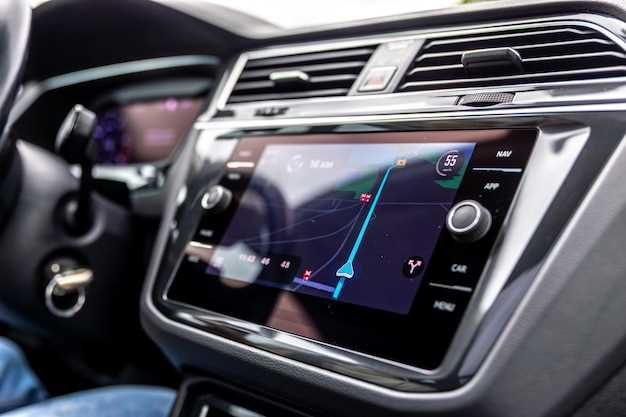
Для разделения экрана магнитолы на две части используйте встроенные функции, предоставляемые производителем. Обычно они активируются через меню настроек или настройку дисплея. Проверьте руководство пользователя, чтобы определить, есть ли в вашей модели функция “Двойной экран” или “Разделение экрана”.
Если встроенной функции нет, обратитесь к сторонним приложениям или программам, совместимым с вашей системой. Некоторые модели поддерживают обновление программного обеспечения, что позволяет добавлять новые функции, включая режим разделения экрана. В этом случае скачайте официальное обновление с сайта производителя и следуйте инструкциям по установке.
Для моделей с сенсорным экраном найдите настройку, которая обычно находится в разделе ‘Экран’ или ‘Настройки дисплея’. В большинстве случаев достаточно выбрать опцию ‘Разделить экран’ или ‘Режим многозадачности’.
Если ваша магнитола поддерживает работу с внешними программными платформами, такими как Android Auto или Apple CarPlay, используйте их инструменты для разделения экрана. В Android Auto выберите опцию ‘Работа в двух режимах’ или “Многозадачность”, подключив смартфон, и настройте разделение раздела экрана.
Совет: внимательно ознакомьтесь с инструкциями по конкретной модели, чтобы убедиться в наличии нужных функций и правильной их активации. В случае отсутствия таких возможностей на вашей магнитоле, рассмотрите установку сторонних устройств или прошивок, которые расширят функционал и позволят разделять экран.
Обеспечение безопасности при настройке разделенного дисплея

Перед началом любых изменений подключите автомобиль к источнику питания, чтобы избежать случайных сбоев в процессе настройки. Отключите зажигание, чтобы снизить риск короткого замыкания и повреждения электроники.
Следите за чистотой контактов и разъемов. Используйте специально предназначенные инструменты для снятия крышек и разъемов, избегая применения силы, которая может повредить кабели или разъемы.
Убедитесь, что дисплей закреплен надежно. Не допускайте шатания или неправильной фиксации, чтобы избежать повреждений при движении автомобиля или резких маневрах.
Проверяйте, что все кабели подключены правильно и надежно. Ошибочная пайка или неплотное соединение могут стать источником короткого замыкания или перебоев в работе системы.
Во время настройки избегайте отвлекающих факторов. Работайте в хорошо освещенном месте, не торопитесь и внимательно следите за инструкциями, чтобы не сделать ошибку, которая может вызвать нарушение работы системы или донести до аварийной ситуации.
Используйте защитные перчатки и инструменты с изолированными ручками, чтобы снизить риск получения электрошока или случайного повреждения компонентов. Никогда не работайте с электрооборудованием в мокром или влажном состоянии.
После завершения настройки проведите тестирование, убедившись в корректной работе разделенного дисплея и отсутствии нестандартных звуковых сигналов или warning-ов. Ни при каких условиях не используйте поврежденное оборудование или неисправные кабели.
Практические инструкции по разделению экрана и управлению разделенными зонами

Для начала откройте меню настроек в вашей магнитоле и найдите раздел, отвечающий за дисплей или экран. Обычно это называется «Экран» или «Дисплей». После этого выберите опцию «Два окна» или «Разделить экран» и активируйте ее. Появится разделение интерфейса на две области.
Чтобы настроить каждую часть – выберите нужное приложение или функцию для левой и правой зоны. Например, в одной области запустите навигацию, а в другой – проигрыватель музыки. Используйте указатель или сенсорную панель для перетаскивания границы между зонами, изменяя их размеры по желанию.
Обратите внимание, что некоторые модели позволяют закреплять определенные окна за каждой зоной, чтобы они автоматически открывались при запуске системы. Для этого установите соответствующие параметры в настройках запуска или сохраните конфигурацию как предустановленную.
Если нужная функция недоступна в базовой версии, проверьте наличие обновлений программного обеспечения или установите дополнительные плагины, расширяющие возможности разделения экрана. В большинстве случаев обновление программного обеспечения позволяет получать новые инструменты по управлению разделенными зонами.
При использовании разделенного экрана следите за удобством управления – регулируйте размеры через перетаскивание и избавляйтесь от лишних элементов интерфейса, чтобы сохранить максимальную читаемость и комфорт в использовании. Эти практики обеспечат быструю и легкую работу с двумя зонами одновременно.
Разделение экрана через меню настроек магнитолы
Откройте меню настроек вашей магнитолы. Найдите раздел, связанный с дисплеем или экраном. Обычно он называется ‘Экран’ или ‘Настройки дисплея’.
В этом разделе ищите опцию ‘Разделение экрана’ или ‘Мультиэкран’. Активируйте эту функцию, если она доступна. Некоторые модели могут предлагать различные режимы разделения, такие как ‘Два окна’ или ‘Картинка в картинке’. Выберите подходящий вариант.
После выбора режима, настройте размеры и расположение экранов. Это можно сделать с помощью ползунков или предустановленных параметров. Убедитесь, что оба окна отображают нужную информацию.
Сохраните изменения и вернитесь на главный экран. Проверьте, как работает разделение. Если что-то не устраивает, вернитесь в меню настроек и внесите коррективы.
Если ваша магнитола поддерживает обновления, проверьте наличие новых версий программного обеспечения. Иногда обновления добавляют новые функции, включая улучшенные возможности разделения экрана.
Использование горячих клавиш или касаний для быстрого разделения
Для быстрого разделения экрана магнитолы используйте сочетания клавиш или жесты на сенсорном экране. Обычно, чтобы активировать режим разделения, достаточно нажать и удерживать кнопку ‘Домой’ или иконку приложения, а затем выбрать функцию ‘Разделить экран’.
На автомобилях с поддержкой мультимедийных жестов выполните движение пальцем вверх или вниз по экрану, чтобы вызвать контекстное меню разделения. После этого выберите нужное окно или приложение.
Если у вашей магнитолы есть функциональные горячие клавиши на руле или панели управления, проверьте, есть ли команды для переключения режима разделения. Обычно это комбинации типа ‘Ctrl + D’ или ‘Fn + разделить’ на встроенной клавиатуре или специальных кнопках.
Для быстрого доступа рекомендуется заранее настроить эти команды в настройках системы или запомнить наиболее удобные жесты. Также регулярно проверяйте обновления прошивки, так как в новых версиях появляется возможность более удобного использования горячих клавиш или касаний для деления экрана.
Настройка размеров и расположения двух окон
Для настройки размеров и расположения окон на экране магнитолы, откройте меню настроек. Найдите раздел, отвечающий за отображение. Обычно он называется ‘Экран’ или ‘Дисплей’.
Выберите опцию ‘Разделение экрана’. Здесь вы сможете настроить размеры каждого окна. Используйте ползунки или ввод значений вручную для изменения ширины и высоты окон. Например, если одно окно должно занимать 60% экрана, а другое 40%, установите соответствующие значения.
После настройки размеров, перейдите к расположению окон. В этом разделе вы сможете перетаскивать окна, чтобы установить их в нужные позиции. Убедитесь, что окна не перекрывают важные элементы интерфейса, такие как кнопки управления или индикаторы.
Для удобства, используйте таблицу для визуализации настроек:
| Окно | Ширина (%) | Высота (%) | Позиция |
|---|---|---|---|
| Окно 1 | 60 | 100 | Слева |
| Окно 2 | 40 | 100 | Справа |
После завершения настройки, сохраните изменения и проверьте, как выглядит экран. Если что-то не устраивает, вернитесь в меню и внесите коррективы.
Работа с двумя разными приложениями одновременно
Выберите два нужных приложения для отображения и откройте их на экране. В большинстве современных магнитол есть функция разделения экрана: активируйте её через меню или кнопку на панели управления.
Для начала перетащите первое приложение в левую или правую часть экрана, использовав жест перетаскивания или кнопку разделения. После этого выберите второе приложение для отображения на оставшейся части дисплея. Убедитесь, что оба приложения поддерживают работу в режиме разделенного окна, иначе они могут отображаться некорректно.
Настройте размер каждого окна, чтобы удобно управлять информацией. Некоторые системы позволяют изменять пропорции разделения перетаскиванием границы между окнами. Используйте этот механизм для более комфортного взаимодействия с приложениями во время движения.
Если приложение не допускает открытия в режиме разделенного окна, попробуйте запустить его в отдельном окне через настройки системы или обновить программное обеспечение магнитолы. В случаях, когда одновременно использовать два приложения невозможно, используйте быстрый запуск недавно использованных программ или режим многозадачности, чтобы переключаться между ними.
Обратите внимание, что запуск нескольких приложений одновременно может немного снизить отзывчивость системы. Планируйте работу так, чтобы быстро возвращаться к важным функциям без задержек или перегрузки системы.
Обращение внимания на возможные ограничения и баги
Перед тем как разделить экран магнитолы, учтите, что некоторые устройства могут иметь ограничения по разрешению. Проверьте, поддерживает ли ваша магнитола нужное разрешение для двух окон. Если нет, качество изображения может ухудшиться.
Обратите внимание на совместимость приложений. Не все приложения могут корректно работать в режиме разделенного экрана. Убедитесь, что используемые вами приложения поддерживают эту функцию.
Некоторые магнитолы могут зависать или перезагружаться при использовании функции разделения экрана. Если вы заметили такие проблемы, попробуйте обновить прошивку устройства или сбросить настройки до заводских.
Также имейте в виду, что использование разделенного экрана может увеличить нагрузку на процессор магнитолы, что может привести к замедлению работы системы. Если это происходит, рассмотрите возможность отключения одной из функций.
Не забывайте о безопасности. Использование разделенного экрана во время вождения может отвлекать. Убедитесь, что вы не теряете концентрацию на дороге.
В случае возникновения багов, обратитесь в службу поддержки производителя. Они могут предоставить обновления или советы по устранению неполадок.