Автор:
 Для установки бортового компьютера на Citroen C4 вам понадобятся базовые инструменты и немного времени. Начните с отключения аккумулятора, чтобы избежать короткого замыкания. Затем снимите пластиковую накладку на приборной панели, аккуратно подденьте её отверткой. Это позволит получить доступ к разъему для подключения нового устройства.
Подключите бортовой компьютер к соответствующим разъемам, следуя инструкции производителя. Убедитесь, что все соединения надежны. После этого установите накладку обратно на место и подключите аккумулятор. Включите зажигание и проверьте, работает ли устройство корректно.
Настройка бортового компьютера включает в себя выбор языка, единиц измерения и других параметров. Используйте меню на экране для настройки необходимых функций. Обратите внимание на возможность обновления программного обеспечения, чтобы обеспечить совместимость с последними версиями. Регулярно проверяйте настройки, чтобы поддерживать оптимальную работу устройства.
Подготовка к установке и первоначальная настройка
Соберите все необходимые инструменты: отвертки, мультиметр, изолента и, при необходимости, переходники. Убедитесь, что у вас есть инструкция к бортовому компьютеру, так как она поможет в процессе установки.
Перед началом работы отключите аккумулятор автомобиля. Это предотвратит короткое замыкание и защитит электронику. Убедитесь, что у вас есть доступ к проводам, которые будут подключены к бортовому компьютеру.
Проверьте совместимость устройства с вашей моделью Citroen C4. Обратите внимание на разъемы и протоколы связи. Если необходимо, приобретите адаптеры для подключения.
После установки подключите аккумулятор и включите зажигание. Убедитесь, что бортовой компьютер запускается без ошибок. Если возникают проблемы, проверьте все соединения и проводку.
Настройте параметры устройства в соответствии с рекомендациями производителя. Это может включать выбор языка, настройку датчиков и установку необходимых приложений. Следуйте пошаговым инструкциям на экране для завершения настройки.
После завершения настройки проведите тестирование всех функций бортового компьютера. Убедитесь, что все датчики работают корректно, и информация отображается правильно. Если что-то не так, повторите настройку или обратитесь к инструкции.
Выбор подходящей модели бортового компьютера для Citroen C4
Рекомендуется обратить внимание на модели, совместимые с Citroen C4, такие как Multitronics, Avtodata и другие. Эти устройства обеспечивают точные данные о состоянии автомобиля и позволяют настраивать различные параметры.
При выборе бортового компьютера учитывайте следующие аспекты:
- Совместимость: Убедитесь, что выбранная модель поддерживает вашу версию Citroen C4. Проверьте отзывы пользователей и спецификации.
- Функциональность: Определите, какие функции вам нужны. Некоторые модели предлагают мониторинг расхода топлива, диагностику ошибок и отображение информации о двигателе.
- Удобство установки: Выбирайте устройства, которые легко устанавливаются без необходимости в сложных манипуляциях. Некоторые модели имеют инструкции по установке, что упрощает процесс.
- Дисплей: Обратите внимание на качество экрана. Яркий и четкий дисплей облегчает чтение информации в любых условиях освещения.
- Цена: Сравните цены на разные модели. Не всегда высокая цена означает лучшее качество. Ищите оптимальное соотношение цены и функциональности.
Изучите отзывы пользователей и рейтинги, чтобы сделать обоснованный выбор. Это поможет избежать разочарований и выбрать надежный бортовой компьютер для вашего Citroen C4.
Инструменты и материалы, необходимые для установки
Для установки бортового компьютера на Citroen C4 потребуется отвертка крестовая и плоская, чтобы легко снять панели и доступ к разъемам. Используйте мультиметр для проверки контактов и правильности подключения кабелей, а также изоленту или термоусадочные трубки для безопасного закрепления проводов.
Пригодится набор небольших гаек и болтов, чтобы надежно зафиксировать устройство и кабели. Обязательно подготовьте специальные разъемы-адаптеры или кабельные ласы, что упростит соединение бортового компьютера с бортовой сетью автомобиля.
Обратите внимание на наличие органайзеров или пластиковых фиксирующих клипс для аккуратного расположения проводов по салону, чтобы не мешали движению и не повреждались. Также стоит подготовить монтажную ленту или хомуты для закрепления кабелей вдоль каркаса.
Если у вас есть мультиметр или тестер питания, используйте их для определения нужных контактов в разъемах и исключения ошибок при подключении питания. Для соединения и надежной фиксации элементов возможна необходимость использования дополнительных инструментов, таких как паяльник, если потребуется обеспечить более прочное соединение.
Подготовка автомобиля: отключение аккумулятора и безопасные действия
Перед началом установки или настройки бортового компьютера отключите отрицательную клемму аккумулятора. Это снизит риск короткого замыкания и защитит электронику автомобиля. Используйте для этого ключ или гаечный ключ нужного размера, чтобы надежно открутить клемму.
Поместите зажим или изолирующую изоляционную ленту временно на клемму после снятия, чтобы она не случайно замкнула контакты. Исключите возможность контакта клеммы с кузовом или другими металлическими элементами при работе.
Перед началом работ убедитесь, что все электроприборы выключены, а клеммы полностью отсоединены от аккумулятора. Это сразу снизит опасность поражения током и повреждения электрооборудования.
При работе с электроникой избегайте коротких замыканий, не используйте металлические инструменты без изоляции вблизи аккумулятора, чтобы исключить искрообразование. Проходя к установке или подключению, держите рабочие руки сухими и чистыми.
После завершения всех монтажных и программных процедур аккуратно подключите отрицательную клемму аккумулятора, закрепите ее надежно и убедитесь в отсутствии искр или повреждений на контактах. Проверьте правильность подключения, чтобы избежать проблем с электросистемой в будущем.
Подключение бортового компьютера к штатной электросистеме
Для подключения бортового компьютера к электросистеме Citroen C4 используйте стандартные разъемы, предусмотренные производителем. Начните с отключения аккумулятора, чтобы избежать короткого замыкания. Найдите разъем OBD-II, который обычно расположен под рулевой колонкой.
Подключите адаптер бортового компьютера к OBD-II разъему. Убедитесь, что соединение надежное. После этого подключите питание устройства. Используйте проводку, которая идет от зажигания, чтобы бортовой компьютер включался вместе с автомобилем.
Проверьте правильность подключения, используя мультиметр. Измерьте напряжение на выходе адаптера. Оно должно соответствовать стандартным значениям 12-14 В. Если напряжение в норме, переходите к следующему этапу.
Настройте бортовой компьютер, следуя инструкциям производителя. Обычно это включает в себя выбор языка, настройку параметров отображения и подключение к датчикам автомобиля. Убедитесь, что все функции работают корректно, проверив данные на экране устройства.
После завершения настройки, аккуратно закрепите бортовой компьютер в удобном для вас месте, чтобы он не мешал управлению автомобилем. Включите зажигание и проверьте, отображаются ли данные на экране. Если все работает, подключите аккумулятор и проведите тест-драйв.
Первоначальная инициализация устройства и загрузка программного обеспечения
Подключите диагностический кабель к разъему OBD-II на Citroen C4 и к компьютеру или оборудованию, предназначенному для настройки бортового компьютера.
Запустите специализированное программное обеспечение, предназначенное для работы с выбранной моделью бортового компьютера. Проверьте, чтобы драйверы устройства были установлены и корректно распознавались системой.
Войдите в меню настройки и выберите опцию «Инициализация нового устройства» или аналогичное название. Следуйте пошаговым инструкциям на экране, подтверждая каждую операцию.
Загрузите последнюю версию программного обеспечения с официального сайта производителя или используйте встроенные функции обновления, если система это поддерживает. Поместите файл обновления на SD-карту, USB-накопитель или напрямую загрузите через соединение с интернетом.
После завершения загрузки запустите процедуру установки, отметив все необходимые компоненты и параметры для вашего автомобиля. В процессе установки устройство может перезагрузиться, что является нормальным явлением.
Дождитесь окончания процесса и проверьте корректность загрузки программного обеспечения, выполните тестовое подключение к бортовой системе и убедитесь, что устройство функционирует правильно, отображая актуальные параметры и настройки.
Настройка функций, параметры и диагностика после установки
Обновите программные настройки бортового компьютера, чтобы обеспечить корректное отображение данных. Для этого подключите диагностический сканер, выберите соответствующие параметры и подтяните базовые значения, такие как единицы измерения, язык и измерение пробега. После завершения калибровки проверьте работу дисплея и корректность отображения информации при запуске двигателя.
Настройте параметры отображения информации: выберите необходимые модули, активируйте или деактивируйте функции, например, отображение информации о расходе топлива, пробеге или температуре двигателя. Для каждой функции установите нужные параметры, учитывая специфические требования автомобиля и предпочтения водителя.
| Параметр | Описание | Настройка |
|---|---|---|
| Обновление прошивки | Загружает последние версии программного обеспечения. | Используйте оригинальный кабель и ПО, загрузите свежий файл и следите за процессом, избегая отключений. |
| Калибровка датчиков | Обеспечивает точность измерений скорости, температуры и других показателей. | Проведите тестовые циклы, запишите результаты и при необходимости корректируйте настройки в меню. |
| Активизация функций | Включение дополнительных возможностей, как отображение средней скорости или уровня топлива. | Перейдите в раздел «Настройки» и активируйте нужные пункты, сохраняйте изменения. |
| Диагностика ошибок | Обнаружение и удаление неисправностей устройств или датчиков. | Запустите проверку через сканер, зафиксируйте коды ошибок и устраняйте обнаруженные неисправности. |
| Обновление геолокационных данных | Обеспечивает корректность навигации и отображения карт. | Загрузите актуальные карты и свежие данные, используйте функцию обновления через интернет, если доступна. |
После настройки выполните тест-драйв, чтобы убедиться в правильной работе всех функций, и проверьте, отсутствуют ли сообщения об ошибках или неправильное отображение информации. Регулярная диагностика и своевременная коррекция настроек помогают поддерживать работу бортового компьютера в оптимальном режиме и избегать сбоя в отображении важных параметров.
Настройка отображения информации и отображаемых параметров
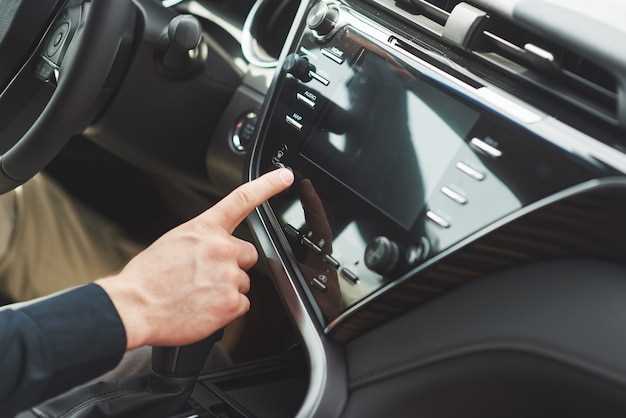
Чтобы изменить параметры отображения на дисплее бортового компьютера, вызовите меню настройки через кнопку на рулевом колесе или центральной консоли, затем выберите раздел ‘Настройки дисплея’.
Выберите пункт ‘Отображаемые параметры’ и включите или отключите те показатели, которые вам наиболее важны. Например, скорость, расход топлива, пробег или показатели температуры двигателя.
Используйте стрелочные клавиши или сенсорный экран для перемещения по списку и выбора нужных элементов. Обратите внимание, что некоторые параметры можно настроить как в виде цифр, так и в виде графиков или индикаторов.
Для более точной настройки, перейдите в подраздел ‘Формат отображения’, где можно выбрать стиль отображения – классический, современный или минималистичный. Также можно задать яркость и цветовую схему, если ваша модель это поддерживает.
| Параметр | Доступные настройки | Рекомендуемые настройки |
|---|---|---|
| Текущая скорость | Цифровое значение, график, индикатор | Цифровое значение для четкости и быстрого восприятия |
| Расход топлива | Показатель, график или оба варианта | Оба, для оценки тенденций и текущих данных |
| Температура двигателя | График, числовое значение | Числовое значение для быстрого понимания |
| Общее пробег | Только цифры, отображение в километрах или мили | Километры, разницу можно настроить через меню |
Дополнительные настройки позволяют синхронизировать отображение с предпочтениями каждого водителя и сделать информацию максимально доступной. После завершения настройки подтвердите изменения, нажав кнопку ‘Сохранить’ или ‘Подтвердить’.
Обновление прошивки и программного обеспечения BCU
Перед началом обновления убедитесь, что аккумулятор автомобиля заряжен и стабильно подключен, чтобы избежать разрывов питания во время процесса.
Скачайте актуальную версию прошивки с официального сайта производителя или авторизованного дилера. Используйте только проверенное программное обеспечение, чтобы избежать ошибок и сбоев.
Подключите компьютер к бортовому компьютеру через диагностический кабель или устройство OBD-II. Запустите выбранное программное обеспечение и убедитесь в наличии стабильного соединения.
Выберите опцию обновления прошивки для BCU. В процессе загрузки системы не отключайте питание и не прерывайте соединение. Следите за отображением прогресса и сообщениями системы.
После завершения обновления отключите кабель, перезапустите автомобиль и проверьте работу основных функций бортового компьютера. В случае появления ошибок выполните сброс системы или обратитесь к специалисту.
Регулярно проверяйте наличие новых версий прошивки и своевременно их устанавливайте, чтобы обеспечить стабильную работу и снизить риск возникновения неисправностей.
Проверка корректности работы датчиков и систем отображения

Проверьте работу датчиков, запустив двигатель и наблюдая за показаниями на дисплее. Убедитесь, что все индикаторы функционируют корректно. Например, датчик температуры должен показывать значения в пределах нормы, а индикатор уровня топлива – соответствовать реальному уровню в баке.
Для проверки датчика скорости проедьте небольшое расстояние и сравните показания с данными GPS. Если разница значительная, возможно, потребуется калибровка.
Обратите внимание на работу системы отображения. Все элементы интерфейса должны реагировать на нажатия. Проверьте, что меню отображается без задержек, а информация обновляется в реальном времени.
Если вы заметили сбои, выполните сброс системы. Для этого отключите аккумулятор на несколько минут, затем подключите его обратно. Это может помочь устранить временные ошибки.
Регулярно проверяйте обновления программного обеспечения бортового компьютера. Установите последние версии, чтобы обеспечить совместимость с новыми функциями и улучшениями.
Если проблемы сохраняются, обратитесь к специалисту для диагностики. Используйте специализированное оборудование для считывания кодов ошибок, чтобы выявить неисправности в системе.
Диагностика ошибок и их устранение через настройки
Чтобы определить и устранить ошибки на Citroen C4 с помощью бортового компьютера, начните с подключения диагностического сканера через разъем OBD-II. Обратите внимание на код ошибки, отображенный в системе, и записывайте его. Этот код укажет конкретную область, где возникла неисправность.
После получения кода перейдите к его расшифровке и анализу. Проверяйте наличие инструкции по устранению именно этой ошибки, чтобы понять, можно ли решить проблему самостоятельно или потребуется обращение к специалисту. В большинстве случаев, сброс ошибок осуществляется через меню настроек бортового компьютера: зайдите в раздел «Диагностика» или «Коды ошибок» и выберите команду «Сброс». После этого компьютер попытается очистить ошибочные коды и соответствующие аварийные сообщения.
Проверьте, исчез ли индикатор неисправности на приборной панели. Если ошибка связана с конкретной системой, например, системой впрыска или тормозами, обратите внимание на признаковые симптомы: нестабильность работы двигателя, падение мощности или изменение тормозных характеристик.
Для более глубокого анализа используйте функционал автосканера, позволяющий провести тест датчиков и исполнительных механизмов. Это поможет выявить неисправности в датчиках положения дросселя, кислородных датчиках или датчиках температуры.
При обнаружении ошибок, не устранимых простым сбросом, проконсультируйтесь с руководством по эксплуатации или обратитесь к специалисту. Некоторые коды требуют замены деталей или программного обновления блока управления. Постоянный мониторинг после устранения ошибок поможет убедиться, что проблема действительно решена и на приборной панели больше не отображается предупреждение.
—
Установите бортовой компьютер на Citroen C4, следуя этим шагам. Сначала отключите аккумулятор, чтобы избежать короткого замыкания. Затем снимите панель приборов, аккуратно поддев её отверткой. Обратите внимание на крепления и провода, чтобы не повредить их.
Подключите новый бортовой компьютер к разъему, убедившись, что все контакты плотно сидят. Проверьте, чтобы провода не мешали другим элементам. После подключения установите панель обратно на место, зафиксировав её в исходном положении.
Подключите аккумулятор и включите зажигание. На экране бортового компьютера должны появиться данные о состоянии автомобиля. Если этого не произошло, проверьте соединения и повторите процесс.
Настройте параметры компьютера через меню. Используйте кнопки на панели для навигации. Установите язык, единицы измерения и другие предпочтения. Сохраните изменения и перезагрузите устройство для применения настроек.
| Шаг | Описание |
|---|---|
| 1 | Отключите аккумулятор. |
| 2 | Снимите панель приборов. |
| 3 | Подключите бортовой компьютер. |
| 4 | Установите панель обратно. |
| 5 | Подключите аккумулятор. |
| 6 | Настройте параметры через меню. |
После завершения настройки проверьте работу всех функций. Убедитесь, что бортовой компьютер отображает актуальные данные о состоянии автомобиля. Если возникли проблемы, повторите шаги или обратитесь к специалисту.
Sponsor

Для успешной установки и настройки бортового компьютера лучше выбрать официального поставщика или проверенного продавца аксессуаров и программного обеспечения. Обратитесь к авторизованным дилерам Citroen или авторизованным сервисам, которые предлагают проверенные решения и гарантируют совместимость с моделью C4. Это снизит риск ошибок и утраты функциональности.
При выборе спонсора обратите внимание на наличие отзывов и рекомендаций в автомобильных форумах и сообществах. Там часто делятся опытом установки и настройки бортовых систем, а также отмечают надежных поставщиков и продавцов. Официальные магазины или крупные интернет-платформы, такие как Amazon или AliExpress, с высоким рейтингом и отзывами также могут стать хорошим вариантом.
Проверьте, включает ли предложение полную комплектацию: кабели, электронные модули, инструкции по подключению и программное обеспечение. Закажите у продавца наличие гарантийного обслуживания и возможность возврата товара, если он не подойдет или вызовет проблемы.
Если планируете самостоятельную установку, убедитесь, что покупаете комплект для вашего конкретного года выпуска Citroen C4. Также уточняйте у поставщика, есть ли у него техническая поддержка или инструкции по настройке и калибровке системы. Это быстро сократит возможные ошибки и ускорит процесс.