
 Автор:
 Начинайте с подбора все необходимого для установки. Проверьте, есть ли в вашей спальне автомобильное устройство, поддерживающее использование приложений через интерфейс Android или iOS, а также наличие соответствующего кабеля USB и смартфона с актуальной версией Яндекс.Авто. Это обеспечит плавный запуск и работу приложения без сбоев.
Затем подключите смартфон к автомобилю. Используйте оригинальный или сертифицированный кабель USB, подключая его к разъему, предназначенному для мультимедийных устройств. Включите зажигание и убедитесь, что дисплей вашего автомобиля активен, чтобы получить доступ к мультимедийной системе Renault Kaptur.
Запускаете приложение Яндекс.Авто. На экране смартфона откройте приложение и следуйте инструкциям по авторизации. После этого устройство автоматически распознает подключение и предложит установить соответствующий интерфейс на дисплей авто. В большинстве случаев потребуется подтвердить разрешения для доступа к местоположению, уведомлениям и микрофону – это обеспечит полноценную работу Яндекс.Авто на Renault Kaptur.
Дополнительные советы для комфортной работы. Вначале рекомендуем проверить наличие обновлений приложения и системы автомобиля. Обновите их в случае необходимости, чтобы избежать несовместимости. После установки настройте голосовое управление и автозапуск, что значительно упростит использование Яндекс.Авто при движении.
Убедитесь, что у вас есть доступ к интернету на вашем Renault Kaptur. Это необходимо для загрузки и установки Яндекс.Авто. Подключите смартфон к автомобилю через Bluetooth или USB-кабель.
Скачайте приложение Яндекс.Авто из Google Play или App Store. Установите его на свой смартфон. После установки откройте приложение и выполните вход в свою учетную запись Яндекса.
На экране автомобиля выберите опцию ‘Мультимедиа’ и найдите пункт ‘Яндекс.Авто’. Если приложение не отображается, проверьте настройки подключения вашего смартфона.
Следуйте инструкциям на экране для завершения настройки. Вам может понадобиться предоставить доступ к геолокации и другим функциям вашего устройства.
После успешной установки вы сможете использовать голосовые команды для управления навигацией, музыкой и другими функциями. Попробуйте произнести команды, такие как ‘Навигатор’ или ‘Включи музыку’.
Регулярно обновляйте приложение для получения новых функций и улучшений. Проверяйте наличие обновлений в магазине приложений.

Для ускорения процесса установки Яндекс.Авто на Renault Kaptur рекомендуем использовать оригинальные адаптеры и кабели, совместимые с автомобильной электроникой. Закажите совместимый USB-кабель или медиаконвертер, который обеспечит стабильное подключение и минимальные потери сигнала. Перед покупкой уточняйте у продавца наличие сертификации и поддержку вашего конкретного года выпуска модели. Обратите внимание на отзывы других пользователей, чтобы выбрать наиболее надежные и долговечные опции.
Оптимальным вариантом станет приобретение специальных адаптеров, предназначенных для подключений мультимедийных систем и смартфонов к штатной электронике Renault Kaptur. Они значительно сократят риск несовместимости или ошибок при установке. Также рекомендуется заранее протестировать оборудование в магазине, если есть возможность, чтобы убедиться в его работоспособности.
Если проект предполагает использование сторонних приложений или внешних устройств, дополнительно позаботьтесь о наличии актуальных версий драйверов и прошивок. Это ускорит интеграцию Яндекс.Авто и снизит вероятность ошибок в процессе настройки.
Кроме того, следите за новинками на рынке аксессуаров для автомобиля, потому что иногда производители выпускают специальные комплекты, подготовленные именно для вашего автомобиля, что уменьшит вероятность проблем и упростит подключение.
Ищете идеальный SEO-заголовок для вашей статьи о установке Яндекс.Авто на Renault Kaptur? Это может быть сложной задачей! А вы знали, что с
Для начала убедитесь, что в автомобиле есть возможность подключить смартфон через Bluetooth или USB и установить приложение Яндекс.Авто на телефон.
- Загрузите и установите Яндекс.Авто из Google Play или App Store на смартфон.
- Подключите телефон к автомобилю через USB-кабель или через Bluetooth, в зависимости от способа, который поддерживает ваш Renault Kaptur.
- Включите мультимедийную систему, убедившись, что она распознает подключенное устройство.
- Запустите приложение Яндекс.Авто на смартфоне. В системе автомобиля выберите режим «подключение по USB» или «Bluetooth».
- На экране автомобиля появится запрос о запуске сервиса. Подтвердите, следуя инструкциям на дисплее.
- При необходимости разрешите приложению доступ к функциям системы, таким как контакты, уведомления и мультимедиа.
- Настройте параметры голосового управления и уведомлений, чтобы комфортно пользоваться Яндекс.Авто во время поездки.
Советы по улучшению работы:
- Обновляйте приложение Яндекс.Авто до последней версии для исправления ошибок и получения новых возможностей.
- Обеспечьте стабильное соединение, избегая прерываний в кабеле или Bluetooth-канале.
- Поддерживайте достойный уровень заряда смартфона, чтобы избежать отключения во время поездки.
- Настройте голосовое управление для быстрой и безопасной навигации, избегая отвлечений за рулем.
- Периодически проверяйте наличие обновлений системы автомобиля и мультимедийного модуля для совместимости с последними версиями приложений.
—
Подготовка к установке Яндекс.Авто на Renault Kaptur: что нужно знать и подготовить
Перед установкой Яндекс.Авто на Renault Kaptur убедитесь, что у вас есть все необходимые инструменты и материалы. Это упростит процесс и сэкономит время.
- Проверьте совместимость: Убедитесь, что ваша версия Renault Kaptur поддерживает Яндекс.Авто. Для этого ознакомьтесь с документацией автомобиля.
- Скачайте приложение: Установите приложение Яндекс.Авто на свой смартфон. Это необходимо для настройки и управления функциями системы.
- Подготовьте кабели: Убедитесь, что у вас есть все необходимые кабели для подключения устройства к автомобилю. Обычно это USB-кабель и адаптеры, если они требуются.
- Зарядите устройство: Перед установкой убедитесь, что ваш смартфон полностью заряжен. Это предотвратит отключение во время настройки.
- Обновите ПО: Проверьте наличие обновлений для вашего автомобиля и приложения Яндекс.Авто. Установка последних версий обеспечит стабильную работу системы.
Следуя этим рекомендациям, вы подготовитесь к установке Яндекс.Авто на Renault Kaptur и сделаете процесс более гладким.
Обзор совместимых моделей Renault Kaptur и версии мультимедийной системы
Renault Kaptur совместим с несколькими версиями мультимедийной системы, что позволяет владельцам выбрать наиболее подходящий вариант. Основные версии мультимедийной системы включают Media Nav и Media Nav Evolution. Эти системы обеспечивают доступ к навигации, мультимедийным функциям и Bluetooth-соединению.
Для установки Яндекс.Авто важно знать, какие модели Renault Kaptur поддерживают эти версии. Модели, выпущенные с 2016 года, чаще всего имеют необходимое оборудование для интеграции с Яндекс.Авто. Обратите внимание на следующие версии:
| Модель | Год выпуска | Версия мультимедийной системы |
|---|---|---|
| Renault Kaptur | 2016 | Media Nav |
| Renault Kaptur | 2017 | Media Nav Evolution |
| Renault Kaptur | 2018 | Media Nav Evolution |
| Renault Kaptur | 2019 | Media Nav Evolution |
| Renault Kaptur | 2020 | Media Nav Evolution |
Перед установкой убедитесь, что ваша версия мультимедийной системы обновлена до последней версии. Это обеспечит совместимость с Яндекс.Авто и улучшит функциональность. Также рекомендуется проверить наличие необходимых адаптеров и кабелей для подключения.
Следуя этим рекомендациям, вы сможете без проблем интегрировать Яндекс.Авто в ваш Renault Kaptur и наслаждаться всеми его возможностями.
Необходимые инструменты и комплектующие для установки
Для успешной установки Яндекс.Авто на Renault Kaptur подготовьте следующие материалы. Начинаем с основного инструментария: специального набора отверток с питающими и крестовыми наконечниками, чтобы закрепить крепления и снять панели без повреждений. Обязательно возьмите пластиковые лопатки или плоские инструменты для аккуратного снятия облицовки и обшивок, избегайте царапин на поверхности.
Понадобится комплект соединительных кабелей – адаптеры для подключения к штатной электросистеме автомобиля, а также разъемы для подключения к мультимедийной системе. Обратите внимание, чтобы все кабели были совместимы с моделью Renault Kaptur и Яндекс.Авто.
Магнитола или модуль Яндекс.Авто требует наличия монтажного кожуха, поэтому подготовьте универсальный или специально подобранный для вашей модели. Не забудьте мелкие крепежные элементы: винты, заглушки и скобы, которые могут понадобиться для надежной фиксации устройства.
| Инструмент | Назначение |
|---|---|
| Отвертка крестовая и плоская | Закрепление и снятие панелей, соединительных элементов |
| Пластиковая лопатка | Аккуратное снятие облицовки |
| Набор кабелей и разъемов | Подключение мультимедийной системы к электросети автомобиля |
| Крепежные элементы | Фиксация и установка устройства |
Обновление прошивки автомобиля перед установкой
Перед началом установки Яндекс.Авто рекомендуется проверить наличие доступных обновлений прошивки для Renault Kaptur. Обновленная прошивка устраняет возможные конфликты и повышает стабильность работы системы мультимедиа и навигации.
Для этого подключитесь к официальному сайту Renault или воспользуйтесь фирменным приложением для обновлений. Скачайте последнюю версию программного обеспечения, соответствующую вашей модели и году выпуска автомобиля.
Обновление прошивки проводят только при полностью заряженной аккумуляторной батарее и в условиях стабильного электропитания. В процессе обновления не отключайте питание автомобиля или периферийные устройства, чтобы избежать сбоя.
Перед началом процесса рекомендуется сделать резервную копию настроек и данных системы, если такая возможность предоставляется. Это поможет избежать потери важных параметров при возможных ошибках во время обновления.
После завершения прошивки перезагрузите систему и убедитесь в отсутствии ошибок или предупреждений. Только после этого можно приступать к установке Яндекс.Авто, чтобы обеспечить максимально устойчивую работу новых программных компонентов.
Проверка наличия свободного места и подключения к интернету
Перед началом установки Яндекс.Авто убедитесь, что в салоне есть свободное место для смартфона или другого устройства, которое будет подключаться к системе. Очистите разъем USB или Bluetooth от пыли и загрязнений, чтобы избежать проблем со связью. Регулярная проверка чистоты портов гарантирует стабильное соединение и быструю передачу данных.
Подключение к интернету играет важную роль для работы Яндекс.Авто. Проверьте статус мобильной сети на смартфоне, убедитесь, что есть активный пакет данных или подключение к Wi-Fi. Для более стабильной работы рекомендуется использовать 4G или выше, поскольку потоковые сервисы требуют скорости не менее 5 Мбит/с. Перед началом установки протестируйте скорость соединения, чтобы избежать неожиданных перебоев.
Проверьте наличие свободного места в памяти смартфона или планшета, предназначенного для установки приложения. Не менее 500 МБ свободного пространства обеспечит работу без задержек и сбоев. Очистите кэш и ненужные файлы, если объем памяти мал, чтобы избежать ошибок установки или работы приложения.
Переведите устройство в режим «режим полета» на несколько минут, увольте возможные конфликты с текущими соединениями. После этого снова подключите устройство к машине, убедившись, что сеть и память подготовлены к новой установке.
Риски и возможные сложности при самостоятельной установке
Перед началом самостоятельной установки Яндекс.Авто важно учитывать, что неправильное подключение может привести к повреждению электрооборудования автомобиля или к ухудшению связи с системой. Ошибки при подключении проводов или выбор неправильных разъемов увеличивают риск короткого замыкания.
Некоторые сложности связаны с разборкой панели приборов или центральной консоли, особенно если есть отсутствие опыта. Неправильное снятие элементов может вызвать их повреждение, что в будущем потребует дополнительных затрат на ремонт.
Неподготовленный пользователь может столкнуться с трудностями в настройке программного обеспечения или подключением к интернету, что снизит качество работы системы. Особенно опасно попытки самостоятельной прошивки или обновления без предварительного понимания процесса.
Также стоит помнить о возможных потерях гарантии, если установка будет выполнена самостоятельно и не по рекомендациям производителя. В случае возникновения проблем при таком вмешательстве, автосалон или официальный сервис могут отказать в бесплатной помощи.
Перед началом работ рекомендуется ознакомиться с технической документацией автомобиля и инструментария для минимизации ошибок. Если есть сомнения в своих силах, лучше доверить процесс специалистам, чтобы избежать дорогостоящих последствий.
Пошаговая установка Яндекс.Авто на Renault Kaptur: инструкция с практическими советами
Сначала проверьте совместимость вашего Renault Kaptur с Яндекс.Авто. Убедитесь, что у вас установлена последняя версия программного обеспечения автомобиля.
Затем скачайте приложение Яндекс.Авто на свой смартфон. Убедитесь, что ваш телефон подключен к интернету. Откройте приложение и создайте учетную запись, если у вас её нет.
Подключите смартфон к автомобилю через USB-кабель. На экране мультимедийной системы выберите режим Android Auto или Apple CarPlay, в зависимости от вашей операционной системы.
После подключения приложение Яндекс.Авто должно автоматически запуститься на экране автомобиля. Если этого не произошло, проверьте настройки подключения и разрешения на доступ к данным.
Настройте приложение, следуя инструкциям на экране. Выберите необходимые функции, такие как навигация, музыка и голосовые команды. Это позволит вам максимально использовать возможности Яндекс.Авто.
Для улучшения работы системы рекомендуется периодически обновлять приложение и проверять наличие обновлений для мультимедийной системы автомобиля. Это обеспечит стабильную работу и доступ к новым функциям.
Если возникли проблемы с подключением, попробуйте перезагрузить как смартфон, так и мультимедийную систему. Также проверьте, нет ли повреждений в USB-кабеле.
Следуя этим шагам, вы сможете легко установить и настроить Яндекс.Авто на вашем Renault Kaptur, что сделает ваши поездки более комфортными и удобными.
Шаг 1: скачивание и подготовка необходимых файлов и приложений
Скачайте приложение Яндекс.Авто из официального магазина приложений на вашем смартфоне. Для пользователей Android это Google Play, а для владельцев iPhone – App Store. Убедитесь, что ваше устройство обновлено до последней версии операционной системы для корректной работы приложения.
После установки приложения откройте его и выполните вход с помощью своей учетной записи Яндекса. Если у вас еще нет аккаунта, создайте его прямо в приложении.
Затем скачайте необходимые файлы для установки на автомобиль. Перейдите на официальный сайт Яндекс.Авто и найдите раздел с инструкциями для Renault Kaptur. Скачайте файл прошивки, который соответствует вашей модели и году выпуска автомобиля.
Подготовьте USB-накопитель. Отформатируйте его в файловую систему FAT32, чтобы избежать проблем с совместимостью. Скопируйте скачанный файл прошивки на USB-накопитель. Убедитесь, что на накопителе нет других файлов, чтобы избежать путаницы при установке.
Теперь все готово для следующего шага. Убедитесь, что у вас есть доступ к интернету, так как это может понадобиться для обновления приложения или загрузки дополнительных данных.
Шаг 2: подключение устройства и запуск режима программирования

Подключите устройство к автомобилю через USB-порт. Убедитесь, что автомобиль находится в режиме ‘ACC’ или ‘ON’. Это необходимо для активации системы.
После подключения выполните следующие действия:
- На экране мультимедийной системы выберите пункт ‘Настройки’.
- Перейдите в раздел ‘Подключение устройств’.
- Выберите ‘Добавить устройство’ и дождитесь, пока система обнаружит ваше устройство.
Когда устройство будет найдено, подтвердите соединение. На экране появится сообщение о успешном подключении.
Теперь запустите режим программирования:
- На устройстве найдите и выберите пункт ‘Режим программирования’.
- Следуйте инструкциям на экране для завершения настройки.
После успешного завершения процесса, система уведомит вас о готовности к использованию. Проверьте, что все функции работают корректно, и наслаждайтесь новыми возможностями вашего Renault Kaptur.
Шаг 3: установка программного обеспечения через USB или Wi-Fi
Подключите флешку с файлом обновления к порту USB в салоне автомобиля или выберите подключение по Wi-Fi, если такая опция доступна.
Для USB-запуска вставьте подготовленный носитель в USB-разъем и дождитесь автоматического обнаружения файла системой автомобиля. Обычно появляется уведомление, или на экране высвечивается предложение начать обновление.
Чтобы установить через Wi-Fi, убедитесь, что ваш телефон или ПК подключены к той же сети, что и автомобиль. В настройках системы откройте раздел обновлений и выберите опцию поиска обновлений по сети. После обнаружения файла следуйте подсказкам на экране для начала загрузки.
В ходе установки не отключайте устройство и не выключайте зажигание, пока процесс не завершится. Обычно это занимает несколько минут. После окончания система автоматически перезагрузится и завершит процесс обновления.
Если при возникновении ошибок или сбоях потребуется повторить установку, проверьте качество соединения и правильность файла обновления, затем повторите процедуру.
Шаг 4: настройка приложения Яндекс.Авто и его интеграция с системой автомобиля
Откройте приложение Яндекс.Авто на смартфоне и пройдите процедуру входа в аккаунт или создайте новый, если его еще нет. После входа перейдите в раздел настроек и включите опцию автоматической синхронизации с Bluetooth-устройствами.
Подключите смартфон к USB-кабелю и вставьте его в порт автомобиля. После обнаружения устройства система Renault Kaptur предложит установить соединение через Bluetooth. Подтвердите соединение, следуя инструкциям на дисплее автомобиля и на экране смартфона.
В настройках Яндекс.Авто активируйте функцию автоматического запуска при подключении. Проверьте, включена ли передача мультимедийных данных для корректной работы системы. Это гарантирует, что навигация, голосовые команды и потоковое воспроизведение работают без задержек.
Настройте взаимодействие системы автомобиля и Яндекс.Авто, выбрав предпочтительный голосовой ассистент и настройки отображения информации. На дисплее автомобиля укажите, какие уведомления или меню должны отображаться при запуске.
Для более глубокой интеграции убедитесь, что в приложении включена синхронизация контактов, сообщений и радиостанций. Тогда при переключении на голосовые команды или управление через мультимедийную систему вы получите быстрый доступ к нужным функциям без дополнительных действий.
| Совет | Рекомендуемый шаг |
|---|---|
| Обновите приложение Яндекс.Авто | Перед началом проверьте наличие последних версий через магазин приложений |
| Проверьте настройки соединения | Убедитесь, что Bluetooth и USB соединения активированы и стабильны |
| Настройте автоматический запуск | Включите автоактивацию при подключении для удобства использования |
| Активируйте передачу данных | Позволяет корректно использовать навигацию и голосовые команды |
| Проверяйте обновления системы автомобиля | Обеспечит совместимость и устранит возможные сбои |
Шаг 5: тестирование работы, поиск ошибок и их устранение
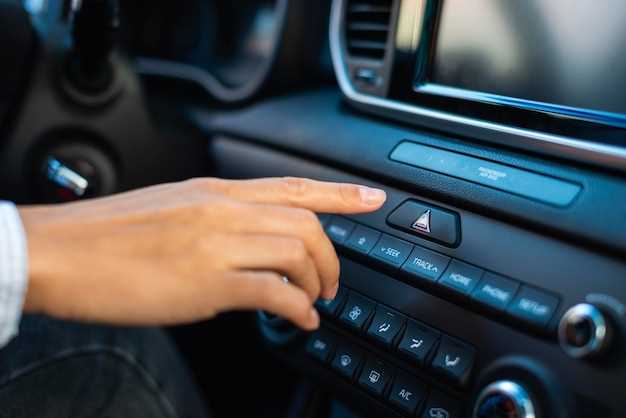
Запустите систему и проверьте все функции Яндекс.Авто: воспроизведение музыки, навигатор, вызовы и голосовые команды. Обратите внимание на задержки или перебои в работе приложений, а также на качество звука и стабильность соединения с телефонной сетью.
Если обнаружите, что маршрут не отображается или команда голосом выполняется с задержкой, отключите и повторно подключите устройство к USB или Bluetooth – иногда это помогает восстановить стабильную работу. Проверяйте настройки звука, чтобы убедиться, что выбран правильный источник воспроизведения для каждого сценария.
При возникновении ошибок в приложениях, обновите их до последних версий через магазин Google Play или App Store. Также проверьте наличие обновлений прошивки для магнитолы или ресивера – это часто решает многие мелкие сбои.
Разделите ошибки по типам: программные, аппаратные и соединения. Для программных ошибок выполните перезагрузку системы, очистите кеш приложений или сбросьте настройки до заводских, сохраняя важные данные. Для аппаратных проблем уточняйте состояние кабелей и разъемов: иногда проблема кроется в плохом контакте или повреждении кабеля.
Если после всех попыток ошибок не удается устранить, запишите возникающие ситуации, укажите последовательность действий и последствия. Такое описание упростит поиск решения через форумы поддержки или для обращения в сервисный центр. Постарайтесь провести диагностику последовательно, исключая каждую возможную неисправность, чтобы найти источник сбоя.
Рекомендации по сохранению безопасности во время установки и тестирования
Перед началом установки отключите зажигание и выньте ключ из замка, чтобы исключить случайное включение электроники во время работы.
Используйте только инструменты с изолированными ручками, чтобы избежать коротких замыканий или поражения электрическим током.
Обратите внимание на расположение проводов и кабелей, избегайте их натяжения или деформации, чтобы не повредить изоляцию и не создать короткое замыкание.
Перед подключением убедитесь, что все соединения выполнены по инструкции и надежно закреплены. Используйте скобы или застежки для фиксации кабелей, чтобы они не мешали движению или не зацепились за другие детали.
Не забудьте отключить аккумулятор перед выполнением электромонтажных работ. После завершения установки перепроверьте правильность подключения и наличие защиты от короткого замыкания.
Проведите тестирование системы в спокойной обстановке на стоянке. Не начинайте тестирование при движении, чтобы избежать риска отвлечения внимания и возможных аварийных ситуаций.
Обратите внимание на работу системы на небольших скоростях и при остановке. Следите за индикаторами на панели и звуковыми сигналами, чтобы убедиться в правильной работе устройств.
Если заметите неисправности или нестандартные сигналы, отключите устройство и проведите повторную проверку соединений или обратитесь к специалисту.