Автор:
 Для активации AMR Control на вашей магнитоле Android выполните следующие шаги. Сначала откройте меню настроек устройства. Найдите раздел ‘Звук’ или ‘Аудио’, в зависимости от модели магнитолы.
Далее, прокрутите вниз до опции ‘AMR Control’ и выберите её. Убедитесь, что переключатель находится в положении ‘Включено’. Если такой опции нет, проверьте наличие обновлений программного обеспечения для вашей магнитолы, так как AMR Control может быть доступен только в последних версиях.
После активации AMR Control, протестируйте его работу. Воспроизведите аудиофайл и убедитесь, что звук стал более качественным и сбалансированным. Если вы не заметили изменений, попробуйте перезагрузить магнитолу и повторить процесс.
Следуя этим простым шагам, вы сможете легко включить AMR Control и улучшить качество звука в вашем автомобиле. Не забывайте периодически проверять обновления, чтобы использовать все возможности вашего устройства.
Настройка AMR Control в меню системных параметров
Включите AMR Control, установив переключатель в активное положение. После этого появится возможность настройки параметров, таких как уровень громкости и качество звука. Настройте эти параметры в соответствии с вашими предпочтениями.
Обратите внимание на дополнительные функции, такие как эквалайзер. Он может улучшить качество звука в зависимости от ваших предпочтений. Экспериментируйте с предустановками или настройте эквалайзер вручную для достижения наилучшего звучания.
После завершения настройки не забудьте сохранить изменения. Перезагрузите устройство, чтобы убедиться, что все параметры применены корректно. Теперь AMR Control будет работать в соответствии с вашими предпочтениями, обеспечивая качественное звучание.
Проверка совместимости устройства с AMR Control
Убедитесь, что ваше устройство поддерживает AMR Control, проверив его характеристики. Для этого ознакомьтесь с документацией или спецификациями вашего устройства. Обратите внимание на версию операционной системы Android, так как AMR Control требует Android 5.0 или выше.
Проверьте наличие необходимых компонентов, таких как Bluetooth и Wi-Fi, так как они могут быть необходимы для работы AMR Control. Также убедитесь, что ваше устройство имеет достаточный объем оперативной памяти и процессор, способный обрабатывать AMR Control.
Для более точной информации, воспользуйтесь таблицей совместимости:
| Модель устройства | Версия Android | Совместимость с AMR Control |
|---|---|---|
| Модель A | Android 10 | Совместимо |
| Модель B | Android 8 | Не совместимо |
| Модель C | Android 11 | Совместимо |
| Модель D | Android 9 | Совместимо |
Если ваше устройство соответствует требованиям, переходите к следующему этапу настройки AMR Control. В противном случае рассмотрите возможность обновления устройства или операционной системы.
Доступ к меню настроек магнитолы через интерфейс Android
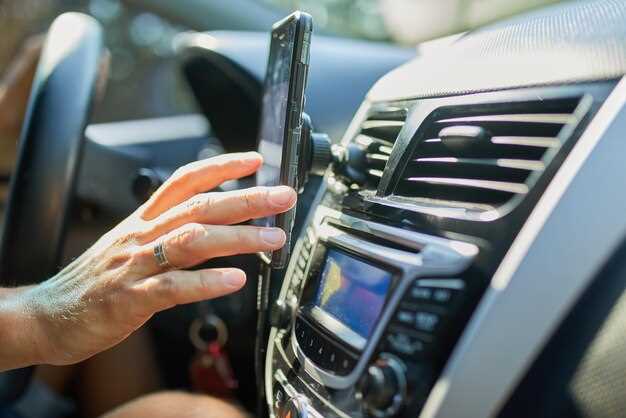
Откройте приложение ‘Настройки’ на вашем устройстве Android. Прокрутите вниз и найдите раздел ‘Подключенные устройства’ или ‘Bluetooth’. Выберите вашу магнитолу из списка доступных устройств.
После подключения к магнитоле, вернитесь в главное меню ‘Настройки’. Найдите раздел ‘Приложения’ или ‘Приложения и уведомления’. Здесь вы сможете увидеть все установленные приложения, включая те, которые связаны с вашей магнитолой.
Выберите приложение магнитолы, чтобы открыть его настройки. В этом меню вы сможете настроить различные параметры, такие как звук, эквалайзер и другие функции, доступные для вашей модели магнитолы.
Если ваше устройство поддерживает функцию ‘Android Auto’, подключите его к магнитоле через USB-кабель. После этого интерфейс Android Auto откроется на экране магнитолы, предоставляя доступ к дополнительным настройкам и приложениям.
Для более глубоких настроек, таких как AMR Control, проверьте наличие специального приложения от производителя магнитолы в Google Play. Установите его и следуйте инструкциям для доступа к расширенным функциям.
Поиск раздела ‘AMR Control’ в системных настройках

Откройте меню ‘Настройки’ на вашем устройстве Android. Это можно сделать, нажав на иконку шестеренки в верхнем правом углу экрана или в списке приложений.
Прокрутите вниз до раздела ‘Система’ или ‘Дополнительные настройки’. В зависимости от версии Android, этот раздел может находиться в разных местах.
Внутри ‘Системы’ найдите пункт ‘Разработчик’ или ‘Параметры разработчика’. Если этот пункт неактивен, вам нужно будет активировать его, нажав несколько раз на номер сборки в разделе ‘О телефоне’.
После активации вернитесь в меню ‘Система’ и снова откройте ‘Параметры разработчика’. Здесь вы сможете найти ‘AMR Control’.
Если вы не видите ‘AMR Control’, проверьте наличие обновлений для вашего устройства. Иногда новые функции добавляются с обновлениями системы.
После нахождения ‘AMR Control’ вы сможете настроить параметры, которые вам нужны. Убедитесь, что вы понимаете каждую настройку, прежде чем вносить изменения.
Включение опции AMR Control с помощью переключателя
Найдите главный экран настроек аудиосистемы на магнитоле Android. Обычно переключатель для AMR Control расположен в разделе звуковых настроек или дополнительных функций.
Активируйте раздел с настройками и найдите пункт «AMR Control» или подобное название. Используйте физический или сенсорный переключатель, обозначенный ярлыком или иконкой, чтобы включить опцию.
Переведите переключатель в положение «Включено» или «On». При этом появится индикатор или подсветка, подтверждающая активацию функции.
После включения убедитесь, что выбран правильный режим работы и программа или приложение, управляющее функцией, отображает её активность.
На многих моделях настройка сохраняется автоматически, что позволяет сразу начать использовать улучшенные возможности AMR Control. Если после включения функция не активировалась, перезагрузите систему и повторите процедуру.
Сохранение изменений и проверка работы функции
Перейдите к главному экрану или меню воспроизведения и включите музыку или другой источник звука. Проверьте, активна ли функция AMR Control, слушая качество звука и наличие улучшений, которые она должна обеспечивать.
Для более точной проверки
Дополнительные методы активации и исправления работы AMR Control
Проверьте наличие обновлений для вашего устройства. Часто производители выпускают патчи, которые исправляют ошибки и улучшают функциональность AMR Control. Зайдите в настройки, выберите раздел ‘Обновление ПО’ и установите все доступные обновления.
Если AMR Control не активируется, попробуйте перезагрузить магнитолу. Это может помочь устранить временные сбои в работе системы. Выключите устройство, подождите несколько секунд и снова включите его.
Проверьте настройки приложения AMR Control. Убедитесь, что все необходимые разрешения предоставлены. Зайдите в настройки приложения и активируйте доступ к микрофону и другим функциям, если это требуется.
Если проблема сохраняется, попробуйте удалить и заново установить приложение AMR Control. Это может помочь устранить возможные конфликты с другими приложениями или системными настройками.
Обратите внимание на совместимость вашего устройства с AMR Control. Некоторые магнитолы могут не поддерживать все функции. Проверьте документацию или сайт производителя на наличие информации о совместимости.
Если ничего не помогает, обратитесь в службу поддержки производителя. Они могут предоставить конкретные рекомендации или информацию о возможных проблемах с вашим устройством.
Использование сторонних приложений для управления AMR Control
Для управления AMR Control на магнитоле Android можно использовать несколько сторонних приложений, которые значительно упрощают процесс настройки и управления. Вот несколько рекомендаций:
- Tasker – это мощное приложение для автоматизации задач. С его помощью можно создать сценарии, которые будут активировать AMR Control в зависимости от условий, например, при подключении к Bluetooth.
- Automate – аналог Tasker, но с более простым интерфейсом. Создавайте блок-схемы для автоматизации действий, включая управление AMR Control.
- Poweramp – популярный музыкальный плеер, который поддерживает AMR Control. Убедитесь, что в настройках включена поддержка AMR, чтобы управлять воспроизведением музыки.
Для установки сторонних приложений выполните следующие шаги:
- Откройте Google Play Store на вашем устройстве.
- Введите название приложения в строку поиска.
- Выберите нужное приложение и нажмите ‘Установить’.
После установки настройте приложение в соответствии с вашими предпочтениями. Например, в Tasker создайте новый профиль, который будет активировать AMR Control при определенных условиях. Это позволит вам легко управлять функциями магнитолы без лишних усилий.
Использование сторонних приложений открывает новые возможности для управления AMR Control, делая процесс более удобным и интуитивно понятным.
Обновление программного обеспечения магнитолы для поддержки функции
Обновите прошивку магнитолы через официальный сайт производителя или при помощи специализированного приложения, подключённого к устройству. Перед началом убедитесь, что аккумулятор полностью заряжен, и устройство подключено к стабильной сети Wi-Fi.
Загрузите последнюю версию прошивки, совместимую с моделью вашей магнитолы. Обычно файлы корректируют баги и расширяют функциональные возможности, включая поддержку системы AMR Control.
Следуйте инструкциям по обновлению, предоставленным производителем: запустите официальное приложение или вставьте обновлённую карту памяти с файлом в устройство, активируйте режим обновления через настройки и дождитесь завершения процесса без прерываний. Важное условие – не выключайте магнитолу и не отключайте питание во время обновления.
После завершения установки устройство автоматически перезагрузится, и новая прошивка активирует поддержку функции AMR Control. Проверьте наличие обновлений, чтобы убедиться, что прошивка успешно установилась и функция активно в меню настроек.
Обновляйте программное обеспечение регулярно, особенно после появления новых версий, чтобы расширить возможности магнитолы и обеспечить стабильную работу всех функций.
Резервное включение AMR Control через редактирование конфигурационных файлов

Для резервного включения AMR Control отредактируйте конфигурационные файлы системы. Найдите файл конфигурации, который обычно расположен в директории /system/etc/ или /vendor/etc/. Используйте файловый менеджер с правами root для доступа к этим папкам.
Откройте файл, связанный с AMR Control, например, audio_policy.conf или audio_effects.conf. Найдите секцию, отвечающую за AMR, и убедитесь, что параметры включены. Если они закомментированы, уберите символы комментария перед ними.
Сохраните изменения и перезагрузите устройство. После перезагрузки проверьте, активировался ли AMR Control. Для этого откройте настройки звука и убедитесь, что AMR доступен в списке кодеков.
Если AMR Control не активировался, проверьте правильность внесенных изменений. Убедитесь, что вы редактируете правильный файл и что все параметры указаны корректно. При необходимости повторите процесс редактирования.
Диагностика и устранение проблем при включении AMR Control

Проверьте, активирована ли функция AMR Control в настройках магнитолы. Перейдите в раздел ‘Настройки’ и убедитесь, что переключатель AMR Control установлен в положение ‘Включено’.
Если функция не активируется, перезагрузите магнитолу. Это может помочь устранить временные сбои в работе системы. Выключите устройство, подождите несколько секунд и снова включите его.
Проверьте наличие обновлений программного обеспечения. Устаревшая версия может вызывать проблемы с функциональностью. Зайдите в раздел ‘Обновления’ и установите все доступные обновления.
Если AMR Control все еще не работает, проверьте подключение к интернету. Для корректной работы функции требуется стабильное соединение. Убедитесь, что Wi-Fi или мобильные данные активированы.
Обратите внимание на совместимость вашего устройства. Некоторые магнитолы могут не поддерживать AMR Control. Ознакомьтесь с документацией или обратитесь к производителю для получения информации о совместимости.
Если проблема сохраняется, выполните сброс настроек до заводских. Это удалит все пользовательские настройки, но может решить проблемы с программным обеспечением. Найдите опцию ‘Сброс’ в меню настроек и следуйте инструкциям на экране.
При возникновении ошибок или сообщений о сбоях, запишите их и обратитесь в службу поддержки. Это поможет специалистам быстрее диагностировать и устранить проблему.