Автор:
Чтобы активировать навигатор на вашем автомобиле Шкода Кодиак, откройте меню мультимедийной системы. На главном экране найдите иконку карты, которая обычно расположена на панели управления. Нажмите на нее, чтобы перейти к навигационному режиму.
После этого убедитесь, что у вас есть доступ к интернету. Если вы используете встроенные карты, проверьте, что они обновлены. Для этого перейдите в настройки системы и выберите раздел «Обновления». Если необходимо, загрузите последние версии карт.
Теперь настройте параметры маршрута. Введите адрес назначения с помощью сенсорного экрана или голосового управления. После ввода адреса нажмите кнопку «Начать маршрут». Система предложит несколько вариантов пути, выберите наиболее подходящий для вас.
Не забудьте проверить настройки звука. Убедитесь, что громкость навигационных указаний установлена на комфортный уровень. Это позволит вам легко слышать инструкции во время движения.
Теперь вы готовы к поездке! Следуйте указаниям навигатора, и вы без проблем доберетесь до места назначения.
Как включить навигатор на Skoda Kodiaq: пошаговая инструкция
Для активации навигатора на Skoda Kodiaq выполните следующие шаги:
- Включите зажигание автомобиля.
- На центральной консоли найдите экран мультимедийной системы.
- Нажмите на кнопку ‘Навигация’ на главном экране.
- Если система запрашивает разрешение на использование GPS, подтвердите его.
- Введите адрес назначения, используя экран или голосовые команды.
- После ввода адреса нажмите кнопку ‘Начать маршрут’.
- Следуйте указаниям навигатора, которые будут отображаться на экране.
Если навигатор не запускается, проверьте, активирована ли функция GPS в настройках системы. Также убедитесь, что карта обновлена до последней версии.
Для получения дополнительной информации о настройках навигации обратитесь к руководству пользователя вашего автомобиля.
Настройка и запуск навигационной системы
Откройте главный экран мультимедийной системы, нажав кнопку питания или стабильно удерживая кнопку Home. После загрузки интерфейса выберите иконку навигатора, обычно обозначенную значком карты или навигации.
В разделе настроек убедитесь, что включена функция геолокации. Перейдите в меню ‘Настройки’ > ‘Конфиденциальность’ > ‘Геоданные’ и активируйте соответствующий переключатель, если он еще не включен.
Обновите картографические данные через меню обновлений. Для этого подключитесь к Wi-Fi или вставьте USB-накопитель с последней версией карт. Следуйте инструкциям на экране для загрузки и установки свежих данных.
После обновления вернитесь к главному экрану навигатора и выберите пункт ‘Поиск’ или ‘Настройка маршрутов’. Введите начальную точку или выберите текущую позицию, чтобы система позиционировала вас на карте.
Настройте параметры маршрута: укажите предпочтения по избеганию платных дорог, проложите маршрут, учитывая предпочтительные виды дороги или участки, и задайте конечную точку.
Запустите навигацию, нажав кнопку ‘Старт’ или ‘Начать маршрут’. Проверьте отображение маршрута на экране, а также активируйте голосовые подсказки для более удобного ориентирования во время движения.
Включение мультимедийной системы
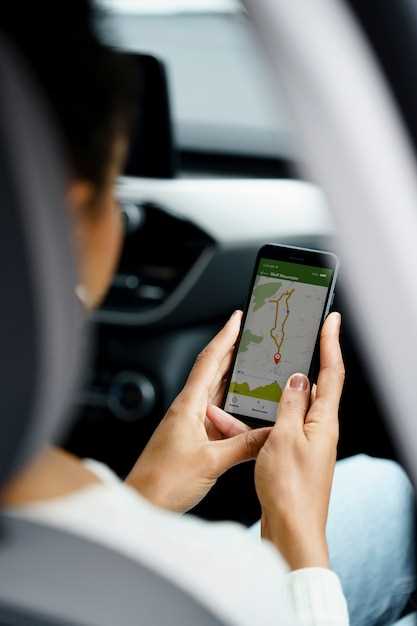
Для активации мультимедийной системы в Шкода Кодиак нажмите кнопку ‘MEDIA’ на центральной консоли. Это откроет интерфейс мультимедиа.
Если система не включается автоматически, проверьте, включен ли зажигание. При необходимости поверните ключ в замке зажигания или нажмите кнопку старт/стоп, если у вас версия с кнопочным запуском.
После активации системы выберите источник звука, например, радио, Bluetooth или USB. Для подключения телефона по Bluetooth перейдите в настройки Bluetooth на вашем устройстве и выберите мультимедийную систему из списка доступных устройств.
Если вы хотите использовать навигацию, убедитесь, что у вас установлено соответствующее приложение. На экране мультимедийной системы выберите раздел ‘Навигация’ и следуйте инструкциям для настройки маршрута.
Регулируйте громкость с помощью кнопок на руле или на центральной консоли. Для удобства можно сохранить любимые радиостанции или маршруты в избранное.
Обход стандартных настроек при первом запуске
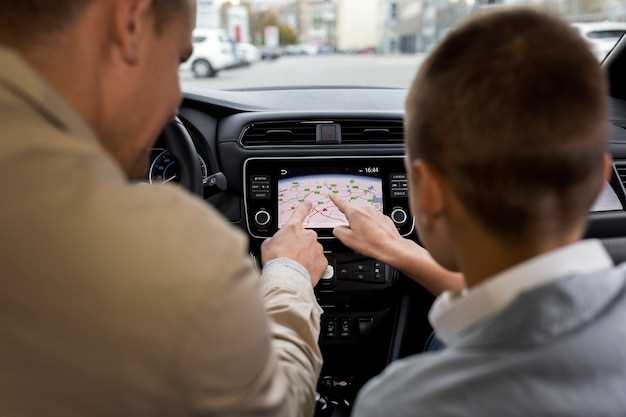
После того как вставляете ключ зажигания и запускаете двигатель, сразу нажимайте кнопку ‘Настройки’ на экране. В меню выбираете пункт ‘Начальные параметры’. В появившемся окне отключаете автоматическую настройку часа и даты, выбирая ‘Нет’. Далее переходите к разделу ‘Язык’ и выбираете предпочтительный язык, чтобы избежать автоматического переключения при случайных касаниях экрана.
Затем сразу отключите функцию определения местоположения по умолчанию, чтобы не запускались лишние процессы, замедляющие работу навигатора. Для этого выбираете пункт ‘Положение’ в настройках и отключаете автоматическое определение.
В разделе ‘Подключение к сети’ необходимо сразу отказаться от автоматической синхронизации с использованием мобильных данных. Выбираете опцию ‘Ручная настройка’ и отключаете автоматическую загрузку обновлений карты и данных.
Перейдите к разделу ‘Обновление’ и отключите автоматическую проверку обновлений, чтобы не запускать процесс при каждом включении. В результате навигатор не будет тратить ресурсы на автоматически обновляемые функции, и вы сможете самостоятельно контролировать установку новых версий.
Это позволит избежать множества стандартных подсказок и настроек, которые появляются при первом подключении, делая работу с навигатором сразу более управляемой и комфортной.
Подключение к питанию для постоянного использования навигатора
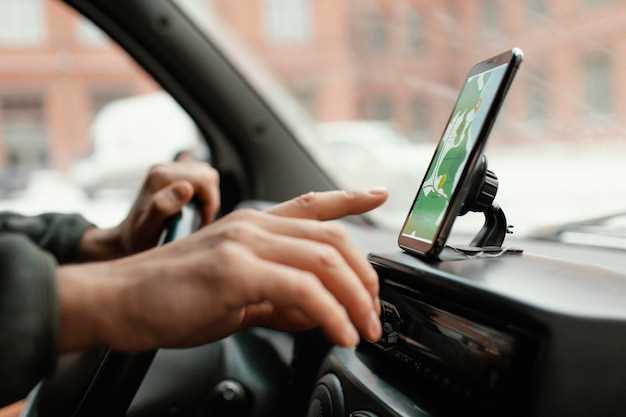
Подключите навигатор к бортовой сети автомобиля для постоянного питания. Используйте адаптер, который подходит к разъему прикуривателя. Это обеспечит стабильное питание во время поездок.
Если хотите более надежное решение, рассмотрите возможность подключения напрямую к аккумулятору. Для этого потребуется использовать проводку, которая выдерживает необходимую нагрузку. Убедитесь, что вы используете предохранитель для защиты устройства от перепадов напряжения.
При подключении к аккумулятору следуйте следующим шагам:
- Отключите отрицательную клемму аккумулятора.
- Подключите положительный провод к положительной клемме навигатора.
- Подключите отрицательный провод к отрицательной клемме аккумулятора.
- Закрепите все соединения и убедитесь в их надежности.
После завершения подключения, проверьте работу навигатора. Убедитесь, что он включается и функционирует корректно. Если возникают проблемы, проверьте все соединения и предохранители.
Такое подключение позволит использовать навигатор без необходимости постоянной подзарядки, что удобно для длительных поездок.
Обзор интерфейса дисплея и основные кнопки управления
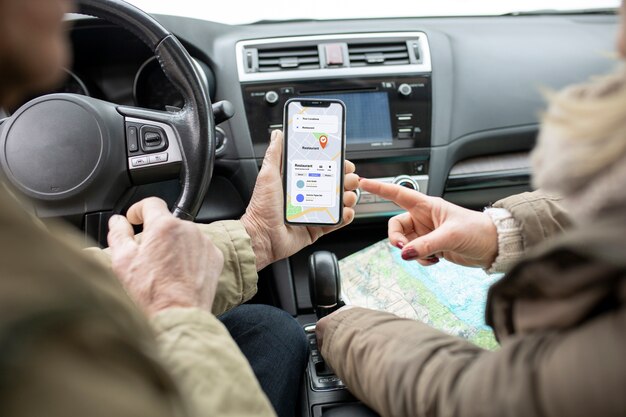
Разделите экран на зоны для быстрого доступа к функциям. Верхняя часть дисплея отображает текущий режим работы навигатора, например, карта или меню настроек. Центр занимает карта с масштабом и направлениями, используйте сенсор для масштабирования или переключения режимов просмотра. Нижняя панель содержит основные кнопки: кнопку меню, кнопку возврата и быстрого вызова голосового помощника. Интуитивное расположение этих элементов позволяет быстро переключаться между режимами или вводить команды.
Кнопка меню дает доступ к списку опций: настройка маршрута, информация о текущем положении, обновление карт. Она выделена ярким цветом или символом, что облегчает обнаружение. Кнопка возвращения возвращает к предыдущему экрану или главному меню без лишних усилий.
На дисплее предусмотрены иконки быстрого доступа к функциями навигатора, например, ввод адреса, сохранение места или просмотр последних маршрутов. Сенсорные элементы позволяют точно взаимодействовать с картой, масштабировать или перемещать изображение. Плавное реагирование и четкие графические элементы помогают избегать ошибок при управлении.
Кнопки управления расположены удобно, чтобы не отвлекать от обзора дороги. Проверьте их расположение перед началом поездки, чтобы быстро ориентироваться и не тратить время на поиск нужной функции. В интерфейсе используются крупные шрифты и контрастные цвета, что улучшает видимость даже при ярком освещении.
Передача маршрутов и использование дополнительных функций
Для передачи маршрутов на навигатор Шкода Кодиак используйте приложение SKODA Connect. Убедитесь, что ваш смартфон подключен к автомобилю через Bluetooth или Wi-Fi. В приложении выберите нужный маршрут и отправьте его на бортовой навигатор. После этого на экране автомобиля появится уведомление о новом маршруте.
Дополнительные функции навигатора включают возможность выбора альтернативных маршрутов, отображение информации о пробках и погоде. Чтобы активировать эти функции, зайдите в меню навигации и выберите соответствующие параметры. Вы также можете настроить предпочтения по типу маршрута: быстрый, короткий или живописный.
Для использования голосовых команд активируйте функцию голосового управления. Просто произнесите команду, например, ‘Построить маршрут до [адрес]’, и навигатор выполнит запрос. Это удобно, когда необходимо сосредоточиться на дороге.
Также стоит обратить внимание на обновления карт. Регулярно проверяйте наличие обновлений через меню навигации, чтобы всегда иметь актуальную информацию о дорогах и изменениях в инфраструктуре.
| Функция | Описание |
|---|---|
| Передача маршрутов | Отправка маршрута с телефона на навигатор через SKODA Connect. |
| Голосовые команды | Управление навигатором с помощью голосовых команд для удобства. |
| Обновление карт | Регулярная проверка и установка обновлений для актуальности данных. |
| Альтернативные маршруты | Выбор различных маршрутов в зависимости от предпочтений водителя. |
Загрузка маршрутов через USB или мобильное приложение
Для загрузки маршрутов в навигатор Шкода Кодиак используйте USB-накопитель или мобильное приложение. Оба метода просты и удобны.
Загрузка через USB:
- Скачайте маршрут в формате GPX или KML на компьютер.
- Подключите USB-накопитель к компьютеру.
- Скопируйте файл маршрута на USB-накопитель.
- Подключите USB-накопитель к USB-порту автомобиля.
- На экране навигатора выберите опцию импорта маршрута.
- Следуйте инструкциям на экране для завершения загрузки.
Загрузка через мобильное приложение:
- Установите приложение SKODA Connect на смартфон.
- Зарегистрируйтесь и подключите автомобиль к приложению.
- Создайте маршрут в приложении или выберите уже существующий.
- Отправьте маршрут на навигатор автомобиля через функцию ‘Отправить в автомобиль’.
- На экране навигатора подтвердите загрузку маршрута.
Оба способа позволяют быстро и удобно загружать маршруты, обеспечивая комфортные поездки. Выберите наиболее подходящий для вас метод и наслаждайтесь поездками на Шкоде Кодиак.
Настройка точек интереса и избранных маршрутов
Для добавления новой точки интереса откройте меню навигатора и выберите раздел ‘Точки интереса’. Введите название и координаты объекта, после чего сохраните в список. Это позволит быстро находить важные места без повторного ввода данных.
Чтобы установить избранный маршрут, перейдите в раздел ‘Маршруты’ и выберите ‘Создать новый’. Проложите маршрут, добавляя остановки, или выберите сохранённые точки интереса, чтобы соединить их в последовательность. Используйте функцию ‘Добавить в избранное’ для быстрого доступа к часто используемым маршрутам.
| Действие | Инструкция |
|---|---|
| Добавление точки | Выберите ‘Точки интереса’ > ‘Добавить новую’ > введите название и координаты > подтвердите сохранение |
| Создание маршрута | Перейдите в раздел ‘Маршруты’ > ‘Создать новый’ > прокладывайте путь, добавляя остановки или отдельные точки |
| Добавление в избранное | После создания маршрута или точки откройте меню ‘Избранное’ > ‘Добавить’ > выберите маршрут или точку из списка |
Используйте функцию автозаполнения при поиске точек для быстрого нахождения часто посещаемых объектов. В любой момент можно редактировать и удалять точки или маршруты, чтобы сохранять их актуальность.
Актуализация карт и обновление программного обеспечения
Регулярно обновляйте карты и программное обеспечение вашего навигатора, чтобы обеспечить точность маршрутов и актуальность информации. Для этого подключите автомобиль к Wi-Fi или используйте USB-кабель для соединения с компьютером.
Зайдите в меню навигатора и выберите раздел обновлений. Система автоматически проверит наличие новых версий карт и программного обеспечения. Если обновления доступны, следуйте инструкциям на экране для их установки.
Рекомендуется проверять обновления не реже одного раза в три месяца. Это поможет избежать проблем с навигацией и обеспечит доступ к новым функциям. Также учитывайте, что обновления могут занимать некоторое время, поэтому лучше планировать их на период, когда вы не планируете использовать автомобиль.
Не забывайте сохранять резервные копии данных перед обновлением. Это защитит вас от потери важной информации в случае непредвиденных ситуаций. После завершения обновления перезагрузите навигатор для применения всех изменений.
Использование голоса и голосовых команд для навигации

Активируйте функцию голосового управления, нажав на кнопку на руле или управляющую панель, чтобы начать работу с голосовым интерфейсом. После этого произнесите команду ‘Навигация’ или ‘Покажи маршрут’, чтобы включить голосовое управление навигатором.
Говорите четко и с начала команды, например, ‘Покажи ближайшую заправку’ или ‘Найди ближайший ресторан’. Модуль распознает ваши слова и предложит соответствующие варианты. Для уточнения укажите точное название объекта или его категорию, например, ‘Кинотеатр в центре города’.
Используйте короткие фразы и избегайте сложных конструкций, чтобы снизить вероятность ошибок распознавания. Если система не поняла команду, она попросит повторить или уточнить запрос – говорите спокойно и четко.
Настройте язык голосовых команд через меню системы, выбрав предпочитаемый язык и голосовой профиль. Это поможет сделать взаимодействие более естественным и точным.
Чтобы повысить точность, произносите команды рядом с микрофоном машины, избегая шумных ситуаций и отвлекающих звуков. Регулярно обновляйте прошивку системы, чтобы улучшить работу голосового модуля и добавить новые команды.