
 Автор:
Каждая кнопка на консоли Опель Вектра выполняет свою уникальную функцию, и понимание их значений значительно упрощает управление автомобилем. Начните с изучения основных элементов управления, таких как кнопки климат-контроля и мультимедийной системы. Эти элементы не только обеспечивают комфорт, но и влияют на безопасность в пути.
Обратите внимание на кнопки, отвечающие за управление освещением. Они позволяют регулировать яркость фар и включать противотуманные огни, что особенно важно в условиях плохой видимости. Знание их расположения и функций поможет вам быстро реагировать на изменения дорожной ситуации.
Не забывайте о кнопках, связанных с системами помощи водителю. Например, активация системы контроля устойчивости или помощи при старте на подъеме может значительно повысить безопасность и уверенность за рулем. Изучите их функции, чтобы использовать возможности автомобиля на полную мощность.
Каждая деталь консоли Опель Вектра создана для вашего удобства. Понимание значений кнопок и их функций не только улучшает опыт вождения, но и делает его более безопасным. Уделите время изучению этих элементов, и вы заметите, как это влияет на ваше взаимодействие с автомобилем.
Основные элементы консоли: управление и настройки
Для быстрого доступа к важным функциям используйте центральную панель с кнопками, расположенными в удобных для рукам местах. На ней обычно размещены кнопки для управления климатом, аудиосистемой и системой безопасности.
Кнопки регулировки температуры и скорости вентиляции расположены в зоне, легко доступной водителю. Используйте поворотные регуляторы или сенсорные панели для точной настройки микроклимата внутри салона.
На консоли присутствуют клавиши для выбора режима работы кондиционера, режима обогрева и вентиляции. Некоторые модели Opel Vectra оснащены отдельными кнопками для быстрого включения функций, таких как обогрев заднего стекла или зеркал.
Кнопки управления климат-контролем: разбор функций
Кнопки климат-контроля на консоли Опель Вектра позволяют быстро и удобно настраивать комфортные условия в салоне. Основная панель включает в себя несколько ключевых элементов, каждый из которых выполняет свою функцию.
Кнопка включения/выключения системы климат-контроля активирует или деактивирует всю систему. При включении на дисплее отображается текущая температура и режим работы.
Регуляторы температуры позволяют установить желаемую температуру для водителя и пассажира. В некоторых моделях предусмотрена функция двойного климата, что дает возможность каждому пассажиру настроить свою температуру.
Кнопка рециркуляции воздуха переключает режим между забором воздуха с улицы и рециркуляцией внутреннего воздуха. Рециркуляция помогает быстрее достичь нужной температуры и предотвращает попадание пыли и запахов с улицы.
Кнопка обогрева заднего стекла активирует обогрев, что особенно полезно в холодное время года. Это помогает быстро избавиться от инея и улучшить видимость.
Кнопка кондиционера отвечает за включение и выключение системы охлаждения. Используйте кондиционер в жаркую погоду для поддержания комфортной температуры в салоне.
Кнопка управления потоком воздуха позволяет выбрать направление, в котором будет направлен воздух: на лобовое стекло, в ноги или в лицо. Это дает возможность настроить поток воздуха в зависимости от предпочтений водителя и пассажиров.
Регуляторы скорости вентилятора позволяют изменять интенсивность работы системы. Увеличение скорости вентилятора помогает быстрее охладить или прогреть салон.
Знание функций кнопок климат-контроля делает управление комфортом в автомобиле более простым и интуитивным. Используйте эти возможности для создания идеальных условий в салоне вашего Опель Вектра.
Роль кнопок мультимедийной системы и их назначение
Кнопки мультимедийной системы в Opel Vectra обеспечивают удобный доступ к функциям, которые делают поездку более комфортной. Каждая кнопка имеет свое назначение, что позволяет водителю сосредоточиться на дороге, не отвлекаясь на поиск нужных настроек.
Кнопка включения/выключения мультимедийной системы активирует устройство, позволяя сразу же начать воспроизведение музыки или радио. Регулятор громкости позволяет быстро настроить уровень звука, что особенно удобно при изменении дорожных условий.
Кнопки переключения треков или радиостанций обеспечивают легкий доступ к любимым композициям или передачам. Это позволяет водителю быстро находить нужный контент, не отвлекаясь от управления автомобилем.
Функция Bluetooth активируется отдельной кнопкой, что позволяет подключать смартфон для использования hands-free. Это обеспечивает безопасность, позволяя вести разговоры, не отрывая рук от руля.
Кнопки управления навигацией упрощают процесс поиска маршрутов. Они позволяют быстро вводить адреса или изменять настройки навигации, что особенно полезно в незнакомых местах.
Кнопка AUX или USB обеспечивает возможность подключения внешних устройств, таких как флешки или смартфоны. Это расширяет выбор источников звука и позволяет наслаждаться любимой музыкой в дороге.
Каждая кнопка мультимедийной системы Opel Vectra разработана с учетом удобства и безопасности водителя, что делает управление функциями автомобиля интуитивно понятным и простым.
Кнопки включения и регулировки освещения приборов
Для управления освещением приборов в Opel Vectra используйте кнопки, расположенные на панели управления. Эти элементы позволяют не только включать и выключать освещение, но и регулировать его яркость в зависимости от условий освещения.
Основные функции кнопок:
- Кнопка включения освещения: Нажмите на нее, чтобы активировать подсветку приборов. Это особенно полезно в темное время суток или в условиях недостаточной видимости.
- Регулятор яркости: Поверните регулятор для изменения уровня яркости подсветки. Это позволяет настроить освещение под ваши предпочтения и условия окружающей среды.
Рекомендуется проверять работу освещения приборов регулярно. Если подсветка не включается или яркость не изменяется, возможно, потребуется заменить предохранитель или проверить соединения. Убедитесь, что все кнопки функционируют корректно, чтобы избежать неудобств во время вождения.
При использовании освещения в дневное время, помните о необходимости минимизировать яркость, чтобы не отвлекать внимание от дороги. Регулировка яркости поможет сохранить комфорт и безопасность во время поездки.
Панель быстрого доступа к функциям: как использовать
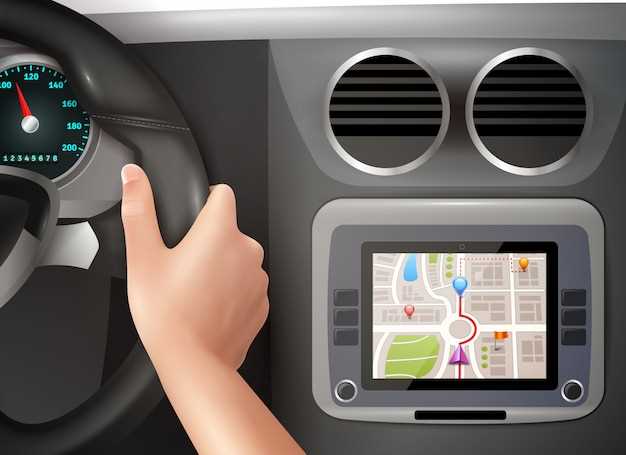
Для быстрого доступа к основным функциям автомобиля используйте панель быстрого доступа. Она расположена на центральной консоли и позволяет управлять важными настройками без необходимости углубляться в меню.
Нажмите кнопку Климат для регулировки температуры и потоков воздуха. Это обеспечит комфорт в салоне. Используйте кнопки Медиа для управления аудиосистемой. Вы можете переключать треки, регулировать громкость и выбирать источники звука.
Кнопка Навигация открывает карты и маршруты. Введите адрес, и система предложит оптимальный путь. Для быстрого доступа к Телефону используйте соответствующую кнопку. Это позволяет принимать и отклонять звонки, не отвлекаясь от дороги.
Обратите внимание на кнопку Драйв, которая переключает режимы вождения. Выберите режим, соответствующий условиям дороги, чтобы улучшить управляемость. Кнопка Помощь активирует системы безопасности, такие как контроль слепых зон и парковка.
Регулярно проверяйте функциональность кнопок. Если какая-либо из них не реагирует, обратитесь в сервисный центр. Используйте панель быстрого доступа для повышения удобства и безопасности вождения.
Дополнительные функции и настройка консоли под индивидуальные предпочтения
Для установки индивидуальных настроек используйте меню конфигурации, доступное через кнопку ‘Настройки’ на панели консоли. Регулярно проверяйте наличие обновлений прошивки, чтобы расширить возможности настройки и повысить стабильность работы системы.
Для изменения яркости подсветки клавиш и экрана перейдите в раздел ‘Освещение’. Здесь можно выбрать уровень яркости или установить автоматическую регулировку, чтобы обеспечить комфорт при управлении в ночное время.
Настройте функцию ‘Обратная связь’ для оптимизации реакции консоли на команды. Это позволит уменьшить задержки в отклике и повысить точность выполнения ваших команд в разных режимах эксплуатации автомобиля.
Некоторые модели позволяют персонализировать расположение и отображение информации на главном экране. В разделе ‘Панель настроек’ проверяйте, как отображаются важные параметры, и выбирайте их расположение по своему предпочтению для быстрого доступа.
Используйте раздел ‘Поля данных’ для добавления или удаления информации на дисплее. Можно выбрать отображение данных о пробеге, расходе топлива, температуре двигателя и других показателях, чтобы максимально сосредоточиться на наиболее нужных параметрах.
Настройте функцию ‘Автоматический запуск’ или ‘Отключение’ системы кондиционирования и обогрева. Это позволяет управлять климатом в салоне с учетом вашего режима и времени поездки, делая пребывание в машине комфортным без постоянного вмешательства.
Для сохранения настроек под вашу частину водителей создайте отдельные профили в разделе ‘Профили пользователя’. Каждому водителю автоматически будет присвоен определенный набор параметров при входе в систему, что избавит от постоянной ручной настройки.
Настраиваемые кнопки и их назначения
Настраиваемые кнопки на консоли Опель Вектра позволяют водителю адаптировать функциональность автомобиля под свои предпочтения. Каждая кнопка может быть настроена для выполнения различных задач, что делает управление более удобным.
Рекомендуется использовать следующие назначения для кнопок:
| Кнопка | Назначение |
|---|---|
| Кнопка 1 | Включение/выключение системы навигации |
| Кнопка 2 | Управление мультимедийной системой (воспроизведение/пауза) |
| Кнопка 3 | Быстрый доступ к настройкам климат-контроля |
| Кнопка 4 | Активация системы помощи при парковке |
| Кнопка 5 | Переключение режимов вождения (экономичный/спортивный) |
Настройка кнопок осуществляется через меню автомобиля. Важно ознакомиться с руководством пользователя для получения подробной информации о доступных функциях и их настройке. Это позволит максимально использовать возможности вашего автомобиля и сделать поездки более комфортными.
Использование информационного дисплея: что можно изменить
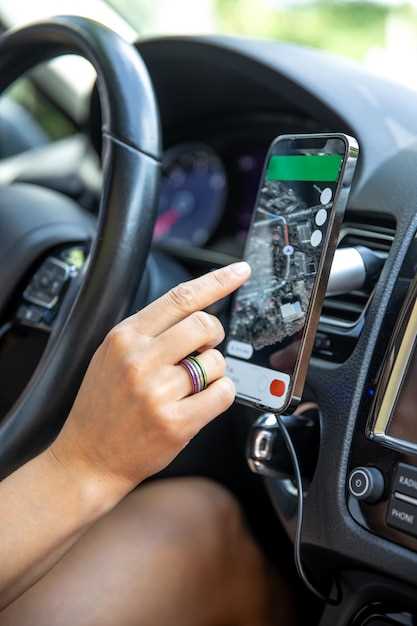
Чтобы адаптировать дисплей под свои потребности, начните с настройки отображения основных параметров, таких как скорость, расход топлива и дата. Перейдите в меню, удерживая кнопку на руле или на центральной панели, и выберите раздел «Настройки дисплея».
Используйте кнопки для выбора вариантов отображения, например, переключение между классическим и простым режимом. В одном режиме появляется минимальная информация, в другом – расширенная с деталями о состоянии системы. Для переключения достаточно нажимать соответствующие кнопки, пока не найдете наиболее удобный вариант.
На дисплее можно изменить порядок отображения элементов: перемещать показатели, чтобы важная для вас информация всегда была на виду. В настройках есть возможность добавить или убрать элементы, например, настройки давления в шинах или температуру двигателя.
Для точной настройки используйте таблицу ниже, которая поможет понять, какие параметры можно подстроить и как это сделать.
| Параметр | Что меняется | Как изменить |
|---|---|---|
| Основные показатели | Расход топлива, текущая скорость, пробег | Меню настройки в разделе «Показатели», выбрать нужные и активировать их |
| Отображение системы | Давление в шинах, уровень топлива, температура двигателя | В разделе «Дисплей», выбрать раздел «Информация» и включить или отключить пункты |
| Цветовая схема | Цвет фона, шрифта | Настройки дисплея, выбрать тему из предложенных или создать собственную |
| Формат отображения | Классический или расширенный режим | Меню «Формат», выбрать предпочтительный из списка |
| Пороговые значения | Оповещения о превышении или снижении значений | В разделе «Настройка оповещений», установить допустимые пределы для каждого параметра |
Регулярно просматривайте меню настроек для быстрого доступа к актуальной информации и избегайте излишней перегруженности дисплея. Такая практика позволяет быстро принимать решения и избегать неожиданных ситуаций на дороге.
Индикация ошибок и их исправление
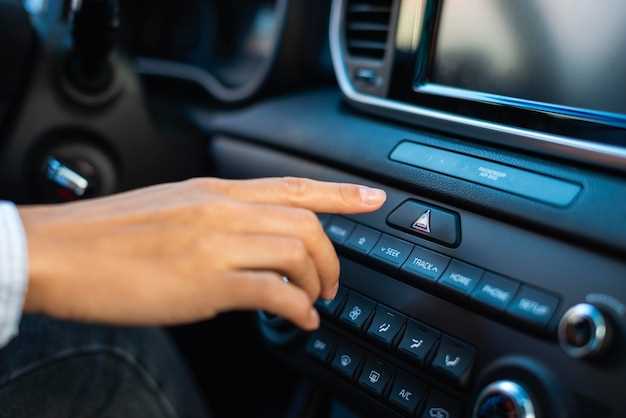
При появлении на панели приборов окошка с кодом ошибки или мигание индикаторов сразу запишите код, чтобы определить причину поломки. Используйте сканер OBD-II, чтобы считать ошибку и понять, какая система вызывает проблему. После получения кода сравните его с руководством к автомобилю, чтобы определить возможное решение.
Если появляется ошибка, связанная с системой двигателя, проверьте свечи зажигания, топливную систему и датчики. Очистите или замените поврежденные компоненты. Для ошибок, связанных с тормозной системой, убедитесь в исправности датчиков, тормозных колодок и уровня тормозной жидкости.
Обратите внимание на запахи, необычный шум или изменение поведения автомобиля – эти признаки указывают на необходимость обращения к специалисту. Не игнорируйте частые мигания индикаторов или постоянные ошибки, потому что они могут привести к более серьезным повреждениям.
Если ошибка возникла внезапно, остановите движение на безопасном месте и тщательно осмотрите все системы. После устранения возможной причины сбоя сбросьте ошибку с помощью диагностического сканера или вручную через меню бортового компьютера, если такая функция есть.
Проводите диагностику регулярно и следите за состоянием систем, чтобы своевременно обнаружить и устранить неполадки, избегая хлопот и затрат на капитальный ремонт.
Подключение дополнительных устройств через консоль
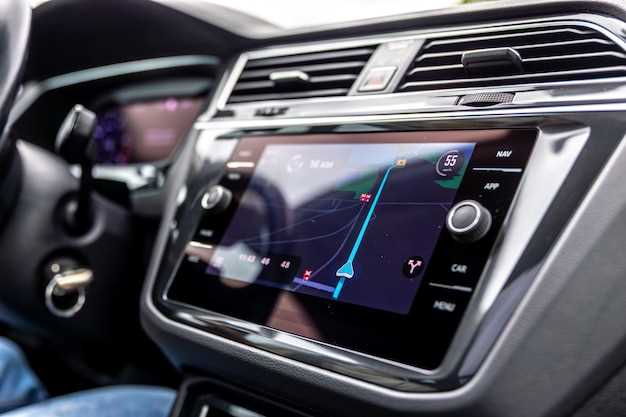
Для подключения внешних устройств к Opel Vectra через консоль нужно использовать соответствующие разъемы и следовать инструкции по совместимости оборудования. Обычно, в консоли предусмотрены разъемы USB, AUX или комбинированные гнезда, принимающие мультимедийные устройства, GPS-модули или адаптеры для камер. Перед подключением убедитесь, что устройство поддерживает нужный протокол передачи данных или питания.
Разделите процесс на несколько ключевых шагов:
- Определите тип разъема на консоли и соответствующее устройство. Например, USB для флешек или смартфонов, AUX – для аудио устройств.
- Если подключаете устройство с помощью кабеля, вставьте его аккуратно, избегая изломов и чрезмерных усилий, чтобы не повредить гнездо и кабель.
- Включите автомобиль и перейдите в меню информационной системы для поиска подключенного устройства. В большинстве случаев это произойдет автоматически или через раздел настроек «Медиа» или «Подключенные устройства».
- Если устройство не определяется автоматически, проверьте совместимость кабеля, убедитесь в исправности разъемов. Иногда необходимо выбрать источник сигнала вручную через кнопку или меню системы.
- Для подключения дополнительных модулей, например видеорегистраторов или внешних камер, используйте соответствующие адаптеры и разъемы, соблюдая рекомендации производителя по подключению.
Обратите внимание, что некоторые устройства требуют специальной настройки или прошивки для корректной работы через консоль. В таких случаях рекомендуется обратиться к руководству пользователя или специалисту при установке.
Если планируется использование нескольких устройств одновременно, убедитесь, что суммарная нагрузка по питанию не превышает допустимые параметры разъемов. В противном случае, подключение может привести к отказу системы или повреждению устройств.


