Автор:
 Для правильной настройки магнитолы Pioneer, не требующей сложных операций, важно подобрать подходящее приложение. Многие модели поддерживают фирменные решения, позволяющие легко управлять настройками через смартфон, что значительно ускоряет процесс и повышает качество звука. В этой статье мы расскажем, какое приложение поможет добиться оптимальных результатов, и поделимся советами по его использованию.
Выбор правильного приложения – ключ к комфортному управлению оборудованием. В большинстве случаев, для устройств Pioneer подходит официальное приложение Pioneer Remote App, которое можно скачать на платформе Android или iOS. Этот софт позволяет не только регулировать громкость, баланс и тембр, но и загружать пользовательские настройки, что делает прослушивание более приятным и индивидуальным.
Обеспечить стабильное соединение и активировать все функциональные возможности помогает своевременное обновление прошивки магнитолы и самой программы. В большинстве случаев, обновление можно выполнить прямо через интерфейс приложения, что гарантирует совместимость и доступ к последним улучшениям. В следующем разделе мы расскажем, как максимально эффективно использовать эти инструменты для настройки именно вашего радиооборудования.
Подключение через USB для быстрой настройки
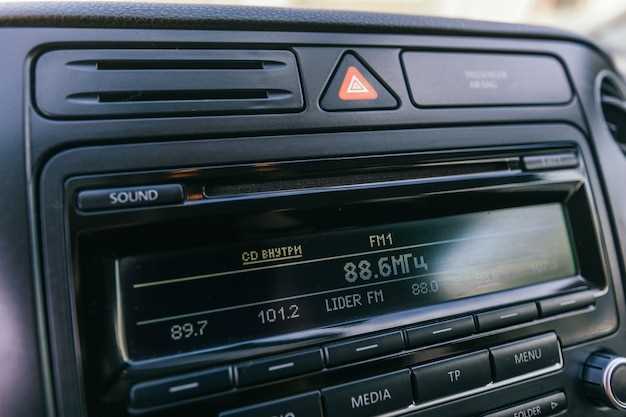
Чтобы максимально быстро настроить магнитолу Pioneer, подключите устройство хранения данных через USB-порт. Современные модели зачастую автоматически обнаруживают подключенные файлы конфигурации или бэкапы настроек, что значительно ускоряет процесс. Перед этим убедитесь, что на флешке или внешнем диске находится актуальный файл настроек в совместимом формате.
Для этого загрузите конфигурационный файл на USB-накопитель, вставьте его в соответствующий порт магнитолы и следуйте указаниям на экране. Обычно аппарат автоматически предложит импортировать настройки, что исключает необходимость ручной перезагрузки или сложных операций.
Обратите внимание, что некоторые модели требуют предварительной активации режима передачи данных через меню, поэтому рекомендуется ознакомиться с инструкцией по конкретной модели. Такой способ поможет избежать ошибок и ускорит процесс настройки, особенно при повторных подключениях или обновлениях системы.
Также проверьте, что USB-устройство отформатировано в FAT32 или exFAT – эти форматы поддерживаются большинством магнитол Pioneer без проблем. Если файл конфигурации недоступен или не импортируется, попробуйте использовать другой носитель или обновить прошивку магнитолы для улучшенной совместимости.
Если ищете надежный и удобный сервис для поддержки вашей магнитолы Pioneer, рекомендую обратить внимание на AutoTune Pro. Это приложение платное, но стоит свои денег за функциональность, стабильность и регулярные обновления.
AutoTune Pro позволяет быстро подключить устройство через Bluetooth или USB, автоматически обновлять прошивку и легко управлять настройками звука. Интуитивный интерфейс помогает найти нужные параметры за считанные минуты, а встроенный автонастройщик сможет подобрать оптимальные эквалайзеры под разные жанры музыки и условия в автомобиле.
Перед покупкой стоит ознакомиться с совместимостью, которая указана на сайте разработчика, чтобы не возникло непредвиденных проблем с совместимостью вашей модели магнитолы либо автомагнитолы Pioneer. В большинстве случаев приложение работает без ошибок на моделях, выпущенных за последние 5 лет.
| Преимущества AutoTune Pro | Особенности |
|---|---|
| Обширный набор предустановок звука | Поддержка нескольких профилей для разных авто |
| Обновление прошивки в один клик | Автоматическая диагностика ошибок системы |
| Быстрое подключение и настройка | Интеграция с системой голосовых команд |
| Постоянная техническая поддержка | Регулярные обновления интерфейса |
Расширенные возможности настройки делают AutoTune Pro одним из лучших вариантов для тех, кто хочет максимально раскрыть потенциал своей магнитолы Pioneer. Перед приобретением скачайте демо-версию, чтобы удостовериться в соответствии ваших ожиданий.
Ищете приложение для настройки магнитолы Pioneer? Узнайте, как максимально раскрыть потенциал вашей аудиосистемы с нашим руководством! Приложение для настройки магнитолы Pioneer: ваш идеальный звук — читайте статью и узнайте больше. Инвестируйте в своё удовольствие от прослушивания музыки с Freedom24, и возможно, вам понадобится диверсифицировать свои вложения.
Рекомендуем обратить внимание на приложение Pioneer Smart Sync. Оно позволяет управлять настройками магнитолы через смартфон, обеспечивая доступ к эквалайзеру, настройкам звука и источникам воспроизведения. Удобный интерфейс и возможность персонализации делают его отличным выбором для пользователей.
Еще одно полезное приложение – Pioneer ARC. Оно предназначено для управления функциями магнитол Pioneer, поддерживающих Bluetooth. С помощью ARC можно настраивать звук, выбирать источники и управлять воспроизведением музыки. Приложение также поддерживает голосовые команды, что упрощает использование во время вождения.
Для тех, кто предпочитает более глубокую настройку, подойдет приложение DEH-150MP. Оно предлагает расширенные функции эквалайзера и настройки звука, позволяя пользователям адаптировать звучание под свои предпочтения. Приложение совместимо с различными моделями магнитол Pioneer и обеспечивает интуитивно понятный интерфейс.
Не забудьте про приложение Pioneer Music Control. Оно позволяет управлять воспроизведением музыки и получать доступ к библиотеке треков на вашем устройстве. Приложение поддерживает различные форматы аудио и обеспечивает высокое качество звука.
Каждое из этих приложений предлагает уникальные функции, которые помогут вам настроить магнитолу Pioneer под свои нужды. Выбор зависит от ваших предпочтений и модели устройства, но все они обеспечивают удобство и функциональность.
Шаги по установке приложения на смартфон или планшет
Найдите в магазине приложений (Google Play или App Store) официальную версию программного обеспечения для настройки магнитолы Pioneer. Введите название приложения, например, ‘Pioneer Control’ или ‘Pioneer Audio Setup’ в поисковую строку и выберите его из списка результатов.
Нажмите кнопку ‘Установить’ или ‘Загрузить’, чтобы начать загрузку файла. Перед началом убедитесь, что на устройстве достаточно свободного места, и оно подключено к сети Wi-Fi или мобильным данным для быстрой и безопасной загрузки.
Дождитесь завершения установки, что обычно занимает пару минут. После завершения системы автоматически разместит ярлык на главном экране или в списке приложений.
| Шаг | Действие | Комментарий |
|---|---|---|
| 1 | Обновите операционную систему | Перед установкой убедитесь, что устройство работает на последней версии ОС для предотвращения совместимых проблем. |
| 2 | Запустите магазин приложений | Откройте Google Play или App Store на вашем устройстве. |
| 3 | Поиск приложения | Введите название программы, например, ‘Pioneer Control’ в поисковую строку и выберите нужную из результатов. |
| 4 | Начать загрузку | Нажмите ‘Установить’ или ‘Загрузить’. |
| 5 | Проверить разрешения | Перед установкой убедитесь, что приложение запрашивает необходимые разрешения: доступ к Bluetooth, местоположению или другому нужному функционалу. |
| 6 | Дождаться завершения установки | Подождите, пока процесс завершится, не закрывайте магазин приложений. |
| 7 | Запустить приложение | Нажмите на ярлык программы и следуйте инструкциям по настройке подключения к магнитоле. |
Совместимость устройств и версии прошивки магнитолы
Для успешной настройки магнитолы Pioneer важно проверить соответствие модели и версии прошивки подключаемых устройств. Обновление прошивки магнитолы помогает устранить ошибки и повысить совместимость с новыми технологиями.
Перед началом подключения убедитесь, что ваше устройство поддерживается вашей моделью магнитолы. Обычно информация о совместимых гаджетах указана в инструкции или на сайте производителя. Особенно это касается смартфонов, планшетов и USB-накопителей.
Обратите внимание на версии прошивки. Некоторые функции и возможности доступны только на последних прошивках. Для их обновления скачайте актуальную версию с официального сайта, следуя инструкциям по установке.
Проводите совместимость по типу соединения: Bluetooth, Wi-Fi, USB или AUX. Каждая технология имеет свои ограничения и требования к версиям прошивки. Например, использование Bluetooth с новым смартфоном может требовать обновления программного обеспечения магнитолы и гаджета одновременно.
При проверке совместимости учтите особенности каждой модели магнитолы. Некоторые девайсы могут работать с определенными версиями прошивки переключения по режимам или качеством передачи данных. В случае сомнений – обратитесь к технической поддержке или форумам пользователей.
Что делать при ошибках подключения и настройке
Проверьте правильность подключения кабелей. Убедитесь, что кабели ISO или RCA закреплены плотно и в правильные порты автомобиля и магнитолы. Иногда слабое соединение вызывает сбои в передаче сигнала или питание.
Перезагрузите устройство и автомобиль. Отключите магнитолу и кабель питания на пару минут, потом подключите заново. Также перезапустите автомобиль, чтобы сбросить возможные сбои в электросети.
Используйте совместимый кабель и адаптер. Подбирайте кабели, которые соответствуют модельному ряду магнитолы и не имеют повреждений. Если используете переходники, убедитесь, что они подходят по стандартам и качеству.
Обратите внимание на настройки Bluetooth и Wi-Fi. В режиме настройки отключите другие активные подключения. Если устройство не обнаруживается, сбросьте настройки сети или перезапустите модуль беспроводной связи.
Проверьте совместимость версии прошивки. Обновите программное обеспечение магнитолы через официальный сайт или приложение. Иногда ошибки возникают из-за устаревших версий ПО.
Используйте режим диагностики. В настройках магнитолы найдите функцию диагностики или теста системы. Это поможет выявить и устранить возможные сбои в настройке или подключении.
Обратитесь к инструкции. Конкретные операции по устранению ошибок могут отличаться в зависимости от модели. В руководстве обычно есть разделы по решению распространенных проблем или диагностики.
Свяжитесь с технической поддержкой. Если ни один из способов не помог, обратитесь в сервисный центр или к специалисту. Предоставьте подробное описание проблемы и ошибки для быстрого поиска решения.
Обновление программного обеспечения магнитолы для поддержки новых приложений
Для обеспечения совместимости с последними приложениями и улучшения функциональности, подключите магнитолу к интернету через Wi-Fi или USB-кабель. После этого посетите официальный сайт Pioneer или воспользуйтесь встроенной системой обновлений, чтобы скачать последнюю версию прошивки.
Перед началом процесса убедитесь, что акумулятор автомобиля полностью заряжен или включите зажигание, чтобы избежать прерываний во время обновления. Откройте меню настроек магнитолы, перейдите в раздел «Обновление ПО» или «Firmware Update». Система автоматически проверит наличие обновлений и предложит их загрузить.
При наличии обновлений выберите опцию «Обновить сейчас» или «Download and Install». Следуйте инструкциям на экране, не выключая устройство и не отключая питание в процессе установки. После завершения перезагрузите магнитолу, чтобы активировать новые функции.
Регулярно проверяйте наличие обновлений, чтобы поддерживать работоспособность с новыми приложениями и избегать возможных ошибок. Обновление стоит проводить не реже одного раза в месяц или при появлении уведомлений о новой прошивке. Обратите внимание на совместимость конкретных обновлений с вашей моделью, чтобы избежать сбоев или несовместимости.
Некоторые модели поддерживают автоматическую проверку обновлений при подключении к интернету. Активируйте эту функцию в настройках, чтобы система сама уведомляла о необходимости обновлений.
Следите за тем, чтобы соблюдать инструкции производителя, избегайте прерываний во время процесса и используйте только официальные источники для загрузки прошивки. Это поможет сохранить работоспособность магнитолы и обеспечить поддержку новых приложений.
Анализ требований по памяти и разрешению экрана
Для оптимальной работы приложения настройки магнитолы Pioneer рекомендуется использовать устройства с не менее чем 2 ГБ оперативной памяти. Это обеспечит плавную работу интерфейса и быструю загрузку функций. Если ваше устройство имеет 4 ГБ или больше, вы получите еще более стабильную производительность, особенно при использовании нескольких приложений одновременно.
Разрешение экрана также играет важную роль. Минимальное рекомендуемое разрешение составляет 1280×720 пикселей. Это позволит четко отображать все элементы интерфейса и обеспечит комфортное взаимодействие с приложением. Для более качественного опыта лучше выбирать устройства с разрешением 1920×1080 пикселей или выше, что особенно актуально для пользователей, которые планируют использовать мультимедийные функции магнитолы.
Обратите внимание на тип дисплея. AMOLED и IPS-матрицы обеспечивают более яркие цвета и широкий угол обзора, что улучшает восприятие информации. Убедитесь, что ваше устройство поддерживает необходимые графические технологии для корректного отображения интерфейса приложения.
Также стоит учитывать объем встроенной памяти. Для хранения данных приложения и пользовательских настроек рекомендуется минимум 16 ГБ. Это позволит избежать проблем с нехваткой места и обеспечит возможность обновления приложения без удаления других файлов.
Практические советы по настройке звука и функций через приложение
Настройте эквалайзер в приложении, чтобы адаптировать звук под свои предпочтения. Выберите предустановленный режим, например, ‘Рок’ или ‘Джаз’, или создайте собственный, регулируя частоты от низких до высоких.
Используйте функцию временной коррекции для улучшения звучания. Установите расстояние до каждого динамика, чтобы добиться более точного звукового поля. Это особенно полезно, если динамики расположены на разных расстояниях от слушателя.
Обратите внимание на настройки баланса и фейдера. Убедитесь, что звук равномерно распределен между передними и задними динамиками. Это поможет создать более гармоничное звучание.
Регулярно обновляйте приложение и прошивку магнитолы. Это обеспечит доступ к новым функциям и улучшениям, которые могут повысить качество звука.
Используйте функцию автоматической настройки звука, если она доступна. Она анализирует акустику вашего автомобиля и подстраивает параметры для достижения наилучшего звучания.
Не забывайте про настройки громкости. Установите уровень громкости на комфортном уровне, чтобы избежать искажений и сохранить качество звука при повышении громкости.
Экспериментируйте с настройками, чтобы найти идеальное звучание. Сравните разные комбинации эквалайзера и временной коррекции, чтобы понять, что лучше всего подходит для вашего музыкального вкуса.
Обратите внимание на источники звука. Используйте качественные аудиофайлы и стриминговые сервисы, чтобы получить максимальное качество звука. Низкокачественные файлы могут негативно сказаться на общем восприятии.
Сохраняйте свои настройки в приложении. Это позволит быстро восстановить любимые параметры после обновлений или сбросов.
Настройка эквалайзера и фильтров для разных жанров музыки
Для достижения наилучшего звучания в зависимости от жанра музыки, настройте эквалайзер и фильтры в вашем приложении для магнитолы Pioneer. Например, для рока увеличьте диапазон средних частот (от 1 кГц до 3 кГц) на 3-5 дБ, чтобы подчеркнуть гитары и вокал. Уменьшите низкие частоты (до 100 Гц) на 2-3 дБ, чтобы избежать гудения.
Для электронной музыки акцентируйте низкие частоты (от 30 Гц до 60 Гц) на 4-6 дБ, чтобы добавить мощи басам. Средние частоты можно немного уменьшить, чтобы не заглушать ритм. Высокие частоты (от 10 кГц) также стоит поднять на 2-3 дБ для яркости.
В джазе рекомендуется сделать акцент на средних частотах (от 500 Гц до 2 кГц) для улучшения звучания инструментов. Низкие частоты можно оставить на уровне 0 дБ, а высокие частоты (от 8 кГц) слегка поднять для добавления ясности.
Для классической музыки настройте эквалайзер так, чтобы средние частоты были на уровне 0 дБ, а низкие частоты (от 40 Гц) немного уменьшите, чтобы избежать излишней тяжести. Высокие частоты (от 10 кГц) можно увеличить на 2-4 дБ для большей детализации.
Не забывайте о фильтрах. Используйте низкочастотный фильтр для удаления ненужных шумов в роке и электронной музыке, а высокочастотный фильтр поможет очистить звук в джазе и классической музыке. Экспериментируйте с настройками, чтобы найти идеальный баланс для вашего стиля.
Создание пользовательских профилей для различных ситуаций (водитель/пассажир)

Настройте профиль для водителя так, чтобы при запуске магнитолы автоматически активировался режим, обеспечивающий минимальное отвлечение. Включите функцию автоматической регулировки громкости, чтобы звук оставался комфортным на разной скорости. Выделите отдельный профиль для пассажира с более насыщенным звуком и доступом к развлечениям, не мешающим движению.
Используйте сохраненные профили для быстрого переключения при смене сценария. Для создания профиля откройте меню настроек, перейдите в раздел ‘Профили’ или ‘Настройки пользователя’ и выберите опцию ‘Добавить новый профиль’. Назовите его конкретно, например, ‘Водитель’ или ‘Пассажир’, чтобы не возникло путаницы.
При настройке профиля для водителя отключите или снизьте уровень громкости навигации, чтобы не мешать происходящему. В профиль для пассажира добавьте быстрый доступ к приложениям или радиостанциям, а также настройте уровень звука так, чтобы его было легко слушать без необходимости постоянных регулировок.
Редактируйте параметры в каждом профиле: баланс, равномерное распределение частот, подбор любимых радиостанций, предустановленных источников музыки или потоковых сервисов. Это обеспечит максимально комфортное использование магнитолы именно под нужды каждого сценария.
После настройки активируйте функцию автоматического переключения между профилями при начале или окончании поездки, если такая возможность предусмотрена. Так вы получите быстрое переключение без дополнительных действий, сохраняя оптимальный уровень настроек в любой ситуации.
Регулировка баланса, фейдера и громкости через интерфейс приложения
Настраивайте баланс звука, перемещая ползунок между левым и правым каналами, чтобы добиться равномерного звучания на обеих колонках. Перемещайте его в центр, чтобы обеспечить симметрию, или смещайте в сторону активного динамика для усиления звучания с одной стороны.
Фейдер позволяет управлять распределением звука между передней и задней частью салона автомобиля. Регулируйте его так, чтобы шумы из задних динамиков не пересиливали переднюю часть, а имели аккуратное смешение, создавая уютную акустику внутри салона.
Громкость настраивайте плавным движением ползунка, внимательно слушая, чтобы звук не стал слишком громким или слишком тихим. Поддерживайте комфортный уровень, не искажая звучание и сохраняя четкость звука в разных ситуациях – от спокойной поездки до динамичной езды.
Обратите внимание, что большинство приложений позволяют сохранять несколько настроек, переключая между которыми можно быстро адаптировать акустику под разные условия или пассажиров.
Использование функций автозагрузки и автоматических сценариев
Настройте автозагрузку для вашего устройства Pioneer, чтобы оно автоматически включалось при запуске автомобиля. Это можно сделать через меню настроек, выбрав опцию автозагрузки. Убедитесь, что ваш смартфон подключен по Bluetooth, чтобы система могла автоматически синхронизироваться с вашим устройством.
Автоматические сценарии позволяют настроить поведение магнитолы в зависимости от условий. Например, вы можете создать сценарий, который включает определённый источник звука, когда вы подключаете телефон. Для этого зайдите в раздел сценариев и выберите ‘Добавить новый сценарий’. Укажите триггер, например, ‘Подключение Bluetooth’, и выберите действие, например, ‘Включить музыку’.
Используйте функцию ‘Автоматическая регулировка громкости’, чтобы уровень звука адаптировался к скорости автомобиля. Это обеспечит комфортное прослушивание, независимо от дорожных условий. Настройте параметры в меню ‘Звук’ и выберите желаемый уровень громкости для разных скоростей.
Не забывайте о возможности создания расписания для автоматического включения и выключения магнитолы. Это удобно, если вы часто используете автомобиль в одно и то же время. В разделе ‘Расписание’ задайте время, когда магнитола должна включаться и выключаться, чтобы избежать лишних действий.
| Функция | Описание |
|---|---|
| Автозагрузка | Автоматическое включение магнитолы при запуске автомобиля. |
| Автоматические сценарии | Настройка действий в зависимости от условий, например, подключение Bluetooth. |
| Автоматическая регулировка громкости | Адаптация уровня звука в зависимости от скорости автомобиля. |
| Расписание | Автоматическое включение и выключение магнитолы в заданное время. |
Эти функции значительно упростят использование магнитолы и сделают ваши поездки более комфортными. Настройте их под свои предпочтения и наслаждайтесь качественным звуком в автомобиле.
Настройка и калибровка микрофона и интерфейса hands-free
Для достижения наилучшего качества звука при использовании интерфейса hands-free, начните с правильной установки микрофона. Убедитесь, что он расположен в зоне, где звук будет передаваться без помех. Оптимальное место – на уровне головы водителя, ближе к центру автомобиля.
После установки выполните следующие шаги для калибровки:
- Перейдите в меню настроек вашего устройства Pioneer.
- Выберите раздел ‘Микрофон’ или ‘Hands-free’.
- Запустите тестирование микрофона. Говорите в него на обычном уровне громкости, чтобы система могла оценить качество звука.
- Настройте уровень чувствительности микрофона. Убедитесь, что он не слишком высокий, чтобы избежать захвата посторонних шумов, и не слишком низкий, чтобы ваш голос был четко слышен.
После настройки микрофона проверьте качество связи. Попросите собеседника оценить, насколько хорошо его слышно. Если возникают проблемы, попробуйте изменить положение микрофона или его настройки.
Также важно настроить интерфейс hands-free. Убедитесь, что все устройства, которые вы планируете использовать, правильно подключены. Проверьте Bluetooth-соединение и убедитесь, что оно стабильно. Если возникают проблемы с подключением, попробуйте удалить устройство из списка и заново выполнить сопряжение.
Регулярно обновляйте прошивку вашего устройства Pioneer, чтобы обеспечить совместимость с новыми функциями и улучшениями. Это поможет избежать проблем с работой интерфейса hands-free.
Следуя этим рекомендациям, вы сможете настроить и калибровать микрофон и интерфейс hands-free для комфортного общения во время вождения.