 Автор:
 Мерцание экрана видеорегистратора часто связано с плохим контактом или устаревшим программным обеспечением. Начинайте с проверки надежности кабельных соединений. Осмотрите питание и видеокабели на предмет повреждений или окисления. Надежное подключение способствует стабильной работе и исправлению мерцания.
Обновление прошивки также может значительно снизить проявление неисправностей. Производители регулярно выпускают исправления или улучшения, которые устраняют программные сбои и повышают устойчивость системы. Убедитесь, что у вас установлена последняя версия прошивки, скачав её с официального сайта.
Проблемы с изображением: причины мерцания и способы их устранения
Проверьте настройки частоты обновления экрана видеорегистратора. Неправильная частота может вызывать мерцание. Установите значение, соответствующее частоте вашего источника питания.
Обратите внимание на качество соединений. Плохие контакты или поврежденные кабели могут стать причиной мерцания. Убедитесь, что все соединения надежны и кабели не имеют повреждений.
Проверьте источник питания. Нестабильное напряжение может вызывать проблемы с изображением. Используйте стабилизатор напряжения для защиты устройства.
Если видеорегистратор подключен к монитору, проверьте настройки монитора. Неправильные параметры могут привести к мерцанию. Убедитесь, что разрешение и частота обновления соответствуют характеристикам видеорегистратора.
Обновите прошивку устройства. Иногда производители выпускают обновления, которые исправляют ошибки и улучшают работу. Проверьте наличие обновлений на сайте производителя.
Если мерцание продолжается, попробуйте заменить видеорегистратор. Возможно, проблема связана с аппаратным обеспечением, и замена устройства решит проблему.
Несовместимость с питанием автомобиля

Проверьте напряжение бортовой сети. В большинстве автомобилей оно составляет 12 В, но некоторые модели работают при 24 В. Использование видеорегистратора, рассчитанного на другую мощность, вызывает нестабильную работу дисплея или мерцание экрана.
Обратите внимание на качество и преобразователь питания, если используется. Некачественные или дешевые адаптеры могут создавать пульсации и выбросы напряжения, что негативно сказывается на работе регистратора.
Для устранения проблем подключите видеорегистратор через стабилизатор или выделенную розетку с хорошей защитой от пульсаций. Это обеспечит более стабильное питание и уменьшит вероятность мерцания или сброса изображения.
Обязательно проверьте герметичность и надежность соединений. Короткие или поврежденные провода могут вызывать перебои в питании, что часто вызывает мерцание дисплея.
Перед покупкой убедитесь, что технические характеристики видеорегистратора подходят к техническим условиям вашего автомобиля. Используйте только рекомендованные источники питания и аксессуары, избегая нестандартных решений, которые могут привести к несовместимости.
Если проблема продолжается, попробуйте подключить устройство к другому источнику питания автомобиля или использовать внешнюю батарею, чтобы исключить влияние штатной электросистемы. Это поможет определить, связана ли неисправность с самой сетью или с регистратором.
Нестабильное питание видеорегистратора
Проверяйте качество подключения питания. Используйте оригинальные кабели и адаптеры, чтобы избежать нестабильных контактов, которые вызывают мерцание экрана. Если кабель деформирован или поврежден, замените его на новый.
Обеспечьте стабильность питания, подключив видеорегистратор к стабилизатору напряжения или устройству с защитой от скачков. Это предотвратит резкие перепады тока, которые могут вызывать сбои в работе дисплея.
Осмотрите соединения в разъемах питания на наличие окисления или загрязнений. Очистите контакты, чтобы обеспечить надежный контакт без сбоев.
Проверьте работу аккумулятора или бортовой сети автомобиля. Нестабильное напряжение в электросети машины часто вызывает мерцание у видеорегистратора именно из-за отсутствия стабильного питания.
Если проблема возникает режиме работы с выключенным двигателем, попробуйте подключиться напрямую к аккумулятору через отдельный стабилизатор, чтобы исключить влияние электросети авто на работу гаджета.
Повреждение или износ кабеля питания
Проверьте кабель питания на наличие повреждений. Часто причиной мерцания экрана видеорегистратора становится износ или перетирание проводов. Осмотрите кабель на предмет трещин, разрывов или оголенных участков.
Если вы обнаружили повреждение, замените кабель. Используйте оригинальные или сертифицированные аналоги, чтобы избежать дальнейших проблем. Убедитесь, что новый кабель подходит по характеристикам и длине.
Обратите внимание на соединения. Плохой контакт в разъемах может вызывать мерцание. Убедитесь, что кабель надежно подключен к видеорегистратору и источнику питания. Если разъемы загрязнены, аккуратно очистите их.
Регулярно проверяйте состояние кабеля. Избегайте перегибов и натяжений, которые могут привести к повреждениям. Используйте специальные крепления или зажимы для фиксации кабеля в безопасном положении.
Если проблема сохраняется после замены кабеля, рассмотрите возможность проверки блока питания. Неправильное напряжение также может вызывать мерцание экрана. Убедитесь, что блок питания соответствует требованиям вашего устройства.
Влияние внешних электромагнитных помех
Для устранения мерцания экрана видеорегистратора проверьте наличие электромагнитных помех. Эти помехи могут исходить от различных источников, таких как мобильные телефоны, радиостанции, электроприборы и даже системы зажигания автомобилей.
Рекомендуется установить видеорегистратор подальше от источников помех. Если это невозможно, используйте экранированные кабели для подключения устройства. Экранирование поможет снизить влияние внешних сигналов на работу видеорегистратора.
Также проверьте, не находится ли видеорегистратор вблизи других электронных устройств, таких как GPS-навигаторы или системы мультимедиа. Эти устройства могут создавать помехи, которые влияют на качество изображения.
Если мерцание продолжается, попробуйте использовать фильтры, которые снижают уровень электромагнитных помех. Установка фильтров на питание видеорегистратора может значительно улучшить его работу.
Регулярно проверяйте состояние проводов и соединений. Поврежденные или некачественные соединения могут усиливать влияние помех. Убедитесь, что все соединения надежны и защищены от внешних воздействий.
Обнаружение ошибок в блоке питания регистратора
Проверьте напряжение на выходе блока питания. Используйте мультиметр, чтобы измерить напряжение. Оно должно соответствовать спецификациям устройства. Если значение ниже нормы, это может вызвать мерцание экрана.
Обратите внимание на состояние кабелей и разъемов. Износ или повреждение может привести к плохому контакту. Убедитесь, что все соединения надежны и не имеют коррозии.
Проверьте блок питания на наличие перегрева. Если он слишком горячий, это может указывать на внутренние проблемы. Дайте ему остыть и проверьте работоспособность после этого.
Если блок питания имеет индикаторы, обратите внимание на их состояние. Мигающие или неработающие индикаторы могут сигнализировать о неисправности.
В случае, если блок питания не работает, попробуйте заменить его на аналогичный. Это поможет определить, является ли проблема в самом блоке питания или в регистраторе.
Если все вышеперечисленные шаги не помогли, рассмотрите возможность обращения в сервисный центр. Специалисты смогут провести более глубокую диагностику и выявить скрытые неисправности.
| Проблема | Решение |
|---|---|
| Низкое напряжение | Проверьте блок питания с мультиметром |
| Поврежденные кабели | Замените или отремонтируйте кабели |
| Перегрев блока питания | Дайте остыть, проверьте работоспособность |
| Неисправные индикаторы | Проверьте блок питания на работоспособность |
| Неисправность блока питания | Замените блок питания на аналогичный |
Особенности настройки и технические нюансы для предотвращения мерцания
Настраивайте частоту записи видеорегистратора в соответствии с характеристиками электросети вашего автомобиля. Обычно оптимально установить частоту в диапазоне 50-60 Гц, чтобы синхронизировать работу устройства с сетью и снизить риск мерцания.
Если видеорегистратор поддерживает режим автоматической настройки экспозиции, включите его. Это даст возможность устройству адаптироваться к различным уровням освещения и уменьшит перекос яркости, который иногда вызывает мерцание.
Проверьте наличие обновлений прошивки для вашего устройства. Производители зачастую выпускают исправления, направленные на устранение технических неполадок, связанных с изображением и стабильной работой в различных условиях. Регулярное обновление повышает шансы избежать мерцания.
Используйте качественный кабель питания и подключайте его к стабильному источнику тока. Нестабильное питание или плохие контакты легко вызывают скачки напряжения, вызывая мерцание изображения. Обеспечьте плотное соединение и избегайте длинных проходных кабелей.
Настройте яркость и контрастность камеры так, чтобы они лучше соответствовали освещенности окружающей среды. Излишняя яркость в темное время суток или сильное затемнение в дневное время могут стимулировать устройство к автоматической коррекции, вызывая мерцание.
Рекомендуется отключить все дополнительные функции, такие как автоматическое включение и выключение, при необходимости их отключение снизит вероятность технических сбоев, вызывающих мерцание. Также избегайте использования режима HDR, если он не требуется, так как он может усиливать мерцание в некоторых ситуациях.
Проверьте настройки фокусировки объектива. Неправильно настроенный или загрязненный объектив может негативно влиять на качество записи и способствовать появлению мерцания, особенно при смене освещенности.
Проверка и обновление программного обеспечения регистратора
Начинайте с проверки текущей версии прошивки видеорегистратора. Для этого зайдите в меню настроек устройства, найдите раздел ‘О системе’ или ‘Информация о ПО’ и запишите номер версии. После этого посетите официальный сайт производителя, чтобы сравнить свою версию с последней доступной. Если обнаружите, что программное обеспечение устарело, скачайте обновление, строго следуя инструкции производителя.
Перед началом обновления отключите устройство от питания и сохраните все важные записи. Обычно обновление происходит через USB-накопитель или через специальное приложение, если регистратор поддерживает такую функцию. Внимательно выполните все шаги, указанные в руководстве, чтобы избежать ошибок. После завершения установки перезагрузите устройство и убедитесь, что оно работает с обновленным программным обеспечением.
Регулярные проверки наличия новых версий помогают устранить известные ошибки, повысить стабильность работы и устранить причины мерцания экрана, связанные с программными сбоями. Не забывайте обновлять ПО не только при наличии проблем, но и по графику, чтобы обеспечить максимальную надежность работы регистратора.
Настройка разрешения и частоты кадров
Выберите оптимальное разрешение для видеорегистратора, исходя из типа камеры и условий эксплуатации. Для хорошей детализации используйте разрешение не ниже 1920×1080 пикселей. При необходимости экономии памяти и при слабом освещении уменьшайте разрешение до 1280×720 или ниже, чтобы снизить нагрузку на процессор и устранить мерцание.
Настройте частоту кадров так, чтобы она соответствовала типу дорожных условий и требованиям качества записи. Обычно 30 кадров в секунду обеспечивают smooth видеоряд, не нагружая устройство. При съемке в условиях низкой освещенности уменьшите частоту до 25 кадров в секунду, что поможет снизить мерцание и вибрации, вызываемые освещением.
| Параметр | Рекомендуемые значения | Особенности настройки |
|---|---|---|
| Разрешение | 1920×1080 (Full HD) | Лучший баланс между качеством и объемом файла; подходит для большинства случаев |
| Разрешение | 1280×720 (HD) | Меньше места на носителе; подходит для установок с ограниченным ресурсом |
| Частота кадров | 30 fps | Обеспечивает плавность движения; подходит для хорошего освещения |
| Частота кадров | 25 fps | Полезна при низком освещении; уменьшает мерцание |
Перед сохранением изменений проверьте качество видеозаписи при различных настройках, чтобы определить результат, наиболее подходящий под условия эксплуатации. Поддерживая правильную настройку разрешения и частоты кадров, снизите риск мерцания и повысите качество видеофайлов.
Перепайка разъемов и замена кабелей
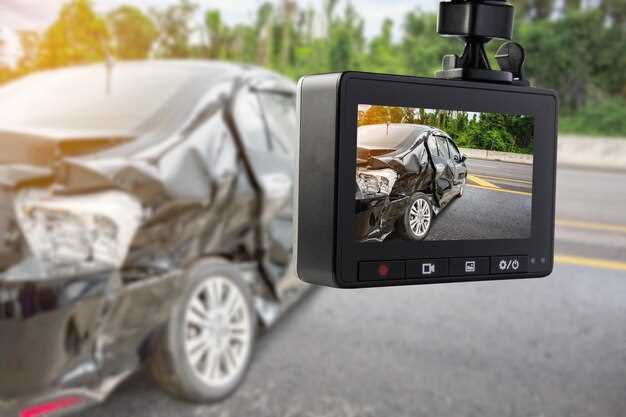
Если экран видеорегистратора мерцает, проверьте разъемы и кабели. Часто проблема заключается в плохом контакте или поврежденных проводах. Начните с визуального осмотра разъемов на наличие коррозии или механических повреждений.
Если разъемы выглядят нормально, выполните перепайку. Для этого вам понадобятся:
- Паяльник с тонким жалом;
- Припой;
- Флюс;
- Изолента или термоусадочная трубка;
- Мультиметр для проверки соединений.
Сначала аккуратно отсоедините поврежденный разъем. Нагрейте паяльник и удалите старый припой. Очистите контакты от остатков флюса. Затем припаивайте новый разъем, следя за правильной полярностью.
Если проблема не исчезла, замените кабель. Выберите кабель с хорошей изоляцией и подходящим сечением. Убедитесь, что он совместим с вашим видеорегистратором. При замене кабеля также проверьте разъемы на обоих концах.
После замены или перепайки протестируйте устройство. Если мерцание продолжается, возможно, проблема кроется в самом видеорегистраторе или его программном обеспечении.
Использование фильтров электромагнитных помех

Установите фильтры электромагнитных помех (ЭМП) для снижения влияния внешних источников помех на видеорегистратор. Эти устройства помогают очистить сигнал, обеспечивая стабильную работу устройства и улучшая качество записи.
Выберите фильтры, которые соответствуют частотному диапазону вашего видеорегистратора. Например, фильтры низких частот эффективно устраняют помехи от автомобильных систем, таких как генераторы и стартеры. Убедитесь, что фильтр имеет достаточную пропускную способность для передачи необходимых сигналов.
Установите фильтры на входе питания видеорегистратора. Это предотвратит попадание помех в устройство через электросеть. Используйте фильтры с хорошими характеристиками подавления, чтобы минимизировать влияние высокочастотных помех.
Регулярно проверяйте состояние фильтров. Со временем они могут терять эффективность. Если заметите ухудшение качества записи, замените фильтры на новые или более мощные модели.
Также рассмотрите возможность использования экранирования. Экраны из металла или специальных материалов могут дополнительно защитить видеорегистратор от внешних помех. Убедитесь, что экранирование не мешает нормальной работе устройства.
Следуя этим рекомендациям, вы сможете значительно улучшить работу видеорегистратора и избежать проблем с мерцанием экрана.
Правильная установка регистратора и кабелей
Установите видеорегистратор так, чтобы он не перекрывал обзор. Разместите его за зеркалом заднего вида, чтобы минимизировать влияние на видимость. Убедитесь, что устройство надежно закреплено, чтобы избежать вибраций и случайных смещений.
При прокладке кабелей избегайте острых углов и мест с высокой температурой. Используйте специальные крепления или стяжки, чтобы зафиксировать провода вдоль обшивки автомобиля. Это предотвратит их повреждение и обеспечит аккуратный вид.
Подключите регистратор к источнику питания через прикуриватель или напрямую к аккумулятору. Если выбираете второй вариант, используйте предохранитель, чтобы защитить систему от короткого замыкания. Убедитесь, что кабель не мешает работе других устройств автомобиля.
Проверьте, чтобы кабели не находились в зоне действия подушек безопасности. Это важно для безопасности в случае аварии. Регулярно проверяйте соединения на наличие коррозии или повреждений, чтобы избежать проблем с питанием.
После установки протестируйте регистратор. Убедитесь, что он корректно записывает видео и не мерцает. Если возникают проблемы, проверьте качество подключения и состояние кабелей. Правильная установка значительно снизит риск возникновения неисправностей.