Автор:
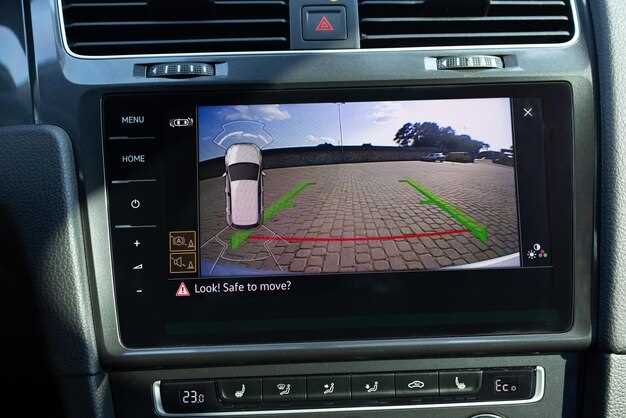
 Да, восстановить работу Android-магнитолы через USB возможно, если устройство не полностью вышло из строя и сохраняет базовые функции загрузки. При этом важно точно определить причину неисправности и использовать подходящие инструменты.
Следует помнить, что внутренний механизм магнитолы может значительно отличаться в зависимости от модели и версии прошивки. Поэтому перед началом работы рекомендуется ознакомиться с конкретной инструкцией и подготовить все необходимые инструменты.
Первичные шаги по восстановлению магнитолы через USB
Подключите магнитолу к компьютеру с помощью USB-кабеля. Убедитесь, что кабель исправен и подходит для вашего устройства.
Затем проверьте, распознается ли магнитола системой. Откройте ‘Мой компьютер’ или ‘Этот компьютер’ и найдите новое устройство в списке. Если магнитола не отображается, попробуйте другой USB-порт или кабель.
Скачайте и установите необходимое программное обеспечение для восстановления. Обычно производители предоставляют утилиты на своих официальных сайтах. Убедитесь, что вы используете версию, совместимую с вашей моделью магнитолы.
Запустите программу и следуйте инструкциям на экране. Обычно потребуется выбрать опцию восстановления или обновления прошивки. Убедитесь, что вы выбрали правильную модель устройства.
После завершения процесса восстановления отключите магнитолу от компьютера и перезагрузите ее. Проверьте, работает ли устройство корректно. Если проблемы сохраняются, повторите процесс или обратитесь в сервисный центр.
| Шаг | Действие |
|---|---|
| 1 | Подключите магнитолу к компьютеру через USB. |
| 2 | Проверьте, распознается ли устройство системой. |
| 3 | Скачайте и установите программное обеспечение для восстановления. |
| 4 | Запустите программу и следуйте инструкциям. |
| 5 | Перезагрузите магнитолу и проверьте ее работу. |
Определение состояния устройства: признаки неисправности и их виды
Проверьте, включается ли магнитола. Если устройство не реагирует на нажатие кнопок, это может указывать на проблемы с питанием или внутренними компонентами.
Обратите внимание на экран. Если он не отображает информацию или показывает искажения, возможно, поврежден дисплей или есть сбой в программном обеспечении.
Слушайте звуки. Если магнитола издает необычные звуки, такие как щелчки или треск, это может свидетельствовать о неисправности динамиков или усилителя.
Проверьте подключение к источникам. Если магнитола не распознает USB-накопители или Bluetooth-устройства, это может указывать на проблемы с портами или модулями связи.
Обратите внимание на перегрев. Если устройство становится слишком горячим, это может быть признаком перегрузки или неисправности системы охлаждения.
Следите за временем работы. Если магнитола выключается сама по себе или перезагружается, это может указывать на проблемы с программным обеспечением или источником питания.
Если вы заметили один или несколько из этих признаков, рекомендуется провести диагностику или обратиться к специалисту для дальнейшего анализа состояния устройства.
Подготовка кабеля и компьютера: какие параметры и качества важны
Выберите качественный USB-кабель, который поддерживает передачу данных. Обратите внимание на его длину: оптимальная длина – до 2 метров, чтобы избежать потерь сигнала. Кабели с более длинной длиной могут снижать скорость передачи.
Проверьте, чтобы кабель имел хорошую изоляцию и прочные разъемы. Это предотвратит повреждения при использовании и обеспечит надежное соединение. Избегайте кабелей с поврежденной оболочкой или ослабленными контактами.
На компьютере установите актуальные драйверы для USB-портов. Это обеспечит совместимость с магнитолой и улучшит стабильность соединения. Проверьте наличие обновлений в диспетчере устройств.
Используйте USB-порт на задней панели компьютера, так как они обычно обеспечивают более стабильное соединение по сравнению с передними портами. Убедитесь, что порт работает исправно, подключив к нему другое устройство.
Если у вас есть возможность, используйте USB 3.0, так как он обеспечивает более высокую скорость передачи данных по сравнению с USB 2.0. Это может быть полезно при работе с большими файлами или обновлениями прошивки.
Подключение магнитолы к компьютеру: пошаговая последовательность
Подключите USB-кабель к порту на магнитоле, убедившись, что разъем надежно вставлен и устройство распознано системой.
На компьютере откройте менеджер устройств и проверьте наличие нового устройства в списке портов или устройств хранения. Если оно не появляется, попробуйте сменить USB-порт или заново подключить магнитолу.
Запустите утилиту для прошивки или диагностики, предназначенную для вашей модели магнитолы. Подключение часто требует специального софта, который нужно предварительно загрузить с официального сайта или кнопки поддержки производителя.
Настройте параметры соединения – выберите режим передачи данных, если есть такая опция, или активируйте режим USB в настройках магнитолы.
При необходимости установите драйверы или программное обеспечение, предоставленное производителем, чтобы обеспечить корректную работу устройства в системе.
Проверьте стабильность соединения, убедившись, что кабель не болтается и не поврежден. После этого можно приступать к следующим шагам, связанным с обработкой данных или прошивкой.
Загрузка необходимых драйверов и программ: что нужно заранее подготовить
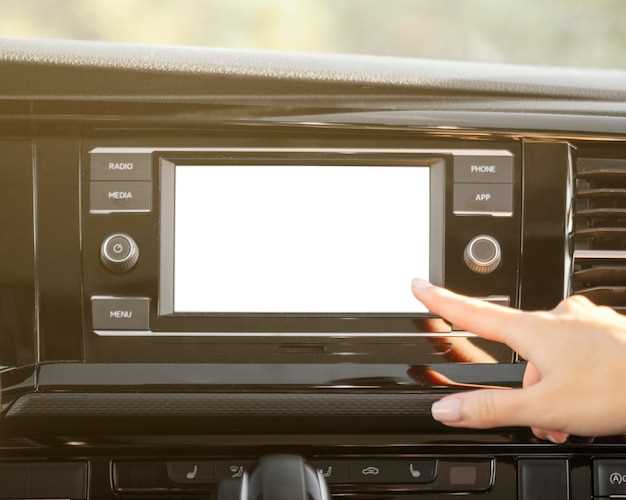
Сначала скачайте драйверы для вашей Android-магнитолы. Обычно их можно найти на официальном сайте производителя. Убедитесь, что вы выбираете версию, соответствующую вашей модели.
Затем установите программу для работы с прошивкой. Популярные варианты включают SP Flash Tool и Odin. Эти инструменты помогут вам загрузить прошивку на устройство через USB.
Не забудьте подготовить USB-кабель. Он должен быть качественным и поддерживать передачу данных, а не только зарядку. Проверьте, чтобы разъемы были чистыми и не поврежденными.
Также рекомендуется создать резервную копию данных с магнитолы, если это возможно. Это поможет избежать потери информации в процессе реанимации.
Перед началом процесса убедитесь, что на вашем компьютере установлены необходимые драйверы USB. Для Windows это может быть ADB и Fastboot. Установите их, следуя инструкциям на сайте разработчика.
После подготовки всех компонентов, проверьте, что ваш компьютер распознает магнитолу. Подключите устройство и убедитесь, что оно отображается в диспетчере устройств.
Теперь вы готовы к следующему этапу реанимации вашей Android-магнитолы через USB.
Проверка соединения и диагностика: как понять, что устройство распознано
Подключите магнитолу к компьютеру через USB-кабель. Убедитесь, что кабель исправен и подходит для передачи данных, а не только для зарядки.
Откройте ‘Мой компьютер’ или ‘Этот компьютер’ на вашем ПК. Если устройство распознано, оно появится в списке подключенных устройств. Если его нет, попробуйте другой USB-порт или кабель.
Проверьте дисплей магнитолы. На экране может появиться сообщение о подключении или статусе USB. Если ничего не отображается, возможно, магнитола не включена или находится в режиме, не поддерживающем USB-соединение.
Зайдите в настройки магнитолы. В разделе ‘USB’ или ‘Подключения’ проверьте, активирован ли режим USB. Если нет, активируйте его и повторите подключение.
Используйте программное обеспечение для диагностики. Некоторые производители предлагают специальные приложения для проверки состояния устройства. Установите такое приложение и следуйте инструкциям на экране.
Если магнитола не распознается, попробуйте перезагрузить устройство и повторить подключение. Иногда простая перезагрузка помогает решить проблему.
Если все вышеперечисленные шаги не помогли, обратитесь к руководству пользователя магнитолы. В нем могут быть указаны специфические рекомендации по устранению неполадок.
Процесс прошивки и восстановления работоспособности магнитолы
Начинайте с загрузки официальной прошивки для конкретной модели магнитолы с сайта производителя. Обязательно убедитесь, что файл прошивки соответствует вашей модели, чтобы избежать ошибок или повреждений устройства.
Подготовьте USB-накопитель с FAT32 форматированием и запишите на него файл прошивки. Обычно производители предоставляют инструкции по подготовке, следуйте им точно, чтобы не повредить процесс.
Выключите магнитолу и вставьте подготовленный USB-носитель в USB-порт устройства. Включите магнитолу зажав необходимые кнопки (например, кнопку reset или комбинацию кнопок входа в режим прошивки), чтобы перейти в режим восстановления или загрузки прошивки.
Загружайте устройство, следите за появлением индикаторов или сообщений на дисплее, подтверждающих вход в режим прошивки. Не отключайте питание до полного завершения процесса, чтобы не оставить магнитолу в некорректном состоянии.
После завершения прошивки устройство самостоятельно перезагрузится или потребуется перезагрузка вручную. Обратите внимание, что в случае возникновения ошибок, повторите процедуру начиная с подготовки файла на USB-носителе.
Если магнитола не запускается после прошивки, попробуйте выполнить восстановление через специальное программное обеспечение, предназначенное для этого. Иногда помогает подключение к ПК и прошивка через компьютер, используя предоставленные производителем программы.
Для избежания повторных проблем сохраняйте резервные копии оригинальных файлов прошивки и соблюдайте инструкции по подключению и эксплуатации. В случае затруднений лучше обратиться к специалистам или в сервисный центр, чтобы избежать повреждения устройства.
Выбор правильной прошивки: где искать и как проверить подлинность
Загляните на официальные ресурсы производителя устройства или специализированные форумы, такие как XDA Developers или русские сообщества Android-энтузиастов. Там часто публикуют проверенные сборки, отзывы и инструкции.
Перед скачиванием убедитесь, что выбранная прошивка соответствует именно вашей модели. Для этого сопоставьте точное название модели и номер версии устройства с указанными данными на сайте или в документации.
Проверьте контрольные суммы (MD5 или SHA-1) файла прошивки, чтобы удостовериться в ее целостности. Их обычно публикуют вместе с файлом для скачивания. Используйте стандартные утилиты Windows или Linux для сравнения значений.
Обращайте внимание на наличие цифровых подписей и сертификатов, если они предусмотрены. Подлинная прошивка обычно отмечена официальными сертификатами разработчика или производителя.
Избегайте скачивания прошивок из непроверенных или неизвестных источников, которые могут содержать вредоносный код или поврежденные файлы. Лучше отдавать предпочтение проверенным сайтам или форумам с хорошей репутацией.
При загрузке файла посмотрите отзывы и комментарии других пользователей – это поможет понять степень надежности и возможных проблем с конкретной сборкой.
Некоторые разработчики публикуют специальные инструменты для проверки оригинальности файла, например, встроенные в процесс прошивки проверочные утилиты или скрипты. Используйте их, чтобы дополнительно убедиться в подлинности прошивки.
Перед началом установки рекомендуется сделать резервную копию текущей прошивки или важных данных. Только в случае полной уверенности, что прошивка надежна и подходит для вашей модели, приступайте к процедуре восстановления или обновления.
Рекомендации по использованию специальных программ для прошивки
Выбирайте программы, которые имеют положительные отзывы пользователей и активное сообщество. Это обеспечит доступ к актуальным обновлениям и поддержке. Программы, такие как SP Flash Tool или Odin, часто используются для прошивки устройств на базе Android. Убедитесь, что вы скачиваете их с официальных сайтов или проверенных источников.
Перед началом прошивки создайте резервную копию всех важных данных. Это поможет избежать потери информации в случае неудачи. Используйте встроенные функции Android или сторонние приложения для создания резервных копий.
Следите за совместимостью прошивки с вашей моделью магнитолы. Неправильная прошивка может привести к неработоспособности устройства. Ознакомьтесь с инструкциями и рекомендациями, предоставленными разработчиками прошивки.
При подключении магнитолы к компьютеру используйте качественные USB-кабели. Плохое соединение может вызвать ошибки во время прошивки. Убедитесь, что драйвера для вашего устройства установлены корректно.
Запускайте процесс прошивки в спокойной обстановке, избегая прерываний. Не отключайте устройство от питания и не закрывайте программу до завершения процесса. Это поможет избежать повреждения системы.
После завершения прошивки выполните сброс настроек до заводских. Это поможет устранить возможные конфликты и обеспечит стабильную работу устройства. Проверьте, что все функции работают корректно, и настройте магнитолу под свои предпочтения.
Пошаговая инструкция по записи прошивки через USB
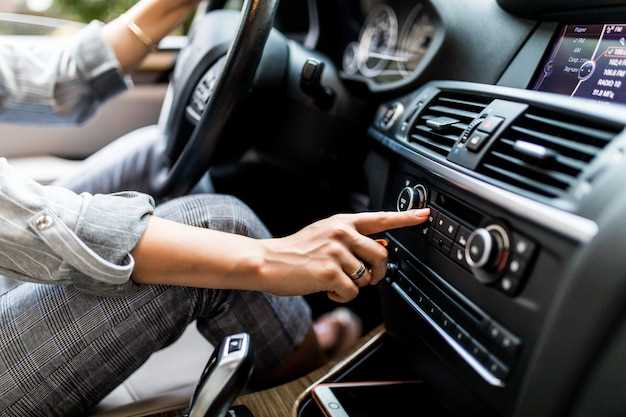
Подготовьте USB-накопитель с рекомендованной прошивкой, отформатируйте его в FAT32 и скопируйте файл прошивки в корень. Отключите магнитолу от питания, вставьте USB-устройство в USB-порт. Включите устройство, удерживая кнопку загрузки или удерживая определенную комбинацию клавиш, если это указано в инструкции к вашей модели. Обычно для входа в режим прошивки необходимо несколько раз нажимать кнопку питания или кнопку режимов.
Когда магнитола перейдет в режим загрузки, на экране появится индикация или меню прошивки. В этом случае используйте кнопки на устройстве или пульт для выбора опции обновления с USB. Обычно выделяют пункт ‘Update Firmware’ или аналогичный, после выбора подтвердите запуск процедуры. Не выключайте магнитолу до полного завершения процесса, он может занять несколько минут. Во время записи избегайте отключения USB и питания.
После завершения прошивки устройство автоматически перезагрузится. Проверьте работу магнитолы и наличие новых функций или исправлений. Если появились проблемы, повторите процесс, убедившись, что файл прошивки скачан правильно и соответствует модели устройства.
Как избежать ошибок при прошивании: типичные ошибки и как их предотвратить
Перед началом прошивки отключите все лишние устройства и убедитесь, что кабель USB надежно подключен. Это исключит прерывания процесса из-за плохого контакта или помех.
Заранее проверьте совместимость прошивки с вашей моделью магнитолы. Не используйте файлы, предназначенные для других устройств, поскольку они могут навредить аппарату и оставить его в ненормальном состоянии.
Обязательно сохраните резервную копию текущей прошивки или настроек, если такая возможность есть. Это даст шанс восстановиться в случае неудачи или неправильных действий в процессе обновления.
Запускайте процесс только после полной зарядки аккумулятора или подключения устройства к источнику питания. Он должен стабильно получать энергию, чтобы избежать отключения во время обновления.
Перед началом отключите антивирусные программы, блокирующие работу устройств или файлы, поскольку такие программы могут прервать процесс прошивки или изменить файлы прошивки.
Используйте только проверенные источники для загрузки прошивки и загрузочного файла. Не скачивайте обновления из сомнительных или недоверенных источников.
Во время процесса избегайте использования других USB-устройств и не подключайте устройство к компьютеру, если этого не требуется. Отвлечение внимания или случайное отключение может привести к ошибкам.
Если появятся сообщения об ошибках или процесс остановится, не предпринимайте поспешных действий. Отсоедините устройство от ПК, перезагрузите его и повторите попытку, внимательно следя за каждым шагом.
После прошивки: что делать, чтобы устройство перезапустилось и заработало
Сразу после прошивки подключите магнитолу к источнику питания. Убедитесь, что кабель USB исправен и надежно соединен. Если устройство не включается, попробуйте выполнить сброс настроек, удерживая кнопку питания в течение 10-15 секунд.
Если сброс не помог, проверьте, правильно ли установлено программное обеспечение. Иногда прошивка может быть несовместима с вашим устройством. В этом случае загрузите актуальную версию прошивки с официального сайта производителя.
После установки новой прошивки выполните полную перезагрузку устройства. Для этого отключите его от питания на несколько минут, затем снова подключите. Это поможет системе корректно инициализироваться.
Если магнитола по-прежнему не запускается, попробуйте загрузить в безопасном режиме. Для этого удерживайте кнопку уменьшения громкости во время включения. Это может помочь устранить конфликты с приложениями или настройками.
Также проверьте наличие обновлений для прошивки. Иногда производители выпускают патчи, которые исправляют ошибки. Убедитесь, что у вас есть доступ к интернету для загрузки обновлений.
Если все вышеперечисленные шаги не помогли, обратитесь в сервисный центр. Специалисты смогут провести диагностику и выявить причины неисправности.