 Автор:
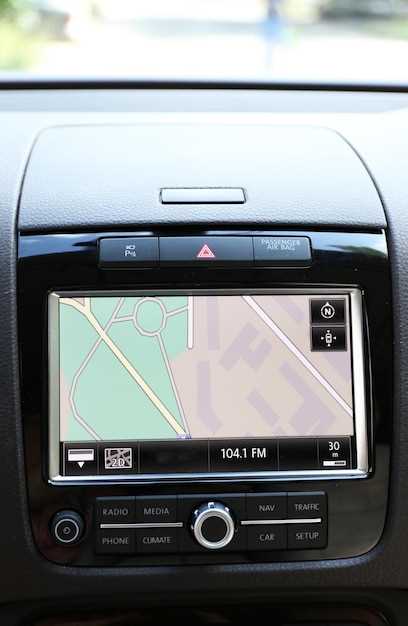
 Начинайте настройку навигатора с подключения устройства к автомобильной электронике через USB или Bluetooth. Это обеспечивает стабильное соединение, позволяя в будущем легко обновлять карты и загружать новые маршруты.
Следующим шагом станет автоматическая детекция системы и запуск процесс настройки. Обычно, программа предлагает выбрать язык интерфейса и регион, что значительно ускоряет подготовку к использованию.
Обратите внимание: для успешного функционирования навигационной системы важно убедиться в наличии актуальных обновлений карт. Загрузите их с официального сайта производителя по инструкции, предоставленной в руководстве по эксплуатации.
Когда обновление завершено, настройте параметры отображения и звуковых подсказок, чтобы сделать работу навигатора максимально комфортной. Это включает выбор вида карты, громкости звука голосовых команд и резервных источников данных.
Подготовка к настройке и первичная установка навигатора
Перед началом настройки убедитесь, что в салоне автомобиля есть стабильное питание – отключите все устройства, способные мешать процессу. Проверьте наличие SIM-карты, вставленной в слот устройства, и убедитесь, что карта активирована и имеет актуальный тариф для передачи данных.
Подключите навигатор к источнику питания, использовав оригинальный кабель и зарядное устройство, чтобы избежать перебоев в процессе работы. Аккуратно вытяните из упаковки документацию и подготовьте смартфон или компьютер, если потребуется скачать дополнительные программы или обновления.
Обновите программное обеспечение навигатора до последней версии, подключившись к Wi-Fi или используя мобильный интернет. Это обеспечит исправление возможных ошибок и расширит функциональные возможности устройства. Для этого перейдите в раздел настроек, выберите пункт «Обновление» и дождитесь завершения загрузки и установки файлов.
Заведите учетную запись на официальном сайте Kia или в приложении, чтобы получать уведомления о новых версиях карт и программного обеспечения. Это также облегчит процесс регистрации устройства и последующего резервного копирования настроек.
Перед первичной настройкой подготовьте автомобильное место с хорошим освещением и минимальным уровнем шума. Проверьте, находится ли навигатор в зоне видимости и удобно ли его использовать для дальнейших действий.
Установка программного обеспечения на USB-накопитель

Подготовьте USB-накопитель с объемом не менее 8 ГБ. Убедитесь, что на нем нет важных данных, так как форматирование удалит всю информацию.
Скачайте актуальную версию программного обеспечения для навигатора с официального сайта Киа. Выберите модель вашего автомобиля и версию навигации, чтобы избежать ошибок.
Подключите USB-накопитель к компьютеру. Отформатируйте его в файловую систему FAT32. Для этого откройте ‘Мой компьютер’, щелкните правой кнопкой мыши на накопителе и выберите ‘Форматировать’. Убедитесь, что выбрана FAT32, затем нажмите ‘Начать’.
После форматирования скопируйте загруженные файлы программного обеспечения на USB-накопитель. Убедитесь, что все файлы находятся в корневом каталоге, а не в папках.
Безопасно извлеките USB-накопитель из компьютера. Теперь он готов к использованию в вашем автомобиле.
Обновление карт и прошивки навигатора через официальный сайт

Для обновления карт и прошивки подключите навигатор к компьютеру с помощью USB-кабеля. Посетите официальный сайт Kia, перейдите в раздел поддержки или навигационных обновлений, и найдите модель вашего устройства, указав год выпуска и модель авто. Скачать и установить специальное программное обеспечение, такое как Kia Navigation System Update, после запуска выберите нужную версию прошивки или обновление карт.
Перед началом процесса рекомендуется отключить антивирус и закрыть остальные программы, чтобы избежать ошибок во время загрузки. После запуска программы подключите навигатор, дождитесь его определения системой. В интерфейсе выберите раздел обновления карт или программного обеспечения, подтвердите загрузку. После завершения скачивания система автоматически начнет установку и перезагрузит устройство.
Обратите внимание, что для успешного завершения процедуры важно иметь стабильное подключение к интернету и аккумулятор в навигаторе должен быть полностью заряжен или устройство подключено к питанию. Не отключайте устройство во время обновления, так как это может привести к повреждению программного обеспечения и необходимости дальнейшей ремонтной работы. После окончания обновления рекомендуется перезагрузить навигатор и проверить корректность установки через настройки.
Подключение устройства к компьютеру и подготовка к синхронизации
Для начала подключите устройство навигатора к USB-порту компьютера с помощью оригинального кабеля. Убедитесь, что кабель надежно вставлен и не поврежден. Включите навигатор и перейдите в режим соединения для передачи данных, если это необходимо – обычно для этого нужно выбрать соответствующий режим в настройках.
На компьютере убедитесь, что установлены последние драйверы для вашего устройства. Обычно драйверы автоматически устанавливаются при подключении, но если этого не произошло, скачайте их с официального сайта производителя или используйте диск с программным обеспечением.
После подключения откройте файловый менеджер и проверьте, распознается ли устройство. Оно должно отображаться как съемный диск или устройство с определенным названием. В случае проблем с распознаванием подключите устройство к иному USB-порту или перезагрузите компьютер.
Запустите специальное программное обеспечение для синхронизации, если оно предусмотрено – чаще всего это официальная утилита от Kia или сторонний менеджер устройств. В первую очередь выполните проверку наличия обновлений программного обеспечения навигатора. Это ускорит процесс совмещения данных и избежит конфликтов.
Перед началом процедуры рекомендуется отключить активное антивирусное ПО или временно установить исключения для программы синхронизации. Это снизит риск блокировки передачи данных или ошибок в процессе.
Проверка совместимости аксессуаров и кабелей
Перед покупкой новых кабелей или аксессуаров убедитесь, что они подходят к вашему Kia Rio 4 2019. Обратите внимание на тип разъема – большинство современных устройств используют USB Type-C или Lightning, но в вашей машине может быть стандартный USB-A.
Проверьте технические характеристики кабеля: он должен поддерживать передачу данных, а не только зарядку. Наличие функции быстрых зарядных технологий – хороший знак, особенно если вам важно быстро пополнять энергию аккумулятора.
Обратите внимание на совместимость разъема с разъемом автомобиля. Для мультимедийных устройств ищите кабели с поддержкой протоколов, таких как MHL или HDMI, если планируете использовать экран автомобиля для просмотра видео или навигации.
Проверьте сертификаты качества и отзывы о кабеле или аксессуаре. Надежные бренды обычно гарантируют соответствие стандартам и долгий срок службы. Внутренние компоненты должны быть защищены от перегрева и короткого замыкания.
Если выбираете адаптер или разветвитель, убедитесь, что он совместим с мощностью зарядки, которую поддерживают ваши устройства. Наличие функции защиты от перенапряжения и перенагревания повысит безопасность эксплуатации.
Подготовка автомобиля к подключению навигатора без ошибок
Перед началом установки отключите питание автомобиля, выньте ключ из зажигания, чтобы избежать короткого замыкания или повреждения электроники.
Осмотрите место установки: выберите ровную поверхность без препятствий, избегайте областей, где есть риск повреждения кабелей или компонентов автомагнитолы.
Очистите поверхность от пыли, жира и грязи с помощью мягкой ткани и подходящего очистителя. Это обеспечит надежное крепление и хорошую проводимость контактов.
Проверьте состояние аккумулятора, подключите его к зарядке или полностью зарядите, чтобы исключить сбои питания во время работы навигатора.
Отключите все дополнительные устройства, которые могут создать помехи или мешать подключению – это касается мультимедиа, усилителей и служебных разъёмов.
Обратите внимание на наличие свободных портов и разъемов в салоне – убедитесь, что есть доступ к разъёму Bluetooth или USB для подключения навигатора.
Достаньте комплект для установки, подготовьте необходимые инструменты: отвертки, кабели, крепления. Проверьте их исправность чтобы избежать задержек в процессе.
Произведите предварительный осмотр кабелей и разъемов навигатора, убедитесь в их чистоте и отсутствии повреждений перед подключением.
Рекомендуется отключить систему зажигания, чтобы избежать случайных коротких замыканий во время монтажа.
Настройка и персонализация функций навигатора в Киа Рио 4 2019
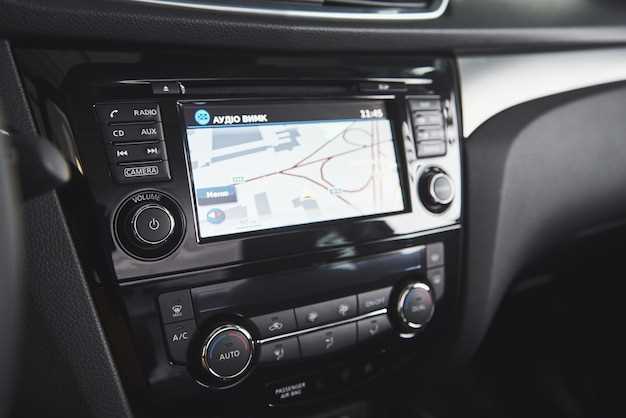
Для настройки навигатора в Киа Рио 4 2019 откройте меню навигации на главном экране. Выберите пункт ‘Настройки’, чтобы получить доступ к различным параметрам.
Персонализируйте интерфейс, выбрав тему оформления. В разделе ‘Темы’ можно выбрать между светлой и темной схемами, а также изменить шрифт и размер текста для удобства восприятия.
Настройте голосовые команды. В разделе ‘Голосовые настройки’ активируйте функцию распознавания голоса. Это позволит вам управлять навигатором, не отвлекаясь от дороги. Убедитесь, что микрофон работает корректно, чтобы система могла точно распознавать команды.
Добавьте любимые места. В меню ‘Избранное’ сохраните адреса, которые часто посещаете. Это упростит навигацию и сэкономит время на ввод данных. Для этого выберите пункт ‘Добавить в Избранное’ при просмотре карты.
Настройте уведомления о пробках и дорожных условиях. В разделе ‘Трафик’ активируйте опцию получения актуальной информации о загруженности дорог. Это поможет избежать задержек и выбрать оптимальный маршрут.
Не забудьте обновить карты. В разделе ‘Обновления’ проверьте наличие новых версий карт и загружайте их, чтобы всегда иметь актуальную информацию о дорогах и объектах.
Используйте функцию ‘Поиск по категориям’ для быстрого нахождения нужных мест, таких как рестораны, заправки или гостиницы. Это значительно упростит планирование остановок во время поездки.
Настройте параметры маршрута. В разделе ‘Маршрут’ выберите предпочтения: избегать платных дорог, выбирать кратчайший или самый быстрый маршрут. Это позволит адаптировать навигацию под ваши нужды.
Регулярно проверяйте настройки и обновления, чтобы навигатор всегда работал на максимуме своих возможностей. Это обеспечит комфорт и безопасность во время поездок.
Ввод и корректировка домашнего и рабочего адресов
Для добавления или изменения домашнего и рабочего адресов откройте меню настроек навигатора, перейдите в раздел ‘Настройки’ и выберите пункт ‘Адреса’.
Чтобы добавить новый адрес, нажмите кнопку ‘Добавить’ или иконку с плюсом. Введите название адреса: ‘Дом’ или ‘Работа’, затем впишите точные данные, используя стандартные форматы: название улицы, номер дома, город, индекс. После заполнения подтвердите внесение информации.
| Этап | Действие |
|---|---|
| 1 | Открыть меню настроек навигатора |
| 2 | Выбрать раздел ‘Адреса’ |
| 3 | Нажать ‘Добавить’ или ‘Плюс’ |
| 4 | Ввести название (например, ‘Дом’ или ‘Работа’) |
| 5 | Заполнить поля адреса: улица, номер, город, индекс |
| 6 | Подтвердить сохранение |
Для корректировки существующего адреса выберите его из списка и нажмите ‘Редактировать’. Внесите необходимые изменения, обязательно укажите правильные данные, чтобы навигатор точно ориентировался в маршруте.
Советы по вводу адресов:
- Используйте точные названия улиц и номера домов, чтобы избежать ошибок при маршрутизации.
- При вводе индекса убедитесь в правильности всех цифр – это ускорит поиск маршрута.
- Если навигатор не распознает введённый адрес, попробуйте изменить формат или уточнить название улицы.
Настройка маршрутов, предпочтений и обходов пробок

Для настройки маршрутов в навигаторе Киа Рио 4 2019 откройте меню навигации и выберите пункт ‘Маршрут’. Здесь вы можете задать начальную и конечную точки. Введите адреса вручную или выберите их из сохраненных мест.
Чтобы установить предпочтения маршрута, перейдите в раздел ‘Настройки маршрута’. Выберите опции, такие как ‘Избегать платных дорог’, ‘Избегать пробок’ или ‘Предпочитать короткие маршруты’. Эти настройки помогут адаптировать маршрут под ваши нужды.
Для обхода пробок активируйте функцию ‘Обход пробок’. Навигатор автоматически будет анализировать текущую дорожную ситуацию и предлагать альтернативные маршруты в случае заторов. Убедитесь, что у вас включен доступ к интернету для получения актуальной информации о дорожных условиях.
Регулярно обновляйте карты, чтобы получать самые свежие данные о маршрутах и пробках. Это можно сделать через меню ‘Обновления’ в настройках навигатора. Подключите устройство к Wi-Fi и следуйте инструкциям на экране.
Используйте функцию ‘Избранное’ для сохранения часто посещаемых мест. Это упростит процесс выбора маршрута в будущем. Просто добавьте адрес в ‘Избранное’ и быстро выбирайте его при планировании поездки.
Калибровка сенсорных экранов и установка яркости
Для калибровки сенсорного экрана Киа Рио 4 2019 перейдите в меню настроек. Найдите раздел ‘Экран’ и выберите опцию ‘Калибровка’. Следуйте инструкциям на экране, чтобы точно настроить отклик сенсора. Это поможет улучшить взаимодействие с навигатором и другими функциями.
Чтобы установить яркость экрана, вернитесь в меню ‘Экран’. Здесь вы найдете ползунок для регулировки яркости. Настройте его в зависимости от условий освещения: увеличьте яркость при ярком солнечном свете и уменьшите в темноте для комфортного восприятия. Также проверьте опцию автоматической регулировки яркости, если она доступна, чтобы экран адаптировался к изменениям освещения.
После внесения изменений обязательно протестируйте экран, чтобы убедиться, что все работает корректно. Если возникнут проблемы, повторите калибровку или проверьте настройки яркости еще раз.
Настройка голосовых команд и языковых параметров
Перейдите в меню настроек навигатора и выберите раздел ‘Голосовые команды’. Здесь вы сможете активировать функцию распознавания голоса. Убедитесь, что микрофон работает корректно, произнеся несколько команд для проверки.
Для изменения языковых параметров откройте меню ‘Язык’. Выберите предпочитаемый язык из списка доступных. После этого система автоматически перезагрузит настройки, чтобы применить изменения.
Рекомендуется протестировать голосовые команды после настройки. Попробуйте команды, такие как ‘Построить маршрут до [адрес]’ или ‘Найти ближайшую заправку’. Это поможет убедиться, что система правильно распознает ваши команды.
Если возникают проблемы с распознаванием, проверьте уровень громкости и качество звука. Убедитесь, что в салоне автомобиля нет посторонних шумов, которые могут мешать работе микрофона.
Регулярно обновляйте программное обеспечение навигатора, чтобы обеспечить совместимость с новыми языковыми пакетами и улучшениями в распознавании голоса. Это можно сделать через меню ‘Обновления’ в настройках.
Обновление информационных сервисов и интеграция с смартфоном
Для обновления информационных сервисов навигатора Киа Рио 4 2019, подключите автомобиль к Wi-Fi. В меню навигации выберите раздел ‘Обновления’ и следуйте инструкциям на экране. Убедитесь, что у вас достаточно заряда аккумулятора и стабильное интернет-соединение.
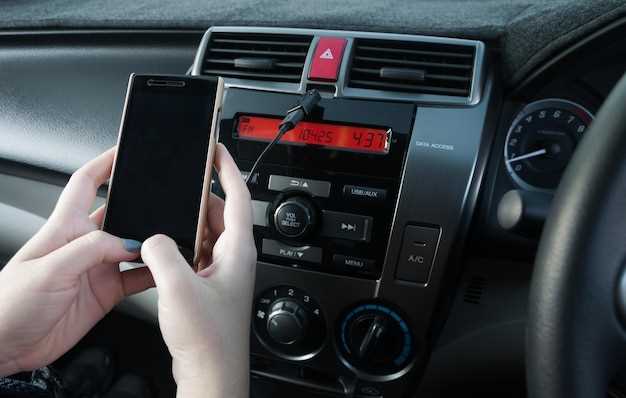
Интеграция с вашим смартфоном осуществляется через Apple CarPlay или Android Auto. Подключите телефон к USB-порту автомобиля с помощью оригинального кабеля. На экране навигатора появится запрос на разрешение доступа к функциям телефона. Подтвердите его, чтобы использовать приложения, такие как карты, музыка и сообщения.
Для оптимизации работы системы, регулярно проверяйте наличие обновлений для приложений на вашем смартфоне. Это обеспечит совместимость и улучшит функциональность. Также рекомендуется периодически очищать кэш приложений, чтобы избежать зависаний и сбоев.
Если возникли проблемы с подключением, проверьте настройки Bluetooth на смартфоне и убедитесь, что он видим для других устройств. В случае необходимости выполните сброс настроек навигатора и повторите процесс подключения.
| Шаг | Действие |
|---|---|
| 1 | Подключите автомобиль к Wi-Fi. |
| 2 | Перейдите в меню ‘Обновления’. |
| 3 | Подключите смартфон через USB. |
| 4 | Подтвердите доступ к функциям телефона. |
| 5 | Проверяйте обновления приложений на смартфоне. |


