 Автор:
 Начните с скачивания официального приложения Starline: оно доступно для устройств на базе iOS и Android. После установки убедитесь, что ваше устройство подключено к интернету и Bluetooth включен, чтобы быстро синхронизировать автомобиль и программу.
Подключение автомобиля к приложению легко выполнить, следуя подсказкам на экране. Введите уникальный код, указанный на блоке управления сигнализацией, или используйте автоматический поиск устройств. После успешного соединения приложение покажет статус системы и текущие настройки.
Настройка пользовательских параметров включает активацию и деактивацию сигнализации, настройку режимов охраны и уведомлений. Обеспечьте, чтобы все выбранные опции соответствовали вашим предпочтениям, а при необходимости – установите пароли для защиты управления.
Установка и первоначальная настройка приложения
Скачайте приложение Starline 2 из Google Play или App Store. Убедитесь, что ваше устройство соответствует минимальным требованиям для установки.
После загрузки откройте приложение и согласитесь с условиями использования. Введите номер телефона, который будет использоваться для регистрации. Вам придет SMS с кодом подтверждения. Введите его в соответствующее поле.
На следующем этапе выберите ваш автомобиль из списка. Если модель отсутствует, воспользуйтесь функцией поиска. После выбора автомобиля приложение предложит подключить его к вашему аккаунту. Следуйте инструкциям на экране для завершения процесса.
После подключения настройте параметры сигнализации. Перейдите в раздел Настройки и выберите нужные функции, такие как уведомления, режимы работы и другие опции. Обязательно сохраните изменения.
Проверьте связь между приложением и сигнализацией. Для этого выполните тестовые команды, такие как включение и выключение сигнализации. Убедитесь, что все функции работают корректно.
Регулярно обновляйте приложение для получения новых функций и улучшений. Это обеспечит стабильную работу и безопасность вашего устройства.
Скачивание и установка приложения на смартфон
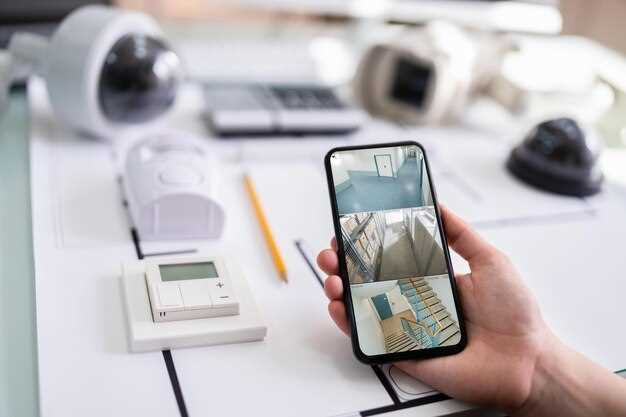
Перейдите в магазин приложений вашего устройства. Для Android откройте Google Play, для iOS — App Store.
В строке поиска введите ‘Starline’ и выберите приложение ‘Starline 2’. Убедитесь, что разработчик указан как ‘Starline’.
Нажмите кнопку ‘Установить’. Дождитесь завершения загрузки и установки приложения.
После установки откройте приложение. Вам потребуется зарегистрироваться или войти в существующий аккаунт. Следуйте инструкциям на экране для завершения процесса.
Если у вас возникли проблемы с установкой, проверьте наличие свободного места на устройстве и стабильное интернет-соединение.
После успешного входа в приложение настройте параметры сигнализации, следуя подсказкам. Это позволит вам максимально эффективно использовать все функции системы.
Создание учетной записи и вход в систему
Для начала работы с приложением Starline 2 необходимо создать учетную запись. Откройте приложение и выберите опцию регистрации. Введите свой номер телефона и нажмите кнопку ‘Получить код’. Вам придет SMS с кодом подтверждения. Введите его в соответствующее поле.
После подтверждения номера заполните необходимые данные: имя, фамилию и создайте пароль. Убедитесь, что пароль надежный, чтобы защитить свою учетную запись. После завершения регистрации вы сможете войти в систему, используя свой номер телефона и созданный пароль.
Если вы забыли пароль, воспользуйтесь функцией восстановления. Нажмите на ссылку ‘Забыли пароль?’ и следуйте инструкциям, чтобы сбросить его. После успешного восстановления вы сможете снова войти в приложение.
Регулярно проверяйте свои данные в профиле и обновляйте их при необходимости. Это поможет избежать проблем с доступом к вашему аккаунту. Теперь вы готовы использовать все функции приложения Starline 2 для управления сигнализацией.
Подключение сигнализации к приложению
Заведите аккумулятор в блоке сигнализации и убедитесь, что он хорошо закреплен. Затем включите питание сигнализации и дождитесь появления сигнала о готовности к подключению.
Загрузите и установите официальное приложение Starline с магазина приложений. Запустите его и создайте аккаунт или войдите в существующую учетную запись.
Включите Bluetooth или Wi-Fi на смартфоне, чтобы устройство могло обнаружить сигнализацию. В приложении выберите опцию «Добавить устройство» или «Подключить новый». Обычно процесс автоматический и требует минимальных действий.
Поднесите смартфон к метке или модулю Bluetooth, расположенному в автомобиле. Через пару секунд появится оповещение или список доступных устройств. Выберите свою сигнализацию из списка.
Если требуется вводить уникальный код или PIN-код, он указывается в инструкции или на корпусе устройства. Введите его в приложении и подтвердите подключение.
Дождитесь уведомления о том, что сигнализация успешно подключена и автоматически подключится к вашему аккаунту. Проверьте в списке устройств наличие вашей модели и выполните тестовые действия: активацию и деактивацию через приложение.
Настройте параметры оповещений, зоны контроля и пароли доступа по мере необходимости. Убедитесь, что все функции работают корректно, и сохраните настройки.
Настройка базовых параметров сигнализации
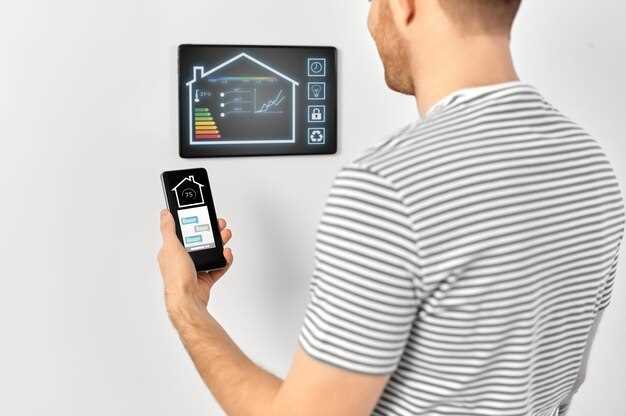
Откройте приложение Starline и перейдите в раздел ‘Настройки’. Здесь вы сможете задать основные параметры сигнализации, такие как режим работы, чувствительность датчиков и время задержки.
Для начала выберите режим работы сигнализации. Вы можете установить ‘Охрану’ или ‘Тревогу’. Режим ‘Охрана’ активирует сигнализацию при попытке несанкционированного доступа, а ‘Тревога’ срабатывает при обнаружении движения.
Настройте чувствительность датчиков. В зависимости от вашего автомобиля и его окружения, выберите один из трех уровней: низкий, средний или высокий. Низкий уровень подходит для спокойных районов, а высокий – для мест с высокой вероятностью ложных срабатываний.
Установите время задержки перед срабатыванием сигнализации. Это даст вам возможность попасть в автомобиль и отключить сигнализацию, не вызывая тревогу. Рекомендуем установить задержку на 30 секунд.
Не забудьте сохранить изменения. После настройки базовых параметров проверьте их работоспособность, активировав сигнализацию и протестировав все функции.
| Параметр | Описание |
|---|---|
| Режим работы | Охрана или Тревога |
| Чувствительность датчиков | Низкий, Средний, Высокий |
| Время задержки | 30 секунд |
Следуя этим рекомендациям, вы настроите базовые параметры сигнализации Starline 2 для надежной защиты вашего автомобиля.
Расширенные функции и настройки приложения
Активируйте режим скрытой работы, чтобы управлять сигнализацией без выделения внимания. Для этого в приложении перейдите в раздел настроек и включите соответствующую опцию. Это особенно полезно, когда необходимо сохранить тишину и не привлекать лишнего внимания.
Настройте индивидуальные зоны и сценарии реагирования. Для каждой зоны определите свои правила срабатывания и подключайте их к определенным действиям, например, активации сирены или уведомления на телефон. Такой подход повышает безопасность и позволяет адаптировать систему под конкретные условия использования.
Используйте функцию автоматической постановки и снятия с охраны по расписанию. В приложении задайте конкретные часы и дни недели, после чего сигнализация будет автоматически активироваться или деактивироваться без вмешательства. Это сэкономит время и снизит риск забыть о ручной настройке.
Настройте уведомления с учетом уровня важности. Выберите тип оповещений – как мгновенные push-уведомления, так и ежедневные отчеты. Включите фильтрацию по событиям, чтобы получать только критичные сообщения или, наоборот, полный лог событий.
Обучите приложение определять и дезактивировать ложные срабатывания, например, при сильных ветрах или проезде машин. В разделе настроек найдите параметры чуткости датчиков и установите пороги, чтобы минимизировать ложные тревоги и поддерживать высокую точность сигнализации.
Используйте геолокацию для автоматического включения или отключения системы при приближении или удалении от машины. Настройте радиус действия и условия активации, что делает управление более комфортным и практичным в повседневной эксплуатации.
Настройка уведомлений и оповещений
Откройте приложение Starline и перейдите в раздел ‘Настройки’. Здесь вы найдете опцию ‘Уведомления’. Выберите ее для настройки параметров оповещений.
Включите уведомления, чтобы получать сообщения о событиях, таких как срабатывание сигнализации или изменение состояния автомобиля. Вы можете выбрать, как именно получать уведомления: через push-уведомления на смартфоне или SMS.
Для настройки типов уведомлений выполните следующие шаги:
- Выберите ‘Типы уведомлений’.
- Отметьте события, о которых хотите получать оповещения, например, ‘Открытие дверей’, ‘Движение автомобиля’ или ‘Сигнализация’.
- Сохраните изменения.
Также можно настроить ‘Частоту уведомлений’. Это позволит избежать излишнего количества сообщений. Выберите оптимальный интервал, например, ‘Каждый час’ или ‘Каждый день’.
Не забудьте проверить настройки звука и вибрации для уведомлений. Это поможет вам не пропустить важные сообщения. Перейдите в раздел ‘Звук’ и выберите предпочтительные параметры.
После завершения настройки протестируйте систему. Попробуйте вызвать сигнализацию и убедитесь, что уведомления приходят в соответствии с вашими настройками.
Использование геозон для контроля автомобиля
Настройте геозоны в приложении, чтобы автоматически получать уведомления при входе или выходе автомобиля из определённых зон. Введите координаты нужной территории или выберите её на карте для точной установки границ.
Для повышения надежности разделите большие зоны на несколько меньших, чтобы избежать ложных срабатываний. Укажите режим поведения – например, оповещать только при выходе из зоны, чтобы не получать лишние уведомления при входе.
Используйте уведомления для разных сценариев: например, при утере автомобиля или для контроля работы службы доставки. Настройте правила так, чтобы получать разные сигналы при входе и выходе, что поможет с быстрым реагированием.
Регулярно проверяйте корректность работы геозон через тестовые входы и выходы. В случае обнаружения ошибок корректируйте границы или параметры чувствительности, чтобы снизить количество ложных тревог и повысить точность контроля.
Обратите внимание на совместимость устройств GPS и качество сигнала. В зонах с плохим покрытием возможно потребуется дополнительно усилить сигнал или использовать дополнительные источники данных для точного определения положения.
Настройка удаленного управления функциями сигнализации
Для активации удаленного управления начните с подключения модуля GSM в настройках системы. Убедитесь, что SIM-карта вставлена правильно, и на счету есть достаточный баланс для отправки сообщений или звонков.
Используйте мобильное приложение, входя в раздел ‘Настройки дистанционного управления’. Тщательно укажите номера телефонов или аккаунты, с которых будет разрешено управлять системой. Обратите внимание на корректность введенных данных, чтобы избежать ошибок при попытке дистанционного отключения или включения функции.
Для настройки конкретных функций задайте команды в приложении или через SMS. Например, отправка команды ‘ЗАМОК’ заблокирует или разблокирует двери автомобиля. Определите для каждой функции уникальный код или команду и проверяйте их работу через тестовые сценарии.
Настройте уровни безопасности, ограничив доступ по определенным номерам, и активируйте режим двухфакторной аутентификации при поддержке системы. Это поможет защитить доступ от несанкционированных попыток управления.
Используйте уведомления – настройте отправку сообщений при активации или деактивации сигнализации, а также при срабатывании тревоги. Это позволит быстро реагировать на возможные угрозы или неисправности системы.
Периодически проверяйте корректность работы удаленного управления, обновляйте настройки и программное обеспечение системы для устранения возможных уязвимостей. Такой подход обеспечит стабильную работу и безопасность дистанционного контроля.
Обновление прошивки и приложения
Перед началом обновления убедитесь, что устройство подключено к надежной зарядке или имеет стабильное питание, чтобы избежать сбоев в процессе. Для обновления прошивки перейдите в раздел настроек системы и выберите пункт ‘Обновление прошивки’. В приложение откройте страницу с настройками и нажмите кнопку ‘Обновить приложение’ или ‘Обновление’.
Перед загрузкой новой версии убедитесь, что устройство находится в зоне с хорошим интернет-сигналом, чтобы избежать прерываний. Обновления часто включают исправления ошибок и улучшения стабильности, поэтому не игнорируйте их. После загрузки файла прошивки или приложения следуйте инструкциям на экране, чтобы завершить установку. Не выключайте устройство во время процесса.
Проверка текущей версии прошивки осуществляется в разделе ‘Информация о системе’. Рекомендуется периодически сверять версию с официальным сайтом производителя, чтобы убедиться, что у вас самая свежая версия. В случае возникших ошибок или неработающих функций после обновления, выполните откат к предыдущей версии или обратитесь в техподдержку.
| Шаги по обновлению прошивки | Шаги по обновлению приложения |
|---|---|
| Перейдите в раздел ‘Настройки’ — ‘Обновление прошивки’ | Откройте магазин приложений и найдите обновление для вашего устройства |
| Следуйте инструкциям на экране для загрузки и установки новой прошивки | Нажмите ‘Обновить’ и дождитесь завершения процесса |
| Перезагрузите устройство, если потребуется | Проверьте работоспособность функций после обновления |