 Автор:
Для оптимального использования навигационной системы Чери Тигго 7 Про настройте GPS сразу после запуска автомобиля. Это позволит вам быстро получить доступ к актуальным картам и маршрутам. Убедитесь, что у вас установлено последнее обновление программного обеспечения, чтобы избежать проблем с навигацией.
При планировании маршрута используйте функцию ‘Избранное’ для сохранения часто посещаемых мест. Это значительно упростит процесс поиска и сэкономит время. Не забывайте проверять альтернативные маршруты, которые предлагает система, чтобы избежать пробок и задержек.
Обратите внимание на голосовые команды. Они позволяют управлять навигацией, не отвлекаясь от дороги. Настройте систему на ваш язык и предпочтения, чтобы сделать взаимодействие более комфортным. Также полезно использовать функцию ‘Пробки в реальном времени’, чтобы заранее знать о возможных задержках.
Регулярно проверяйте состояние соединения с интернетом, так как это влияет на точность навигации. Если у вас возникают проблемы с сигналом, попробуйте перезагрузить систему или проверить настройки подключения. Это поможет избежать неприятных ситуаций во время поездки.
Настройка и использование мультимедийной навигационной системы
Для быстрого доступа к функциям мультимедийной системы начните с центрального меню, где найдёте раздел ‘Мультимедиа’ или ‘Аудио’. Подключите смартфон через Bluetooth или USB, чтобы воспроизводить музыку и управлять звонками без отвлечения за рулём. В настройках системы перейдите в раздел ‘Подключения’ и выберите подходящее устройство, следуя подсказкам на экране.
Чтобы настроить навигационную карту, откройте раздел ‘Навигация’ и укажите домашний адрес или интересующие точки. Используйте голосовые команды для быстрого поиска маршрутов, произнося такие фразы, как ‘Показать маршрут в магазин’ или ‘Найти ближайшую заправку’. Обновите карты через Wi-Fi или USB, чтобы избежать ошибок и получить актуальные данные.
Для изменения звуковых настроек перейдите в раздел ‘Настройки’ и выберите ‘Звук’. Здесь можно регулировать громкость, баланс и выбираать рингтон для уведомлений. Активируйте режим ‘Не беспокоить’ во время поездки, чтобы исключить раздражающие звуковые сигналы и уведомления, оставаясь сосредоточенным за рулём.
Используйте кнопку на руле для быстрого вызова функций системы, таких как воспроизведение музыки или запуск навигации. В меню ‘Настройки’ задайте предпочитаемый язык интерфейса и настройте отображение информации, чтобы графика и шрифты были удобны для восприятия при движении.
Оптимизируйте работу системы, удаляя ненужные приложения и данные через раздел ‘Обслуживание’ или ‘Хранилище’. Регулярно обновляйте программное обеспечение, чтобы устранить ошибки и обеспечить поддержку новых устройств и функций. Воспользуйтесь встроенной подсказкой или руководством пользователя для быстрого освоения новых возможностей системы.
Обзор основных функций интерфейса навигации
Интерфейс навигации Чери Тигго 7 Про предлагает интуитивно понятные функции, которые упрощают использование системы. Начните с главного экрана, где отображаются карты, информация о маршруте и текущем местоположении. Вы можете легко переключаться между режимами отображения карты, включая 2D и 3D, что позволяет выбрать наиболее удобный вариант для восприятия.
Функция поиска адресов и интересных мест работает быстро и точно. Просто введите название места или адрес, и система предложит варианты. Также доступна возможность сохранения избранных мест, что позволяет быстро находить их в будущем.
Голосовые команды значительно упрощают взаимодействие с навигацией. Вы можете задавать маршруты, изменять настройки и получать информацию о пробках, не отвлекаясь от дороги. Это повышает безопасность и комфорт во время поездки.
Интеграция с мобильными устройствами позволяет использовать приложения для музыки и связи прямо через интерфейс навигации. Это делает поездки более приятными, так как вы можете управлять музыкой и звонками, не отвлекаясь от управления автомобилем.
Система обновления карт обеспечивает актуальность данных. Регулярные обновления гарантируют, что вы всегда будете иметь доступ к последней информации о дорогах и маршрутах. Это особенно полезно при поездках в новые регионы.
Функция предупреждений о дорожных условиях и пробках помогает избежать задержек. Система анализирует данные в реальном времени и предлагает альтернативные маршруты, если возникают заторы. Это позволяет сэкономить время и сделать поездку более комфортной.
Интерфейс также поддерживает настройку маршрутов с учетом предпочтений водителя, таких как избегание платных дорог или выбор живописных маршрутов. Это позволяет адаптировать поездку под личные предпочтения.
В целом, интерфейс навигации Чери Тигго 7 Про предлагает множество функций, которые делают использование системы простым и удобным. Каждая функция направлена на улучшение качества поездки и повышение безопасности на дороге.
Настройка и сохранение пользовательских маршрутов
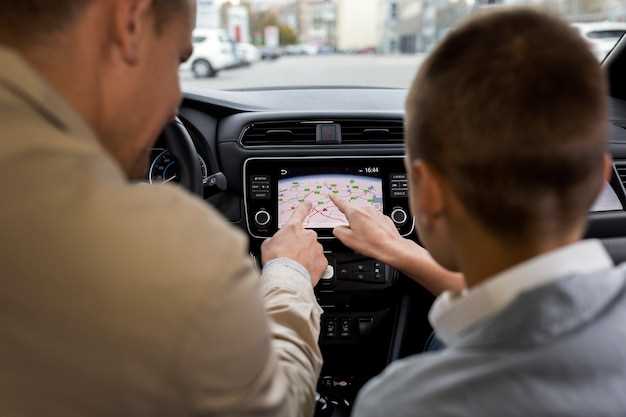
Откройте меню навигации на экране вашего Чери Тигго 7 Про и выберите опцию ‘Создать маршрут’. Введите начальную и конечную точки, используя адрес или координаты. После этого система предложит несколько вариантов маршрута. Выберите наиболее подходящий для вас.
Чтобы настроить маршрут, воспользуйтесь функцией ‘Изменить маршрут’. Здесь можно добавить промежуточные точки, которые вы хотите посетить. Просто укажите их в нужном порядке. Система автоматически пересчитает маршрут с учетом новых точек.
Для сохранения маршрута нажмите на кнопку ‘Сохранить’. Введите название маршрута, чтобы легко его идентифицировать в будущем. Сохраненные маршруты можно найти в разделе ‘Мои маршруты’.
Если вы хотите поделиться маршрутом с другими, используйте функцию ‘Поделиться’. Выберите способ отправки, например, через мессенджер или электронную почту. Это удобно, если вы планируете поездку с друзьями или семьей.
Регулярно проверяйте сохраненные маршруты на актуальность. Если вы заметили изменения в дорожной ситуации или хотите обновить маршрут, просто отредактируйте его и сохраните заново. Это поможет избежать неожиданных задержек в пути.
Использование голосового управления для выбора маршрутов
Для выбора маршрутов в Чери Тигго 7 Про воспользуйтесь функцией голосового управления. Просто активируйте систему, произнеся команду ‘Привет, Чери’, и следуйте инструкциям на экране.
Скажите, например, ‘Построить маршрут до [название места]’. Система предложит несколько вариантов, и вы сможете выбрать наиболее подходящий, произнеся номер варианта. Если хотите изменить маршрут, просто скажите ‘Изменить маршрут’ и укажите новое направление.
Для более точных результатов уточняйте адреса. Например, вместо ‘Кафе’ лучше сказать ‘Кафе на улице Ленина, 10’. Это поможет системе быстрее найти нужное место.
Также можно использовать команды для поиска ближайших заправок или ресторанов. Скажите ‘Где ближайшая заправка?’ и получите информацию о ближайших объектах.
Не забывайте, что голосовое управление работает лучше в тихой обстановке. Если в салоне шумно, попробуйте говорить четко и громко, чтобы система вас хорошо слышала.
Регулярно обновляйте программное обеспечение автомобиля, чтобы обеспечить максимальную точность и функциональность голосового управления. Это позволит вам всегда иметь доступ к актуальным картам и улучшенным функциям.
Обновление карт и программного обеспечения навигации

Подключите устройство к Wi-Fi-сети или используйте USB-накопитель для загрузки последних файлов обновлений. Зайдите в меню настроек навигационной системы, выберите раздел «Обновление» и проверьте наличие новых версий карт и прошивки.
Загружайте обновления только с официальных серверов или через официальное приложение производителя, чтобы избежать ошибок или вредоносных программ. Перед началом обновления убедитесь, что аккумулятор устройства полностью заряжен или оставьте его подключенным к источнику питания.
Для обновления карт вставьте USB-носитель или подключите устройство к компьютеру по кабелю. Скачайте актуальные файлы автоматически или вручную, руководствуясь инструкциями в меню.
| Тип обновления | Рекомендуемый способ | Инструкции |
|---|---|---|
| Обновление карт | Через Wi-Fi или USB | Выберите раздел «Обновление карт», подтвердите загрузку и следуйте инструкции на экране |
| Обновление программного обеспечения | Через USB или через приложение на ПК | Поддерживайте соединение, запустите процесс обновления и дождитесь его завершения без отключения устройства |
| Автоматическая проверка | В настройках системы | Активируйте опцию автоматической проверки наличия обновлений, чтобы получать уведомления без необходимости вручную проверять |
После завершения процесса перезагрузите систему, чтобы завершить установку обновлений. Регулярное пополнение данных препятствует появлению ошибок навигации и увеличивает точность маршрутов.
Подключение смартфона и использование мобильных данных для навигации
Подключите смартфон через Bluetooth или USB-кабель, следуя инструкциям в настройках автомобиля. После соединения активируйте функцию обмена данными или потоковую передачу изображений, чтобы обеспечить стабильную связь между устройством и системой.
Для использования мобильных данных откройте настройки смартфона и включите мобильный интернет. Проверьте, что у вас активирован тариф с достаточным объемом трафика или подключена опция безлимитного интернета.
Настройте автоматический обмен местоположением, чтобы система могла получать актуальные координаты вашего автомобиля. Это ускорит процесс навигации и повысит точность маршрутов.
Перед поездкой убедитесь, что на смартфоне отключены режимы энергосбережения, которые могут ограничивать работу GPS или мобильных данных. Также рекомендуется отключить VPN или другие приложения, мешающие нормальной передаче данных.
Запустите навигационное приложение, например, Google Maps или Yandex Maps, и убедитесь в его корректной работе с использованием мобильных данных. Для экономии аккумулятора подключите режим низкого энергопотребления и отключите неиспользуемые функции на смартфоне.
Когда навигация запущена, следите за уровнем сигнала мобильных сетей и зарядом батареи смартфона. Для длительных поездок подключите внешнее питание или автомобильный зарядник, чтобы избежать разрядки устройства в пути.
Практические советы по оптимизации работы навигационной системы
Регулярно обновляйте карты навигационной системы. Это обеспечит актуальность данных о дорогах, пробках и новых маршрутах. Проверьте наличие обновлений в меню настроек или на официальном сайте производителя.
Настройте предпочтения маршрута. Укажите, хотите ли вы избегать платных дорог, пробок или грунтовых участков. Это поможет системе предлагать наиболее подходящие маршруты в зависимости от ваших предпочтений.
Используйте голосовые команды для управления навигацией. Это позволяет сосредоточиться на дороге и минимизировать отвлечение. Ознакомьтесь с доступными командами в руководстве пользователя.
Регулярно очищайте кэш навигационной системы. Это может ускорить работу устройства и улучшить отклик интерфейса. Найдите соответствующий раздел в настройках и выполните очистку.
Подключите смартфон к системе через Bluetooth или USB. Это даст доступ к дополнительным функциям, таким как использование приложений для навигации, которые могут быть более актуальными и удобными.
Проверяйте состояние GPS-приемника. Убедитесь, что он не заблокирован и имеет хороший сигнал. Если возникают проблемы с определением местоположения, попробуйте перезагрузить систему.
Используйте режим ‘день’ или ‘ночь’ в зависимости от времени суток. Это улучшит видимость карты и сделает навигацию более комфортной.
Регулярно проверяйте уровень заряда аккумулятора устройства. Если навигация работает долго, подключите зарядное устройство, чтобы избежать отключения во время поездки.
Обратите внимание на отзывы пользователей о навигационных приложениях. Это поможет выбрать наиболее подходящее решение для ваших нужд и повысить качество навигации.
Настройка предпочтительных маршрутов и избегание пробок
Для определения предпочтительных маршрутов используйте функцию настройки маршрутов в меню навигации. Введите свои основные точки назначения и укажите приоритеты, например, избегать платных дорог или скоростных трасс. Это поможет системе выбирать оптимальный путь, соответствующий вашим требованиям.
Используйте функцию ‘Избегать пробки’ или ‘Об
Использование дополнительных функций: ограничение скорости, точки интереса
Чтобы активировать ограничение скорости, откройте меню настроек навигации на экране Чери Тигго 7 Про, выберите раздел «Дополнительные функции», затем найдите опцию «Ограничитель скорости». Установите максимально допустимый показатель скорости для выбранного участка дороги. Это поможет избежать превышения разрешенных лимитов и повысит безопасность водителя. Регулярно проверяйте и при необходимости корректируйте настройки в зависимости от дорожных условий и законодательства региона.
Для добавления точек интереса (ТОиР) нажмите на кнопку поиска на основном экране навигации. Введите название объекта или категорию, например, заправка, кафе, автосервис. После появления списка выберите нужную точку и добавьте её в маршрут, нажав «Добавить к маршруту». Можно также выбрать опцию «Сохранить как любимое место» для быстрого доступа в будущем. При планировании маршрута убедитесь, что точки интереса расположены удобно на пути, чтобы не отклоняться слишком далеко от основного направления движения.
Используя эти функции, вы легко сможете контролировать скорость, избегая штрафов и опасных ситуаций, а также быстро находить необходимые объекты на маршруте, существенно облегчая путешествие. Регулярное использование ограничителя скорости и точек интереса помогает сделать поездки более комфортными и безопасными.
Использование дополнительных функций: ограничение скорости, точки интереса
Работа с отображением карты и масштабированием

Чтобы быстро изменить масштаб карты, используйте жесты зума на сенсорном экране: растягивание для увеличения и сжатие для уменьшения. Для точной настройки масштаба нажмите на соответствующие кнопки ‘+’ и ‘-‘ на экране. При использовании кнопок для масштабирования карта плавно увеличивается или уменьшается, что помогает точно подстроить отображение под текущие нужды.
Для перемещения по карте зажмите и удерживайте палец на экране, а затем сдвиньте его в нужную сторону. Это позволит быстро перейти к другой части карты, сохраняя текущий масштаб. Если карта кажется слишком крупной или мелкой, после изменения масштаба нажмите кнопку ‘Показать всю карту’, чтобы автоматически адаптировать масштаб так, чтобы охватить все важные объекты.
Производите настройку отображения через меню настроек. В разделе ‘Отображение’ можно выбрать предварительные уровни масштабирования, фиксировать масштаб для определённых маршрутов или событий, например, пробок или дорожных работ. Это поможет вам не тратить время на ручную настройку перед каждой поездкой.
Для получения более точных данных используйте функцию ‘Ручная установка масштаба’. После включения этой опции можете удерживать и перемещать ее в любую позицию для минимизации или увеличения масштаба в выбранной области, что удобно при планировании маршрутов или обзоре местности.
Обратите внимание, что при масштабировании карты автоматически обновляется отображение маршрутов и меток, поэтому лучше проводить настройку, когда ничего не мешает вашему обзору. Такой подход гарантирует, что все важные детали отображаются чётко и комфортно для восприятия.
Советы по предотвращению ошибок навигации и исправлению ошибок

Проверьте актуальность карт перед каждым выездом, чтобы убедиться, что навигационная система использует свежие данные. Обновление карт происходит раз в несколько месяцев, и устаревшая информация может привести к неправильным маршрутам.
Аккуратно вводите адрес и используйте автозаполнение для уменьшения ошибок при вводе. Внимательно сверяйте названия улиц и номеров домов, особенно в случаях, когда имеется несколько похожих объектов рядом.
Настраивайте параметры маршрута так, чтобы исключить нежелательные участки, например, автомагистрали или дорожные работы. Это поможет избежать неожиданных ошибок и задержек.
Используйте функцию предварительного просмотра маршрута для подтверждения выбранного пути. Поглядите на карту и убедитесь, что она соответствует ожидаемому направлению, особенно при использовании новых или сложных маршрутов.
Обращайте внимание на уведомления системы. Она заранее предупреждает о возможных ошибках или нестандартных ситуациях, таких как закрытые дороги или сбои в работе системы.
Проверяйте сигнал GPS и избегайте зон с плохим приемом, например, внутри туннелей или под высоким деревьями. Логичное положение гаджета также способствует более точной навигации.
В случае ошибок, обновите программу или перезагрузите устройство. Иногда поможет переустановка приложений или сброс настроек до заводских параметров.
Если столкнулись с неточностью, используйте встроенные функции исправления данных, чтобы указать правильное местоположение или маршрут. Передайте информацию разработчикам для улучшения базы данных.