Автор:
 Первым делом отключите устройство полностью и попробуйте включить его снова. Иногда простая перезагрузка помогает устранить временные сбои. Если это не помогло, убедитесь, что аккумулятор полностью заряжен или подключен к источнику питания. Недостаток энергии часто становится причиной того, что навигатор не реагирует или не включается.
Проверьте целостность зарядного кабеля и разъёма. Используйте оригинальные или совместимые зарядные устройства. Поврежденный кабель или загрязнённый разъём могут препятствовать нормальной подаче питания. Если
Основные причины неисправности навигатора Навител и пошаговые инструкции по их устранению

Если ваш навигатор Навител не включается, проверьте следующие причины и следуйте инструкциям для их устранения.
| Причина | Инструкция по устранению |
|---|---|
| Разряженная батарея | Подключите навигатор к зарядному устройству и оставьте на 30 минут. Попробуйте включить устройство снова. |
| Неисправный адаптер питания | Проверьте адаптер на наличие повреждений. Попробуйте использовать другой адаптер, совместимый с вашим навигатором. |
| Проблемы с программным обеспечением | Попробуйте выполнить сброс настроек до заводских. Для этого удерживайте кнопку включения в течение 10 секунд. |
| Неисправный экран | Проверьте, нет ли трещин или повреждений на экране. Если экран не реагирует, возможно, потребуется обратиться в сервисный центр. |
| Проблемы с картами | Убедитесь, что карты обновлены. Загрузите последние версии карт через официальный сайт Навител. |
Следуя этим рекомендациям, вы сможете быстро выявить и устранить неисправности вашего навигатора Навител. Если проблема не решается, обратитесь в сервисный центр для профессиональной диагностики.
Проверка подключения к электросети и аккумулятору
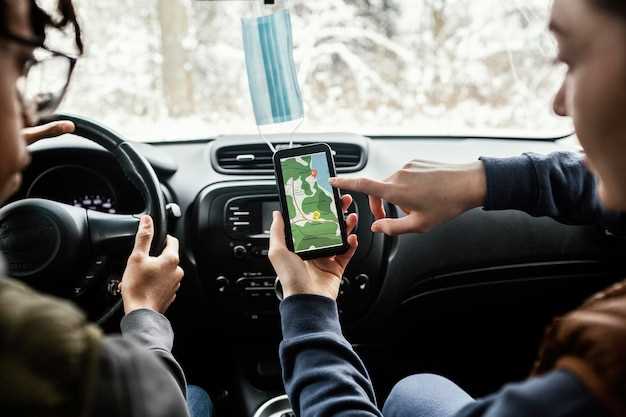
Убедитесь, что навигатор подключен к электросети. Проверьте, правильно ли вставлен штекер в разъем. Если используется адаптер, проверьте его работоспособность, подключив к другому устройству.
Проверьте состояние аккумулятора. Если он съемный, извлеките его и осмотрите на наличие повреждений или коррозии. Очистите контакты аккумулятора от грязи и окислов. Убедитесь, что аккумулятор заряжен. Если навигатор не включается, попробуйте подключить его к зарядному устройству на 30-60 минут.
Если навигатор по-прежнему не реагирует, проверьте кабель на наличие повреждений. Используйте другой кабель, если есть возможность. Также проверьте, работает ли розетка, подключив к ней другое устройство.
Если все вышеперечисленное не помогло, возможно, проблема в самом навигаторе. В этом случае стоит обратиться в сервисный центр для диагностики.
| Проблема | Решение |
|---|---|
| Не включается при подключении к электросети | Проверьте подключение, адаптер и розетку |
| Аккумулятор не заряжается | Проверьте состояние аккумулятора и зарядное устройство |
| Кабель поврежден | Замените кабель на исправный |
| Навигатор не реагирует | Обратитесь в сервисный центр |
Обновление программного обеспечения навигатора и навигационной карты
Для повышения стабильности работы Навител рекомендуется регулярно проверять наличие обновлений. Перейдите в раздел настроек приложения и найдите пункт ‘Обновление’. Обычно программа сама показывает доступные версии. Скачайте и установите последнюю версию программного обеспечения, чтобы устранить ошибки и повысить скорость работы.
Обновление навигационной карты важно делать как можно чаще, поскольку оно включает актуальные данные о дорожной ситуации, новые маршруты и исправления для старых карт. В большинстве случаев обновление карты занимает минимум времени и может проходить через встроенный менеджер обновлений или скачивание файла с официального сайта, привязанного к вашему лицензионному ключу.
Перед началом процедуры убедитесь, что устройство подключено к мощной сети Wi-Fi или используйте кабель USB для скачивания через компьютер. Это гарантирует более стабильный процесс обновления и исключит повреждение файла. Лучше выполнять обновление не в самый загруженный момент, чтобы избежать прерываний.
После загрузки запустите установочный файл или запустите обновление через меню навигатора. В процессе обновления не выключайте устройство и не отключайте интернет, чтобы файлы установились без ошибок. Проверяйте, что версия программного обеспечения и карты совпадают с последней доступной – обычно это можно увидеть в разделе ‘Информация о версии’.
Периодические обновления помогают предотвратить сбои при запуске навигатора и делают маршруты более точными. Следите за новыми релизами, чтобы всегда иметь свежие и надежные данные для навигации.
Очистка кеша и удаления временных файлов для улучшения работы
Регулярно очищайте кеш навигатора, чтобы убрать накопленные файлы, которые замедляют работу программы. Для этого откройте настройки устройства или приложения, найдите раздел «Хранилище» или «Память» и выберите опцию «Очистить кеш». Это освободит место и ускорит запуск Навител.
Удаляйте временные файлы через системные инструменты Android или iOS. Например, на Android перейдите в «Настройки» > «Приложения» > «Навигатор» и выберите «Память» > «Очистить кеш». В iOS откройте «Настройки», найдите навигатор в списке приложений и выберите опцию удаления временных данных, если она есть.
Используйте встроенные или сторонние утилиты для чистки памяти – они часто позволяют быстро просканировать все временные файлы и удалить их одним нажатием. Очистка не затрагивает ваши основательные данные, такие как сохранённые маршруты и настройки, поэтому можно смело освобождать пространство.
Постоянное удаление временных файлов снижает риск возникновения ошибок, вызывает меньшую нагрузку на процессор и ускоряет работу приложения. В результате навигатор быстрее запускается, а его функционирование становится стабильнее, что помогает быстрее определять ваше местоположение и получать карты без задержек.
Проверка совместимости устройства с текущей версией Навител

Начните с проверки минимальных технических требований для установленной версии Навител. Обычно такие данные размещены на официальном сайте разработчика или в инструкции к приложению. Убедитесь, что ваше устройство соответствует этим параметрам по процессору, оперативной памяти и свободному месту на диске или карте памяти.
Запустите диагностику устройства, чтобы проверить его системные характеристики. Встроенные инструменты или сторонние приложения позволяют определить текущее состояние устройства, его операционной системы и наличие обновлений. Для корректной работы Навител важно, чтобы версия ОС была не ниже указанной в требованиях программы.
Обратите внимание на поддержку нужных API и драйверов, требуемых для работы навигатора. Иногда несовместимость возникает из-за отсутствия обновленных драйверов устройств GPS или других компонентов.
Если устройство не проходит проверку или его характеристики ниже минимальных требований, рассмотрите возможность обновления системных компонентов, либо настройте устройство так, чтобы оно соответствовало требованиям. В случае несоответствия технической базы – попробуйте установить другую версию Навител, совместимую с вашим устройством, либо используйте другое устройство с соответствующими характеристиками.
Настройка настроек системы и сброс до заводских параметров
Для решения проблемы с навигатором Навител выполните сброс до заводских параметров. Это поможет устранить возможные сбои в работе устройства.
Следуйте этим шагам:
- Перейдите в меню настроек вашего навигатора.
- Найдите раздел ‘Система’ или ‘Общие настройки’.
- Выберите опцию ‘Сброс настроек’ или ‘Восстановление заводских параметров’.
- Подтвердите действие, следуя инструкциям на экране.
После завершения сброса устройство перезагрузится. Проверьте, работает ли навигатор корректно.
Если проблема не исчезла, проверьте обновления программного обеспечения:
- Вернитесь в меню настроек.
- Выберите ‘Обновление ПО’.
- Следуйте инструкциям для загрузки и установки обновлений.
После обновления перезагрузите устройство и проверьте его работу. Если навигатор по-прежнему не включается, обратитесь в сервисный центр для диагностики.
Быстрые решения и советы по восстановлению работы Навител без обращения в сервис

Перезапустите смартфон или планшет. Иногда простая перезагрузка вызывает сбой в работе навигатора. Выключите устройство, дождитесь несколько секунд и включите его снова.
Очистите кэш приложения. Зайдите в настройки, раздел ‘Приложения’, выберите Навител, затем нажмите ‘Хранилище’ и выберите ‘Очистить кэш’.
Обновите приложение до последней версии. Проверьте в магазине приложений наличие обновлений. Устаревшая версия может иметь ошибки, решенные в новых релизах.
Проверьте подключение к интернету. Навител требует стабильное соединение с сетью для загрузки карт и обновлений. Переключитесь на другой Wi-Fi или проверьте мобильные данные.
Переустановите Навител. Удалите приложение и скачайте его заново из официального источника. Перед этим желательно сохранить важные настройки и карты.
Обновите карты вручную. В случае ошибок загрузки карт скачайте их через официальный сайт Навител и установите в папку программы искаженным методом. Убедитесь, что файлы корректны и не повреждены.
Проверьте свободное место на устройстве. Недостаток памяти может препятствовать функционированию приложения. Освободите место, удалив ненужные файлы или приложения.
Обратите внимание на права доступа. В настройках убедитесь, что Навител имеет разрешение на использование геолокации, хранилища и сети.
Проверьте системные обновления устройства. Иногда нестабильная работа связана с несовместимостью или устаревшей ОС. Установите все доступные обновления.
Запустите диагностику проблем с приложением. В настройках устройства найдите раздел ‘Диагностика’ или ‘Журнал ошибок’, запишите возможные ошибки и попробуйте устранить их по подсказкам или через поиск решений в интернете.
Перезагрузка устройства и повторная установка приложения
Начинайте с полной перезагрузки устройства: удерживайте кнопку питания, пока экран не погаснет, а затем снова включите его. Это устранит небольшие сбои и освободит ресурсы системы, что может помочь запустить навигатор Навител без ошибок.
После перезагрузки перейдите в настройки устройства, удалите приложение Навител, чтобы избавиться от возможных поврежденных файлов или некорректных настроек. Для этого откройте список установленных программ, выберите Навител и нажмите на опцию удаления.
Загрузите последнюю версию приложения с официального сайта или магазина приложений. Перед установкой убедитесь, что подключение к интернету стабильно и свободное место в памяти достаточно для новых данных.
Запустите установочный файл и следуйте инструкциям на экране. После завершения установки не запускайте навигатор сразу, а перезагрузите устройство еще раз. Это поможет системе подготовить все компоненты приложения к работе и устранить возможные конфликты.
Теперь откройте Навител и проверьте работу программы. Обычно такой подход решает большинство ошибок, связанных с зависаниями или неполной загрузкой. В дальнейшем, если проблемы повторятся, повторите эти шаги – иногда обновление и своевременная очистка помогают удерживать приложение в рабочем состоянии без сбоев.
Использование резервных копий данных и возврат к предыдущим версиям
Создайте резервные копии данных навигатора Навител, чтобы избежать потери информации. Регулярно сохраняйте данные на компьютере или в облачном хранилище. Это позволит быстро восстановить настройки и карты в случае сбоя.
Для создания резервной копии выполните следующие шаги:
- Подключите навигатор к компьютеру через USB-кабель.
- Скопируйте папку с данными навигатора на жесткий диск или в облачное хранилище.
- Проверьте целостность скопированных файлов.
Если возникли проблемы с навигатором, попробуйте вернуть его к предыдущей версии:
- Откройте папку с резервной копией.
- Скопируйте данные обратно на устройство, заменив текущие файлы.
- Перезагрузите навигатор и проверьте его работоспособность.
Если проблема не решена, рассмотрите возможность переустановки приложения. Удалите текущее приложение и установите его заново, используя последнюю версию с официального сайта. После установки восстановите данные из резервной копии.
Регулярное создание резервных копий и возврат к предыдущим версиям помогут избежать длительных простоев и обеспечат стабильную работу навигатора.
Проверка работоспособности навигатора на другом устройстве или в другой машине
Подключите навигатор к другому автомобилю или устройству, чтобы проверить его работоспособность. Если он включается и функционирует, проблема может быть в вашем автомобиле или в его системе питания.
Если у вас есть доступ к другому навигатору, попробуйте использовать его зарядное устройство для проверки. Это поможет исключить неисправность зарядного устройства или кабеля.
Также проверьте, работает ли ваш навигатор с другим программным обеспечением. Установите обновления или альтернативные версии, если это возможно. Это может помочь выявить, связана ли проблема с программным обеспечением.
Если навигатор не включается на другом устройстве, возможно, он требует ремонта. Обратитесь в сервисный центр для диагностики и устранения неисправностей.
Проверка и замена поврежденных кабелей или разъемов

Проверьте все кабели и разъемы, подключенные к навигатору. Обратите внимание на видимые повреждения, такие как трещины, изломы или обнаженные провода. Если вы заметили такие дефекты, замените кабель на новый.
Для проверки разъемов используйте мультиметр. Убедитесь, что нет обрывов в проводах и что разъемы надежно фиксируются. Если разъемы не держатся, замените их на новые. Это поможет избежать проблем с подключением.
При замене кабелей выбирайте качественные компоненты, соответствующие спецификациям вашего устройства. Это обеспечит стабильную работу навигатора и предотвратит повторные поломки.
Если у вас нет опыта в ремонте, обратитесь к специалисту. Неправильная замена может привести к дополнительным повреждениям. Лучше доверить работу профессионалам, чтобы гарантировать надежность устройства.
Регулярно проверяйте состояние кабелей и разъемов, особенно если навигатор часто используется. Это поможет избежать неожиданных проблем в будущем.