 Автор:
 Если вы ищете надежное решение для быстрого просмотра и управления записями с видеорегистратора MDR 210, эта программа станет вашим оптимальным выбором. Она позволяет не только открыть видеофайлы, но и быстро анализировать важные моменты благодаря встроенным инструментам поиска и фильтрации.
Интуитивно понятный интерфейс программы обеспечивает плавный переход между функциями и минимальную кривую обучения. Вы легко найдете необходимые разделы, работаете с несколькими файлами одновременно и осуществляете их сортировку по дате, продолжительности или событию. Это особенно удобно при работе с большим объемом записей.
Ключевое отличие MDR 210 – богатство функций для детализации и анализа видеорядов. Встроенные средства позволяют увеличивать изображение, применять метки и заметки, что облегчает поиск важных сцен. Поддержка форматов позволит воспроизводить файлы без преобразования, сохраняя качество.
Основные функции программы MDR 210
Программа MDR 210 предлагает пользователям широкий спектр функций для удобного просмотра и анализа видеозаписей с видеорегистраторов. Первое, что стоит отметить, это возможность воспроизведения видео в различных режимах. Вы можете просматривать записи в реальном времени, а также использовать функции перемотки и паузы для детального анализа событий.
Функция поиска по времени позволяет быстро находить нужные моменты в записях. Просто укажите дату и время, и программа мгновенно отобразит соответствующий фрагмент. Это значительно экономит время при работе с большими объемами данных.
Интерфейс программы интуитивно понятен. Все основные инструменты расположены на видных местах, что облегчает навигацию. Вы можете легко переключаться между различными записями и использовать функции масштабирования для более детального просмотра.
Программа также поддерживает экспорт видеофайлов в различные форматы. Это позволяет делиться записями с другими пользователями или сохранять их для дальнейшего использования. Вы можете выбрать нужный формат и качество, что делает процесс экспорта гибким и удобным.
Функция создания отчетов позволяет автоматически генерировать документы с ключевыми моментами из записей. Это полезно для анализа происшествий или составления отчетов для страховых компаний.
Наконец, программа MDR 210 обеспечивает высокую степень безопасности. Все данные шифруются, что защищает вашу информацию от несанкционированного доступа. Вы можете быть уверены в конфиденциальности своих записей.
Поддержка различных форматов видео
Программа для просмотра видеорегистратора MDR 210 поддерживает множество форматов видео, что позволяет пользователям легко работать с различными записями. Основные форматы, которые вы можете использовать, включают:
- MP4: Один из самых популярных форматов, обеспечивающий хорошее качество при небольшом размере файла.
- AVI: Подходит для хранения видео с высоким качеством, но может занимать больше места на диске.
- MKV: Поддерживает множество аудиодорожек и субтитров, что делает его идеальным для мультимедийных проектов.
- MOV: Формат от Apple, который отлично подходит для работы с видео высокого качества.
- WMV: Формат от Microsoft, оптимизированный для потокового воспроизведения.
Каждый из этих форматов имеет свои преимущества. Например, MP4 идеально подходит для мобильных устройств, а MKV лучше всего подходит для хранения фильмов с несколькими дорожками. Выбор формата зависит от ваших потребностей и устройства, на котором вы планируете воспроизводить видео.
Программа также обеспечивает возможность конвертации видео в другие форматы, что упрощает работу с файлами, которые могут не поддерживаться изначально. Это позволяет пользователям легко адаптировать свои записи под любые требования.
Для оптимального использования программы рекомендуется заранее ознакомиться с поддерживаемыми форматами и выбрать наиболее подходящий для ваших задач. Это обеспечит максимальную совместимость и качество воспроизведения.
Интерфейс пользователя: удобство и навигация
Для быстрого поиска нужных видеозаписей используйте встроенный поиск по дате, времени или ключевым словам, что позволяет сэкономить время и упростить работу с архивом.
Рассмотрите возможность настройки панели быстрого доступа, добавляя туда часто используемые функции, например, сохранение видео или экспорт файлов. Такой подход ускоряет выполнение регулярных задач.
Переключение между режимами просмотра осуществляется по интуитивно понятным иконкам, что исключает необходимость долгого привыкания и позволяет сразу ориентироваться в интерфейсе.
Обратите внимание на наличие предварительного просмотра видео в миниатюрах – это помогает определить нужный фрагмент без лишних кликов.
Панель навигации расположена логично, с четким разграничением функций: просмотр, поиск, настройки. За счет этого пользователь не теряется в настройках и быстро переходит к нужной операции.
Используйте функцию масштабирования изображения для более точного анализа ситуации на видео без выхода из текущего режима, что облегчает работу с деталями.
Наличие колесика мыши или соответствующих клавиш позволяют мягко осуществлять зум, перетаскивать видеопоток и управлять просмотром без сложных команд.
Плавная и предсказуемая навигация поддерживается за счет единых интерфейсных стандартов и четкой логики расположения элементов, сокращая кривую обучения и делая работу комфортной.
Настройки качества воспроизведения
Для оптимизации качества воспроизведения видео в программе MDR 210 настройте параметры в соответствии с вашими предпочтениями. Начните с выбора разрешения. Высокое разрешение обеспечивает четкость изображения, но требует больше ресурсов. Если ваш компьютер не справляется, выберите среднее или низкое разрешение.
Обратите внимание на настройки битрейта. Более высокий битрейт улучшает качество, но увеличивает размер файла. Рекомендуется использовать средний битрейт для баланса между качеством и размером. Проверьте, чтобы настройки соответствовали вашему интернет-соединению, если вы воспроизводите видео онлайн.
Настройте параметры декодирования. Используйте аппаратное декодирование, если ваша система поддерживает его. Это снизит нагрузку на процессор и улучшит плавность воспроизведения. В противном случае выберите программное декодирование, но учтите, что это может привести к задержкам.
Не забудьте про настройки звука. Выберите подходящий аудиоформат и уровень громкости. Если звук и видео не синхронизированы, проверьте настройки задержки звука. Это поможет устранить проблемы с воспроизведением.
Регулярно обновляйте программу для доступа к новым функциям и улучшениям. Это обеспечит стабильную работу и лучшее качество воспроизведения. Настройки качества воспроизведения в MDR 210 позволяют адаптировать опыт просмотра под ваши нужды, обеспечивая комфортное использование программы.
Функция поиска по записям
Для быстрого нахождения нужных записей используйте встроенную строку поиска в интерфейсе программы. Просто введите ключевое слово, дату или время, и система автоматически отфильтрует все соответствующие записи.
Рекомендуется использовать точные параметры поиска для более точных результатов. Например, ввод конкретной даты или части номера файла поможет сузить список и ускорить поиск.
Функция поиска позволяет работать с большими объемами данных эффективно. После ввода запроса на экране появится таблица с результатами, где удобно просматривать детали.
| Параметр поиска | Описание |
|---|---|
| Дата и время | Выберите диапазон дат или укажите конкретное время для быстрого поиска соответствующих записей |
| Ключевое слово | Используйте часть названия файла, номера или описание события, чтобы найти нужную запись |
| Фильтр по событию | Отфильтруйте записи по типам событий, например, движение или авария, чтобы упростить выбор |
После нахождения нужных записей можно сразу перейти к просмотру, скачиванию или удалению, что ускоряет работу с архивами.
Интеграция с другими устройствами
Подключите видеорегистратор MDR 210 к системе видеонаблюдения через LAN или Wi-Fi, чтобы получать доступ к записям и управлять настройками удаленно.
Используйте протокол ONVIF для обмена данными с камерными системами и видеосерверами, что позволяет объединить разные бренды в единой системе наблюдения.
Настройте автоматическую синхронизацию с мобильными устройствами через специализированное приложение, обеспечивающее просмотр видео в реальном времени и получение уведомлений о событиях.
Интегрируйте MDR 210 с системами умного дома для автоматического включения или выключения видеозаписей при определенных сценариях, например, при срабатывании датчиков движения или открытия дверей.
Обеспечьте совместную работу с системами хранения данных, подключая регистратор к серверу через протокол FTP или NAS-устройство для автоматического резервного копирования файлов.
Используйте API для разработки собственных решений взаимодействия с другими компонентами системы безопасности или автоматизации, расширяя функциональность MDR 210 под конкретные задачи.
Настройте оповещения на внешние устройства, такие как тревожные кнопки или сирены, для мгновенного реагирования при обнаружении подозрительной активности.
Дополнительные возможности и настройки
Настройте автоматическую активацию режима ночной записи, чтобы обеспечить качественное видеосъемку при низкой освещенности и минимизировать пропуски важной информации. Для этого перейдите в раздел настроек, выберите функцию «Автоночь» и укажите желаемые параметры освещенности.
Используйте функцию «Геозон», чтобы автоматически активировать запись при возникновении движений в определенной области сцены. Это позволяет сосредоточить видеозапись именно на тех участках, которые вам важны. В настройках создайте границы зоны, укажите чувствительность и правило включения записи.
Активируйте режим «Запись по расписанию» для автоматического запуска записи в заданные часы суток или дни недели. Это помогает оптимизировать использование памяти и избегать ненужных записей в периоды отсутствия интереса.
| Настройка | Описание |
|---|---|
| Настройка разрешения видеозаписи | Выберите оптимальное качество изображения – от стандартного до HD – для балансировки качества и объема файла. |
| Регулировка чувствительности детектора движения | Настройте порог срабатывания для избегания ложных срабатываний, вызванных ветром, освещением или мелкими движениями. |
| Включение звуковых оповещений | Настройте звук при запуске и остановке записи, чтобы получать уведомления о событиях. |
| Создание резервных копий данных | Настройте автоматическую отправку критических видеозаписей на облако или на внешний носитель для защиты информации. |
Обратите внимание на комбинирование настроек, чтобы добиться точной и надежной системы видеонаблюдения, адаптированной под вашу ситуацию. Используйте функции мониторинга состояния устройства, чтобы своевременно выявлять возможные неполадки и оперативно их устранять.
Настройка уведомлений и оповещений
Чтобы не пропустить важные события, настройте уведомления прямо в программе MDR 210. Перейдите во вкладку ‘Настройки’ и выберите раздел ‘Уведомления’. Там можно активировать оповещения по определённым триггерам: движение в кадре, разблокировка салона или срабатывание тревожной сигнализации.
Настройте параметры уведомлений, указав, куда они должны поступать – на мобильное устройство или электронную почту. Для этого в разделе ‘Канал оповещений’ укажите нужные контакты и подтвердите их. Можно выбрать звуковое или визуальное оповещение на экране дисплея видеорегистратора для моментального реагирования.
Обратите внимание на возможность создания индивидуальных правил. Например, при обнаружении движения в определённом диапазоне времени или зоны, программа автоматически отправит уведомление. Это поможет концентрировать внимание только на действительно важных событиях.
Не забудьте проверить настройки звука и вибрации, чтобы убедиться в работоспособности оповещений. Регулярно обновляйте программу, чтобы получать все новые функции уведомлений и избегать задержек в передаче информации.
Работа с облачными сервисами
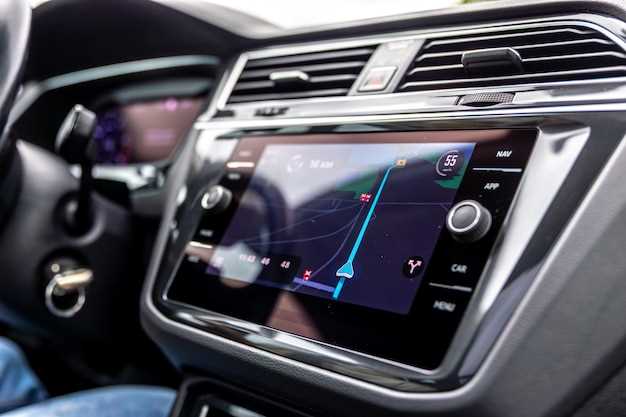
Для автоматической загрузки видеозаписей MDR 210 в облако подключите устройство к выбранному облачному сервису через меню настроек. В разделе «Облачные сервисы» выберите подходящий провайдер, например, Google Drive или Dropbox, и авторизуй
Создание резервных копий записей
Регулярно создавайте резервные копии записей с видеорегистратора MDR 210, чтобы избежать потери важной информации. Используйте встроенные функции программы для автоматизации этого процесса.
Для начала подключите видеорегистратор к компьютеру через USB-кабель. Программа автоматически обнаружит устройство и предложит доступ к записям. Выберите нужные файлы или папки для резервного копирования.
Рекомендуется использовать внешний жесткий диск или облачное хранилище для хранения резервных копий. Это обеспечит дополнительную защиту данных. Следуйте этим шагам:
- Откройте программу для просмотра видеорегистратора.
- Выберите записи, которые хотите сохранить.
- Нажмите на кнопку ‘Экспорт’ или ‘Сохранить как’.
- Укажите путь к внешнему диску или облачному хранилищу.
- Подтвердите действие и дождитесь завершения процесса.
Периодически проверяйте резервные копии на целостность. Это поможет убедиться, что данные не повреждены и доступны в случае необходимости. Настройте автоматическое создание резервных копий, если такая функция доступна в программе. Это сэкономит время и обеспечит регулярное обновление данных.
Не забывайте о важности хранения резервных копий в нескольких местах. Это минимизирует риск потери информации из-за технических сбоев или повреждений носителей.
Анализ и статистика поездок
Используйте встроенные отчёты программы для отображения продолжительности, маршрутов и времени за рулём каждого сеанса. Определите средний пробег за сутки и выявите тенденции по дням недели, чтобы оптимизировать график работы или отдых. Анализируйте популярные маршруты, чтобы понять наиболее часто используемые пути, и выявляйте рискованные участки с высокой скоростью или резкими торможениями.
Настраивайте фильтры по времени и датам для получения подробных данных о поездках за любой период. Используйте графики и таблицы для визуализации статистики – это упростит выявление закономерностей. Сравнивайте показатели разных месяцев и ориентируйтесь на периоды с наибольшей интенсивностью движения, чтобы планировать профилактические меры или обновлять маршруты.
Обратите внимание на показатели расхода топлива, скорости и остановок – их анализ поможет выявить неэффективные участки или нерациональный стиль вождения. Выгрузите отчёты в виде файлов для дальнейшего анализа или встречных обсуждений с командой. Все эти инструменты помогают оптимизировать управление автопарком и повышают общую безопасность поездок.
Пользовательские настройки и персонализация
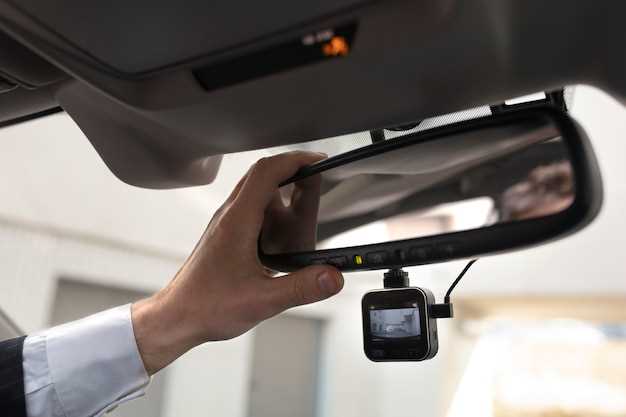
Настройте раздел отображения для сокращения времени поиска нужных записей. Включите автоматическую смену режима просмотра, чтобы быстро переключаться между списком, миниатюрами и режимом воспроизведения. Это поможет быстрее ориентироваться в записях без лишних кликов.
Автоматически активируйте функцию уведомлений о событиях, чтобы получать оповещения при обнаружении движения или срабатывании тревоги. Можно настроить чувствительность видеозаписи и пороговое значение для уменьшения ложных срабатываний.
Используйте функцию персональных меток, позволяющую отмечать важные события, что значительно ускорит поиск нужной информации в архиве. Создавайте собственные категории и фильтры для быстрого доступа к определенным типам видео.
Настройте параметры видеорегистратора для уведомлений по электронной почте или через мобильное приложение. Это особенно удобно при необходимости оперативного реагирования на инциденты.
Для повышения удобства создайте несколько профилей пользователя с индивидуальными настройками: например, один для ежедневного использования, другой – для просмотра архивных данных или проверки настроек безопасности. Быстрый переключатель между профилями ускорит работу и сделает ее более комфортной.


