 Автор:
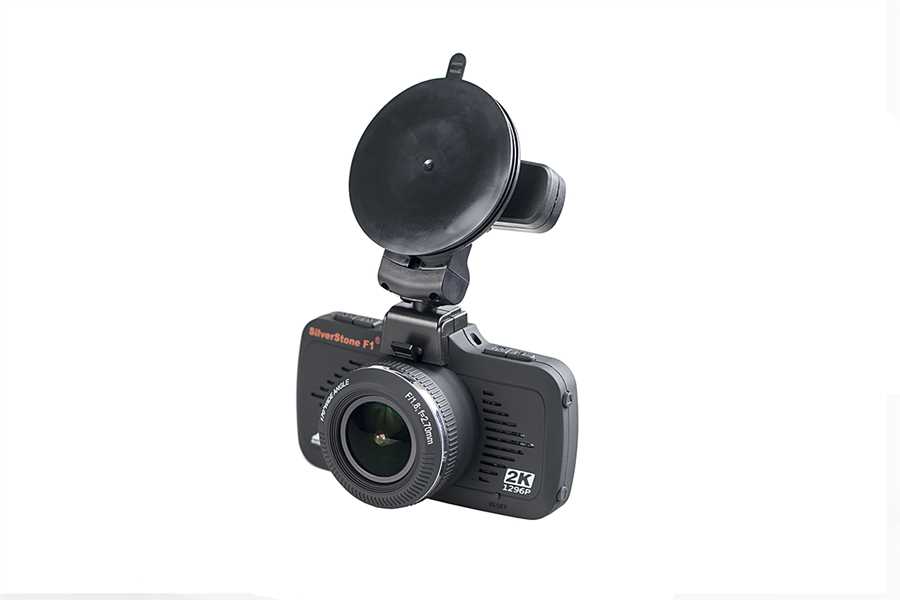
 Silverstone f1 a70 gps – это надежное и функциональное устройство для автомобильной навигации, которое с каждым обновлением прошивки становится еще более удобным и эффективным. В данной статье мы расскажем вам о процедуре обновления и настройки прошивки для этого устройства.
Процесс обновления прошивки Silverstone f1 a70 gps представляет собой важный шаг для обеспечения стабильной работы навигационного устройства и получения доступа к новым функциям и возможностям. Следуя рекомендациям данного руководства, вы сможете без лишних трудностей обновить прошивку своего устройства.
Вместе с обновлением прошивки важно уделить внимание настройке Silverstone f1 a70 gps, чтобы максимально эффективно использовать все его функции. Настройка устройства позволит вам настроить карты, настройки экрана, язык интерфейса и другие параметры в соответствии с вашими потребностями и предпочтениями.
Как обновить прошивку на устройстве Silverstone f1 a70 gps
Для обновления прошивки на устройстве Silverstone f1 a70 gps выполните следующие шаги:
- Подготовьте USB-накопитель с новой прошивкой для устройства.
- Загрузите устройство в режиме обновления прошивки.
- Подключите USB-накопитель к устройству.
- Выберите опцию обновления прошивки на экране устройства.
- Выберите файл прошивки с USB-накопителя и подтвердите обновление.
- Дождитесь завершения процесса обновления и перезагрузки устройства.
После завершения этих шагов прошивка на устройстве Silverstone f1 a70 gps будет успешно обновлена.
Подготовка к обновлению
Перед тем как приступить к процессу обновления прошивки вашего устройства Silverstone f1 a70 gps, необходимо выполнить ряд подготовительных действий:
- Убедитесь, что у вас есть доступ к надежному и стабильному интернет-соединению, так как загрузка обновлений требует хорошей скорости передачи данных.
- Сделайте резервную копию всех важных данных, хранящихся на устройстве, чтобы избежать потери информации в случае проблем во время процесса обновления.
- Убедитесь, что устройство находится под зарядкой или имеет достаточный уровень заряда батареи, чтобы избежать прерывания процесса из-за недостаточной мощности.
После выполнения этих шагов вы будете готовы к началу процесса обновления прошивки Silverstone f1 a70 gps. Будьте внимательны и следуйте инструкциям для успешного завершения процедуры.
Загрузка необходимого ПО для обновления
Перед началом процесса обновления прошивки вашего устройства Silverstone f1 a70 gps необходимо загрузить соответствующее программное обеспечение. Для этого выполните следующие шаги:
- Посетите официальный веб-сайт производителя устройства Silverstone f1 a70 gps.
- Найдите раздел Поддержка или Скачать, где обычно размещаются файлы для обновления.
- Выберите соответствующую версию прошивки для вашей модели устройства.
- Нажмите на ссылку для скачивания ПО.
- Дождитесь завершения загрузки и сохраните файл на вашем компьютере.
Подключение устройства к компьютеру
Для обновления прошивки устройства Silverstone F1 A70 GPS необходимо подключить его к компьютеру следующим образом:
- Воспользуйтесь кабелем USB, который поставляется в комплекте с устройством.
- Вставьте один конец кабеля в порт USB на устройстве Silverstone F1 A70 GPS.
- Подключите другой конец кабеля к свободному USB-порту вашего компьютера.
После успешного подключения устройства к компьютеру вы сможете приступить к обновлению прошивки и настройке.
Запуск программы обновления прошивки
Для того чтобы обновить прошивку вашего устройства Silverstone F1 A70 GPS, следуйте инструкциям ниже:
- Сначала подключите устройство к компьютеру с помощью кабеля USB.
- Запустите программу обновления прошивки, которую вы загрузили с официального сайта производителя.
- Программа автоматически распознает ваше устройство и покажет доступные обновления прошивки.
- Выберите необходимое обновление и следуйте инструкциям программы для запуска процесса обновления.
- Дождитесь завершения процесса обновления. После этого отключите устройство от компьютера и перезапустите его.
Примечание:
Убедитесь, что во время процесса обновления прошивки устройство остается подключенным к источнику питания и компьютеру, чтобы избежать сбоев.
Выбор версии прошивки для установки
Перед обновлением прошивки на устройстве Silverstone f1 a70 gps необходимо определиться с версией прошивки, которую вы хотите установить. Выбор версии прошивки может зависеть от нескольких факторов:
1. Текущая версия прошивки:
Проверьте текущую версию прошивки на вашем устройстве, чтобы узнать, нуждается ли она в обновлении. Последняя версия прошивки может содержать улучшения в производительности, функциональности или исправления ошибок.
2. Совместимость с устройством:
Убедитесь, что выбранная версия прошивки совместима с вашим устройством Silverstone f1 a70 gps. Неправильное обновление прошивки может привести к неполадкам или даже поломке устройства.
| Версия прошивки | Описание | Совместимость |
|---|---|---|
| v1.0.1 | Первая версия прошивки с базовыми функциями | Да |
| v1.2.0 | Улучшенная версия с добавлением новых возможностей | Да |
| v1.0.5 | Стабильная версия с исправлением ошибок | Да |
Ожидание завершения процесса обновления
После того как вы нажмете кнопку Обновить, процесс обновления начнется. Будьте терпеливы и не выключайте устройство до завершения процедуры обновления. Это может занять некоторое время в зависимости от объема обновлений и скорости вашего устройства. Пожалуйста, не перезагружайте устройство и дождитесь окончания процесса, чтобы избежать повреждения данных или сбоев в работе устройства.
Настройка устройства после обновления
После успешного обновления прошивки на устройстве Silverstone f1 a70 gps необходимо провести ряд настроек для оптимальной работы:
- Проверьте наличие последних обновлений: убедитесь, что устройство имеет самую свежую версию прошивки и приложений.
- Настройте параметры GPS: установите правильное время, регион, и, при необходимости, калибруйте GPS для точного определения местоположения.
- Настройка языка и яркости: выберите предпочтительный язык интерфейса и настройте яркость экрана для комфортной работы в различных условиях освещённости.
- Подключение к Wi-Fi и Bluetooth: настройте соединения Wi-Fi и Bluetooth, чтобы воспользоваться функциями сети и подключить дополнительные устройства.
- Проверьте работоспособность: проведите тестирование основных функций устройства, чтобы убедиться в его нормальной работе после обновления.
Проверка корректности установленной прошивки
После обновления прошивки на вашем устройстве Silverstone F1 A70 GPS важно проверить ее корректность. Для этого выполните следующие шаги:
1. Перезагрузите устройство, чтобы установленная прошивка полностью активировалась.
2. Проверьте функциональность основных возможностей устройства, таких как навигация, подключение к сети, работа GPS и прочее.
3. Проверьте версию установленной прошивки в настройках устройства, чтобы убедиться, что обновление прошло успешно и версия соответствует ожидаемой.
4. В случае обнаружения каких-либо проблем или ошибок после обновления прошивки, обратитесь к руководству по использованию устройства или к службе поддержки.


