Автор:
 Проверьте, что ваше устройство поддерживает актуальную версию приложения Яндекс.Авто и обновите его при необходимости. Несовместимое или устаревшее программное обеспечение часто становится причиной отказа системы синхронизироваться. После обновления повторите подключение, следуя простому алгоритму: включите Bluetooth на смартфоне и в авто, затем найдите устройство в списке доступных и подтвердите соединение.
Обратите внимание на настройки Bluetooth вашего автомобиля Nissan. В меню системы убедитесь, что включена возможность обнаружения и разрешено подключение новых устройств. Иногда необходимо перезагрузить систему или сбросить настройки сети, чтобы устранить конфликт или ошибку диагностики.
Если проблема сохраняется, проверьте характеристики вашего смартфона и автомобиля. Для работы Яндекс.Авто требуется определённый уровень поддержки Bluetooth версии 4.0 и выше. Убедитесь, что Bluetooth на вашем устройстве активен, а его профиль поддерживается системой Nissan. Также убедитесь, что функции USB и Wi-Fi не мешают работе Bluetooth, если используются одновременно.
Настройки безопасности и ограничения также могут мешать подключению. В настройках смартфона выключите фильтры подключения по блютуз или ограничения по диапазону. Проверьте, не блокирует ли антивирусное или фаервол-софт соединение, и временно отключите такие программы, чтобы исключить их влияние.
Если ничего не помогает, обратитесь к специалистам или техподдержке Nissan и Яндекса. Иногда проблему вызывает несовместимость конкретных моделей или внутренние сбои системы, которые решаются только на уровне сервисного центра или обновления прошивки. Не забудьте подготовить текущие версии программного обеспечения и описание возникшей ситуации для быстрого решения.
Типичные причины сбоя подключения Яндекс.Авто к Nissan

Проблемы с подключением Яндекс.Авто к Nissan часто возникают из-за нескольких распространенных причин. Вот основные из них:
- Несоответствие версии ПО: Убедитесь, что программное обеспечение вашего автомобиля обновлено до последней версии. Старые версии могут не поддерживать новые функции Яндекс.Авто.
- Проблемы с Bluetooth: Проверьте, включен ли Bluetooth на вашем смартфоне и автомобиле. Иногда помогает отключение и повторное подключение устройства.
- Неправильные настройки: Убедитесь, что в настройках автомобиля выбраны правильные параметры подключения. Проверьте, активирована ли функция подключения к смартфону.
- Сбои в работе приложения: Попробуйте перезапустить приложение Яндекс.Авто на смартфоне. Если проблема сохраняется, переустановите приложение.
- Проблемы с интернет-соединением: Убедитесь, что ваш смартфон имеет стабильное интернет-соединение. Без доступа к интернету Яндекс.Авто не сможет функционировать.
- Совместимость устройств: Проверьте, поддерживает ли ваш смартфон и версия Яндекс.Авто совместимость с вашей моделью Nissan. Не все устройства могут работать корректно вместе.
Решение этих проблем поможет восстановить подключение и использовать все возможности Яндекс.Авто в вашем Nissan.
Несовместимость версий прошивок автомобиля и приложения
Проверьте, установлены ли последние версии прошивок как на автомобиле, так и в приложении Яндекс.Авто. Часто проблемы с подключением возникают из-за устаревших версий. Обновите прошивку автомобиля через сервисный центр или самостоятельно, если это возможно.
Для проверки версии прошивки приложения откройте настройки и найдите информацию о версии. Сравните её с последней доступной в магазине приложений. Если версия устарела, обновите приложение.
Если обе версии актуальны, попробуйте выполнить сброс настроек приложения. Это может помочь устранить временные сбои. Для этого:
- Зайдите в настройки вашего устройства.
- Выберите раздел ‘Приложения’.
- Найдите Яндекс.Авто и выберите ‘Сбросить настройки’.
После сброса попробуйте снова подключить приложение к автомобилю. Если проблема сохраняется, обратитесь в техническую поддержку Яндекс.Авто или в сервисный центр Nissan для получения дополнительной помощи.
Проблемы с Bluetooth и USB соединением
Проверьте, включен ли Bluetooth на вашем смартфоне и автомобиле. Убедитесь, что оба устройства находятся в режиме видимости. Если соединение не устанавливается, попробуйте удалить старые подключения в настройках Bluetooth и заново выполнить сопряжение.
Для USB-соединения используйте оригинальный кабель, так как не все кабели поддерживают передачу данных. Проверьте, что порт USB в автомобиле чистый и не поврежден. Если проблема сохраняется, попробуйте подключить другой смартфон, чтобы исключить неисправность устройства.
Если Bluetooth или USB соединение периодически теряется, обновите прошивку мультимедийной системы автомобиля. Часто производители выпускают обновления, которые исправляют ошибки и улучшают совместимость с новыми устройствами.
В случае, если ни одно из решений не помогло, выполните сброс настроек мультимедийной системы. Это может устранить конфликты в настройках и восстановить корректную работу соединений.
| Проблема | Решение |
|---|---|
| Не удается подключить Bluetooth | Проверьте видимость устройств, удалите старые подключения, перезагрузите устройства. |
| USB не распознается | Используйте оригинальный кабель, проверьте порт на наличие повреждений. |
| Периодические разрывы соединения | Обновите прошивку мультимедийной системы. |
| Не работает ни Bluetooth, ни USB | Сбросьте настройки мультимедийной системы. |
Отсутствие нужных разрешений у приложения Яндекс.Авто
Проверьте список разрешений в настройках вашего устройства. Откройте раздел Настройки, найдите пункт Приложения, выберите Яндекс.Авто и перейдите в раздел разрешений. Убедитесь, что все необходимые разрешения включены: доступ к местоположению, микрофон, камера и хранение данных.
Если какое-то разрешение отключено, включите его. В некоторых случаях приложения требуют перезапуска после изменения настроек – сделайте это для применения изменений.
Обратите внимание: некоторые версии Android могут запрашивать подтверждение разрешений только при первом запуске или при попытке использовать определенные функции. Проверьте, не заблокировал ли смартфон автоматический запуск или доступ к данным для Яндекс.Авто в настройках безопасности или специальных функциях, таких как ограничения по фоновым приложениям.
Проверьте, что у вас установлена самая свежая версия приложения. Обновления могут исправить ошибки разрешений или добавить новые требования, поэтому регулярное обновление способствует стабильной работе.
Если проблему не удается решить стандартными методами, попробуйте вручную сбросить разрешения или переустановить приложение. После удаления установите Яндекс.Авто заново и предоставьте необходимые разрешения сразу при первом запуске.
Ошибки в настройках автомобиля или смартфона
Проверьте, правильно ли подключены устройства и настроены параметры Bluetooth. В настройках авто убедитесь, что включен режим Bluetooth, и авто отображается в списке устройств.
На смартфоне отключите и снова включите Bluetooth, удалите из списка сопряженных устройств старые или ненужные записи, затем повторно выполните сопряжение с автомобилем.
| Шаг | Действие |
|---|---|
| Проверка совместимости | Удостоверьтесь, что версия антивирусных программ или прошивки авто не блокируют соединение. Обновление прошивки авто и приложения Яндекс.Авто может устранить ошибку. |
| Настройки сети | Выключите режим ‘В самолёте’ в смартфоне, убедитесь, что Wi-Fi и мобильные данные работают корректно, так как некоторые функции требуют стабильного соединения. |
| Проверка разрешений | В настройках смартфона убедитесь, что приложению Яндекс.Авто даны все необходимые разрешения, включая доступ к микрофону и местоположению. |
| Переустановка приложения | Удалите и заново установите Яндекс.Авто. После этого проведите повторную настройку, чтобы исключить сбои, связанные с некорректной установкой. |
—
Sponsor
Проблемы с подключением Яндекс.Авто к вашему Nissan часто связаны с неправильными настройками. Убедитесь, что Bluetooth на вашем смартфоне включен и виден для других устройств, включая автомобиль. В настройках мультимедийной системы Nissan проверьте, активирована ли функция Bluetooth и разрешено ли подключение новых устройств.
Обновление программного обеспечения Nissan
Регулярно обновляйте программное обеспечение вашего Nissan для обеспечения совместимости с Яндекс.Авто. Проверьте наличие обновлений через меню мультимедийной системы. Для этого перейдите в раздел ‘Настройки’ и выберите ‘Обновление ПО’.
Если доступно новое обновление, следуйте инструкциям на экране. Убедитесь, что автомобиль находится в режиме ‘Парковка’ и двигатель выключен. Это предотвратит возможные сбои во время процесса.
Для обновления может потребоваться подключение к Wi-Fi. Используйте надежную сеть, чтобы избежать прерываний. Если Wi-Fi недоступен, вы можете скачать обновление на USB-накопитель с официального сайта Nissan и установить его через мультимедийную систему.
После завершения обновления перезагрузите систему. Это поможет устранить возможные ошибки и улучшить производительность. Если проблемы с подключением к Яндекс.Авто сохраняются, обратитесь в сервисный центр для диагностики.
Практические шаги для устранения неполадок и подключения Яндекс.Авто

Проверьте совместимость устройства. Убедитесь, что модель Nissan поддерживает подключение к Яндекс.Авто. Для этого ознакомьтесь с руководством по эксплуатации автомобиля и таблицей поддерживаемых моделей Яндекс.Авто.
Обновите программное обеспечение. Обновите систему автомобиля и приложение Яндекс.Авто до последних версий. Иногда несовместимость вызывают устаревшие версии прошивки или приложения.
Проверьте Bluetooth и USB соединения. Обязательно включите Bluetooth на телефоне и авто. Перезагрузите оба устройства. Если подключение через кабель не устанавливается, попробуйте другой USB-кабель и разъем.
Переподключите устройство. Удалите устройство из списка подключенных в настройках автомобиля и на телефоне. После этого выполните повторную настройку, следуя инструкциям на экране авто и на смартфоне.
Настройте разрешения в приложении. Проверьте, что у Яндекс.Авто есть все необходимые разрешения на работу с Bluetooth, гео-данными, звонками и уведомлениями. Откройте настройки телефона, найдите раздел приложений и уточните права.
Настройте сеть и интернет. Убедитесь, что телефон подключен к стабильной сети Wi-Fi или использует мобильный интернет. Яндекс.Авто требует постоянного доступа к сети для работы некоторых функций.
Проверьте настройки автосистемы. В меню автомобиля убедитесь, что активированы функции для подключения сторонних устройств через Bluetooth или USB. Иногда нужно вручную разрешить ввод команд или подключение конкретных устройств.
Перезагрузите оба устройства. Отсоедините телефон и машину, выключите их на минуту, затем включите заново и попробуйте подключить Яндекс.Авто заново.
Обратитесь в техническую поддержку. Если через указанные шаги проблема не решилась, свяжитесь с сервисным центром Nissan или поддержкой Яндекса. Предоставьте им информацию о модели, версиях софта и последовательности действий.
Проверка и обновление приложений и прошивок
Начните с проверки версий установленных приложений Яндекс.Авто и системы навигации Nissan. Откройте магазины приложений на смартфоне и убедитесь, что у вас установлены последние версии программ. Если есть обновления, немедленно приступайте к их загрузке и установке, чтобы устранить возможные несовместимости и ошибки.
Для обновления прошивки системы автомобиля, посетите официальный сайт Nissan или обратитесь к дилеру. Производители часто выпускают обновления, улучшающие стабильность работы устройства и совместимость с новыми приложениями. Перед началом процедуры убедитесь, что аккумулятор заряжен или подключен к сети, чтобы избежать прерывания обновления.
На смартфоне используйте встроенные функции для проверки наличия обновлений ОС и драйверов. В Android это раздел ‘Обновления системы’, в iOS – ‘Настройки > Основные > Обновение ПО’. Обновляйте их своевременно, чтобы обеспечить совместимость с новым ПО автомобиля.
В случае использования специальных приложений для соединения устройства с машиной, такие как Ya App, периодически проверяйте их наличие обновлений и устанавливайте их по мере появления. Иногда именно устаревшее приложение мешает корректной работе Яндекс.Авто в Nissan.
Перед обновлением рекомендуется перезагрузить телефон и систему автомобиля. После завершения процедуры убедитесь, что соединение установлено правильно и Яндекс.Авто запустилось с актуальными данными и обновлениями.
Настройка Bluetooth и USB соединений правильно

Для успешного подключения Яндекс.Авто на Nissan проверьте настройки Bluetooth и USB. Начните с Bluetooth: убедитесь, что он включен на вашем смартфоне и автомобиле. На экране мультимедийной системы выберите опцию ‘Добавить устройство’ или ‘Поиск устройств’. На смартфоне найдите ваш автомобиль в списке доступных устройств и выберите его.
Если соединение не устанавливается, удалите старые подключения. На смартфоне зайдите в настройки Bluetooth, найдите ваш автомобиль и выберите ‘Забыть устройство’. Затем повторите процесс подключения.
Для USB-соединения используйте оригинальный кабель. Подключите его к USB-порту автомобиля и смартфону. Убедитесь, что на смартфоне выбрана опция передачи данных, а не зарядки. Если система не распознает устройство, попробуйте другой USB-порт или кабель.
Если проблемы сохраняются, проверьте обновления программного обеспечения на обоих устройствах. Установите последние версии, так как это может решить проблемы совместимости.
Также проверьте настройки разрешений на смартфоне. Убедитесь, что Яндекс.Авто имеет доступ к необходимым функциям, таким как контакты и сообщения.
Следуя этим рекомендациям, вы сможете настроить Bluetooth и USB соединения для корректной работы Яндекс.Авто на вашем Nissan.
Разрешения и настройки смартфона для работы с Яндекс.Авто
Откройте настройки вашего смартфона и перейдите в раздел ‘Приложения’. Найдите Яндекс.Авто в списке и убедитесь, что для него разрешены все необходимые доступы: использование камеры, микрофона, геолокации и доступа к файлам. Эти разрешения нужны для корректного функционирования сервиса.
Перейдите в раздел ‘Местоположение’ и проверьте, что включен режим высокой точности. Это обеспечит правильное определение вашего местоположения для навигации и других сервисов Яндекса.
В настройках ‘Беспроводные сети’ активируйте Bluetooth и Wi-Fi. Блютуз должен быть включен и доступен для подключения к автомобилю, а Wi-Fi потребуется для обмена данными при наличии соответствующих настроек.
В разделе ‘Аккаунты’ убедитесь, что ваш аккаунт Яндекса добавлен и синхронизирован с устройством. Перепроверьте, активны ли разрешения для синхронизации контактов и календари, если эти функции нужны.
В настройках ‘Экрана блокировки’ отключите все ограничения для пропуска уведомлений и доступа к нужным функциям на экране блокировки. Это позволит Яндекс.Авто работать без задержек и ошибок при запуске.
Обратите внимание на свойства автовключения приложений. В случае, если есть ограничения по работе фона или автоматическим запускам, отключите их для Яндекс.Авто. Это устраняет случаи, когда приложение не активируется при подключении к автомобилю.
Проверьте обновление системы и приложений в Google Play или App Store. Регулярные обновления улучшают стабильность работы и устраняют возможные сбои, связанные с настройками или разрешениями.
Настройка параметров мультимедийной системы Nissan
Откройте раздел настроек на главном экране мультимедийной системы, выберите пункт ‘Параметры’ и перейдите к разделу ‘Соединение’.
Проверьте, что Bluetooth включен и устройство видно для поиска. Для этого активируйте Bluetooth на смартфоне и дождитесь, пока на экране появится название вашей модели автомобиля.
Если устройство не обнаруживается, отключите и снова включите Bluetooth на смартфоне, а также перезагрузите мультимедийную систему через меню настроек.
Перейдите в раздел ‘Настройки сети’ и активируйте опцию автоматического поиска сетей и устройств. Это упростит подключение Яндекс.Авто и других сервисов.
Обратите внимание на версию программного обеспечения системы – иногда обновление помогает устранить совместительные проблемы. Обновляйте через USB-носитель, скачав прошивку с официального сайта Nissan.
В настройках ‘Язык и ввод’ выберите язык интерфейса, который удобен для вас. Также можно настроить голосовой ввод и распознавание команд для корректной работы Яндекс.Авто.
Проверьте баланс и громкость, чтобы убедиться, что системные параметры не мешают слышимости команд или музыки при использовании мультимедиа и голосового помощника.
Перезагрузка устройств и повторное подключение
Начинайте с полного отключения как автомобиля, так и смартфона, на котором установлен Яндекс.Авто. Откройте двери, выключите зажигание и подождите минимум 1 минуту. Это позволит сбросить временные настройки и сбросить соединения, что часто помогает решить проблему с подключением.
Затем включите автомобиль и дождитесь полной загрузки системы мультимедиа. На смартфоне отключите Bluetooth или Wi-Fi, если они активны, и снова включите их. После этого повторно найдите устройство автомобиля в списке Bluetooth и начните процедуру подключения заново.
В случае использования приложения Яндекс.Авто проверьте, не осталось ли старых сопряжений. Удалите устройство из списка сохраненных соединений на смартфоне и в системе автомобиля. После этого выполните повторное сопряжение, следуя всем инструкциям по подключению, указанным в руководстве Nissan.
Если после перезагрузки соединение не восстанавливается, попробуйте обновить прошивку системы автомобиля или приложения Яндекс.Авто. Часто обновления устраняют баги, связанные с соединением устройств.
Плавное повторное подключение через перезагрузку устраняет множество мелких ошибок и помогает стабилизировать связь между смартфоном и автомобилем. После успешного соединения проверьте работу Яндекс.Авто, запустив навигацию или другие функции приложения. Если проблема в том, что устройство не видит друг друга даже после этого, переходите к более глубокому изучению настроек или обращайтесь к специалисту.
Обращение в техподдержку при сохранении проблем
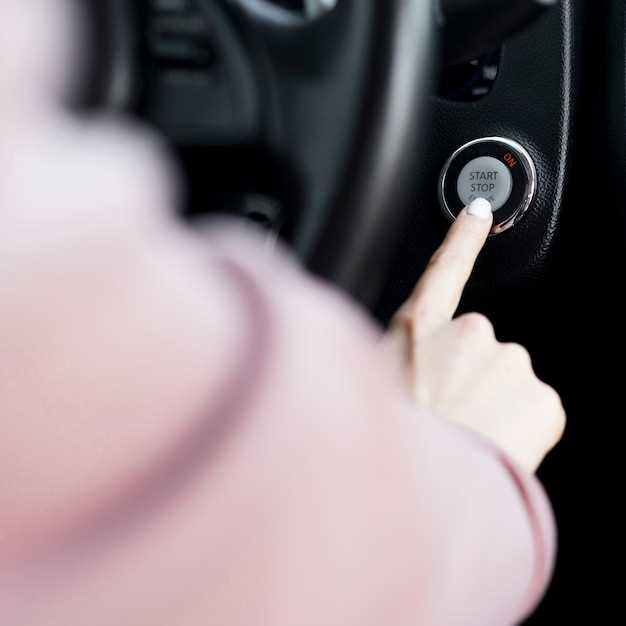
Перед обращением в техподдержку убедитесь, что у вас есть все необходимые данные: модель автомобиля, версия прошивки магнитолы и используемого приложения Яндекс.Авто, а также описание возникшей проблемы. Это ускорит процесс диагностики и получения решения.
Сделайте скриншоты ошибок и запишите точные сообщения, которые появляются на экране. Особенно важно фиксировать порядок действий, при которых возникает проблема, чтобы техподдержка могла воспроизвести ситуацию.
Обратитесь в службу поддержки через официальный сайт Яндекс или мобильное приложение. Описывайте проблему поэтапно, указывая, что уже было сделано для устранения – переподключение, обновление приложений и прошивки, сброс настроек.
При обращении придерживайтесь дружелюбного тона, четко формулируя вопросы. Если есть возможность, предоставьте лог-файлы или информацию о последних обновлениях системы автомобиля и смартфона. В большинстве случаев это поможет быстрее определить источник неисправности.
Рекомендуется также проверить наличие обновлений для программного обеспечения автомобиля и смартфона, а также убедиться, что Bluetooth и прочие необходимые службы работают без ошибок. Это иногда решает проблему без обращения в техподдержку.
| Шаги для обращения в техподдержку |
|---|
| Подготовить всю техническую информацию: модель, версии ПО, баг-репорты. |
| Записать последовательность действий и ошибок, чтобы воспроизвести проблему. |
| Обратиться через официальный канал поддержки, четко описывая ситуацию. |
| При необходимости приложить скриншоты и лог-файлы. |
| Следовать рекомендациям специалистов, предоставленных в ответе, и не стесняться задавать уточняющие вопросы. |