 Автор:
 Проверьте формат файловой системы карты. Современные видеорегистраторы обычно работают с картами памяти форматов FAT32 или exFAT. Если карта отформатирована в NTFS или другом неподдерживаемом формате, устройство не сможет её распознать. Для решения используйте компьютер для повторной форматировки карты в нужной файловой системе, предварительно сохранив важные данные.
Обратите внимание на тип и класс карты памяти. Быстрое старение, использование неподдерживаемых классов скорости или нестандартных моделей может стать причиной отказа в распознавании. Производители рекомендуют использовать карты не менее класса 10 и сертифицированные бренды, чтобы обеспечить стабильное функционирование и совместимость.
Проверьте наличие повреждений и целостность карты. Механические повреждения, сбои во время сохранения или неправильное извлечение могут привести к повреждению файловой системы или физическим дефектам. Проведите сканирование карты на наличие ошибок с помощью программы для восстановления данных или выполните проверку через компьютер.
Обновление прошивки видеорегистратора может значительно улучшить совместимость устройств с различными типами карт памяти. Не игнорируйте регулярные проверки на наличие новых версий программного обеспечения, чтобы избежать известных проблем и получить последние исправления.
Проверьте сам слот для карты памяти. Коррупция разъёма, грязь или пыль могут мешать хорошему контакту. Очистка контактов мягкой тряпкой или сжатым воздухом поможет обеспечить чистый и надежный контакт. Также убедитесь, что карта правильно вставлена и зафиксирована внутри отсека.
Причины, по которым видеорегистратор не распознаёт карту памяти
Проверьте совместимость карты памяти с вашим устройством. Используйте карты, указанные в инструкции, чаще всего это карты с классом скорости не ниже Class 10 и форматом FAT32 или exFAT.
Извлеките карту и повторно вставьте её, убедившись, что она вставлена правильно и фиксируется. Неправильная установка или неплотное соединение могут приводить к отказу распознавания.
Осмотрите карту на наличие физических повреждений, царапин или загрязнений. Попадание пыли, влаги или механические повреждения могут привести к невозможности считать данные или даже к сложности распознавания.
Очистите контакты карты мягкой тканью или резиночкой, чтобы устранить окисление или загрязнения, которые могут мешать передаче сигнала.
Если карта работает в другом устройстве, попробуйте отформатировать её там. Не забудьте сохранить важные файлы, так как форматирование удаляет всю информацию.
Обновите прошивку видеорегистратора до последней версии. Программное обеспечение часто получает исправление ошибок, связанных с распознаванием устройств и карт памяти.
Проверьте наличие ошибок в файловой системе карты с помощью компьютера. Используйте инструменты для проверки и исправления ошибок, такие как CHKDSK или Disk Utility.
Используйте другую карту для теста. Если в другом устройстве карта распознается без проблем, скорее всего, проблема в самой карте или её совместимости с текущим видеорегистратором.
Если все вышеперечисленные способы не помогли, стоит обратиться в сервис или заменить карту памяти, так как она могла выйти из строя или иметь внутренние повреждения, невидимые с первого взгляда.
Несовместимость форматов файловой системы с устройством
Проверьте, какой формат файловой системы используется на вашей карте памяти. Видеорегистраторы часто поддерживают только определенные форматы, такие как FAT32 или exFAT. Если ваша карта отформатирована в NTFS или другом несовместимом формате, устройство не сможет её распознать.
Чтобы решить эту проблему, выполните следующие шаги:
- Подключите карту памяти к компьютеру.
- Откройте ‘Мой компьютер’ или ‘Этот компьютер’.
- Щелкните правой кнопкой мыши на значке карты памяти и выберите ‘Форматировать’.
- Выберите формат FAT32 или exFAT в выпадающем меню.
- Нажмите ‘Начать’ и дождитесь завершения процесса.
После форматирования вставьте карту обратно в видеорегистратор. Убедитесь, что устройство поддерживает выбранный формат. Если проблема сохраняется, проверьте документацию к видеорегистратору для получения информации о поддерживаемых форматах.
Также стоит обратить внимание на размер карты памяти. Некоторые видеорегистраторы могут не поддерживать карты объемом более 32 ГБ в формате FAT32. В этом случае используйте карту меньшего объема или форматируйте её в exFAT, если устройство это позволяет.
Повреждение или износ карты памяти

Если видеорегистратор не распознает карту памяти, проверьте ее на повреждения или износ. Часто причиной проблемы становится физическое повреждение, вызванное неправильным обращением или длительным использованием.
Обратите внимание на следующие признаки:
- Царапины или трещины на поверхности карты.
- Неправильная работа при вставке в устройство.
- Ошибки при записи или чтении данных.
Для диагностики используйте другой картридер или устройство. Если карта работает в них, проблема может быть в видеорегистраторе. Если нет, возможно, карта повреждена.
Рекомендуется регулярно форматировать карту памяти в самом видеорегистраторе. Это помогает избежать накопления ошибок и продлевает срок службы устройства. Форматирование удаляет все данные, поэтому заранее сохраните важные файлы.
Если карта памяти изношена, замените ее на новую. Выбирайте карты с хорошими отзывами и подходящими характеристиками для вашего видеорегистратора. Обратите внимание на класс скорости и объем памяти.
Следите за условиями эксплуатации карты. Избегайте воздействия влаги, высоких температур и механических повреждений. Правильное обращение поможет избежать преждевременного износа.
| Признак | Возможная причина | Решение |
|---|---|---|
| Царапины на карте | Физическое повреждение | Заменить карту |
| Ошибки при записи | Износ карты | Форматировать или заменить |
| Не читается в других устройствах | Повреждение файловой системы | Попробовать восстановление данных |
Некорректное вставление карты в слот
Убедитесь, что карта памяти вставлена правильно. Проверьте, что вы вставляете карту в нужном направлении, обычно с контактами вниз. Если карта не входит легко, не применяйте силу, так как это может повредить слот или саму карту.
Очистите слот для карты от пыли и грязи. Используйте сжатый воздух или мягкую щетку, чтобы удалить загрязнения. Это поможет обеспечить надежный контакт между картой и устройством.
Проверьте, нет ли повреждений на самой карте. Если на ней есть трещины или другие видимые дефекты, замените карту на новую. Также убедитесь, что карта совместима с вашим видеорегистратором.
После вставки карты перезагрузите устройство. Иногда это помогает системе распознать карту. Если проблема сохраняется, попробуйте использовать другую карту памяти, чтобы исключить возможность неисправности текущей.
Создание на карте неправильных разделов или отсутствие разделов

Проверьте, правильно ли отформатирована карта памяти. Если на ней созданы неправильные разделы или отсутствуют разделы, видеорегистратор не сможет ее распознать. Используйте утилиты для управления дисками, такие как Disk Management в Windows или Disk Utility на Mac, чтобы проверить состояние карты.
Если разделы отсутствуют, создайте новый раздел. Для этого выберите нераспределенное пространство на карте и создайте новый раздел, отформатировав его в файловую систему FAT32 или exFAT, так как эти форматы поддерживаются большинством видеорегистраторов.
Если разделы созданы, но видеорегистратор все равно не видит карту, попробуйте удалить существующие разделы и создать их заново. Это поможет устранить возможные ошибки в структуре разделов. Не забудьте сделать резервную копию данных перед форматированием.
Также проверьте, нет ли повреждений на самой карте памяти. Используйте специальные программы для проверки состояния карты, такие как H2testw или SD Card Formatter. Если карта повреждена, возможно, потребуется заменить ее на новую.
Обнаружение физических дефектов или загрязнений контактов карты
Начните с осмотра контактов карты памяти под хорошим освещением и с помощью увеличительного стекла. Обратите внимание на царапины, вмятины, следы коррозии или повреждения металлизированных участков. Если поверхность контактов выглядит торчащей, искривленной или покрытой грязью, грязью, липкой или маслянистой пленкой, её необходимо очистить.
Для очистки контактов используйте мягкую ткань, смоченную изопропиловым спиртом или специальной «салфеткой для электроники». Аккуратно протрите поверхность, избегая повреждения или удаления металлизированных слоёв. После этого дайте высохнуть не менее 10 минут перед повторной вставкой карты.
| Проблемы | Методы проверки | Рекомендуемые действия |
|---|---|---|
| Мелкие царапины или вмятины на контактах | Осмотр с увеличительным стеклом | Приобрести новую карту или обратиться к специалисту для ремонта |
| Коррозия или следы окисления | Визуальный осмотр | Очистить поверхности спиртом и просушить |
| Загрязнения, липкая или маслянистая пленка | Осмотреть и протереть тканью с спиртом | Удалить загрязнение и дать полностью высохнуть |
| Торчащие металлические края или искривления | Внимательно проверить на изгиб и неравномерность | При необходимости аккуратно выровнять контакты или заменить карту |
Повреждение внутренних настроек видеорегистратора или сбой прошивки
Если видеорегистратор не видит карту памяти, вероятно, внутренние настройки вышли из строя или произошел сбой прошивки. Для устранения таких проблем начните с выполнения сброса настроек до заводских. Обычно это делается через меню или комбинацию кнопок в течение нескольких секунд. Такой шаг поможет очистить поврежденные параметры, которые могут мешать работе регистратора с картой памяти.
Если сброс не решает проблему, попробуйте перепрошить устройство. Для этого скачайте последнюю версию прошивки с официального сайта производителя. Внимательно следуйте инструкциям по обновлению, чтобы не повредить устройство. Неправильная прошивка или использование неподходящих файлов могут привести к дальнейшему сбою.
Перед началом обновления убедитесь, что устройство подключено к стабильному источнику питания, и карта памяти извлечена, если это рекомендуется. После успешной установки новой прошивки перезагрузите видеорегистратор и проверьте работу с картой. В случае если проблема сохраняется, лучше обратиться в сервисный центр, чтобы специалисты диагностировали возможные повреждения внутри устройства или программной части.
- Проведите сброс настроек до заводских значений, если возможно
- Обновите прошивку, скачав файл с официального сайта и следуя инструкции
- Проверьте питание и стабильность работы устройства после прошивки
- Обратитесь в сервис при сохранении неполадки
Как решить проблему с невидимой картой памяти в видеорегистраторе
Перезагрузите устройство и извлеките карту памяти, затем вставьте её обратно, убедившись, что она плотно зафиксирована. Проверьте, какая файловая система используется – большинство регистраторов поддерживают FAT32 или exFAT. Форматируйте карту через компьютер, выбрав подходящий тип файла system, но перед этим сохраняйте все важные файлы, так как форматирование стирает данные.
Используйте только карты памяти, рекомендованные производителем видеорегистратора. Некоторые модели имеют ограничения по объему и скорости карты; например, карты высокого класса (Class 10) работают стабильнее и быстрее. Проверяйте наличие обновлений прошивки для вашего аппарата – иногда обновление исправляет несовместимость с определенными типами карт.
| Причина | Рекомендуемые действия |
|---|---|
| Несовместимость карты | Замените на карту от проверенных производителей с подходящими характеристиками. |
| Повреждение файловой системы | Отформатируйте карту через компьютер, выбрав FAT32 или exFAT. |
| Физические повреждения карты | Проверьте карту на другом устройстве или замените её на исправную. |
| Ошибки в прошивке регистратора | Обновите прошивку до последней версии. |
| Загрязнение контактов | Протирайте контакты мягкой тканью или спиртом, избегая влаги. |
Проверка и изменение файловой системы карты (например, FAT32, exFAT)
Подключите карту к компьютеру через кардридер. Запустите утилиту для работы с дисками, например, ‘Управление дисками’ или ‘Форматирование’ в операционной системе Windows.
Определите файловую систему карты в списке устройств. Если она отображается как RAW или не примечена как FAT32 или exFAT, потребуется выполнить форматирование.
Перед форматированием скопируйте все важные данные на другой носитель. В процессе форматирования выберите нужную файловую систему: FAT32 подходит для карт объемом до 32 ГБ, а exFAT – для карточек большего объема.
В Windows можно использовать встроенное средство ‘Форматировать’ или сторонние программы, такие как MiniTool Partition Wizard или HP FAT32 Format, для выбора нужной файловой системы и быстрого форматирования.
После завершения форматирования безопасно извлеките карту и вставьте её обратно в видеорегистратор. Проверяйте, обнаруживается ли карта и читается ли она правильно, чтобы убедиться в успехе процедуры.
Форматирование карты памяти через компьютер или сам регистратор
Форматируйте карту памяти через компьютер, если видеорегистратор не распознает её. Подключите карту к ПК с помощью кардридера. Откройте ‘Мой компьютер’, найдите устройство, щелкните правой кнопкой мыши и выберите ‘Форматировать’. Убедитесь, что выбраны файловая система FAT32 или exFAT, так как они совместимы с большинством регистраторов. Нажмите ‘Начать’ и дождитесь завершения процесса.
Если хотите отформатировать карту через регистратор, зайдите в меню настроек устройства. Найдите раздел ‘Форматирование’ или ‘Управление памятью’. Выберите карту и подтвердите действие. Это удалит все данные, поэтому убедитесь, что важные файлы сохранены.
После форматирования проверьте, видит ли регистратор карту. Если проблема сохраняется, попробуйте использовать другую карту памяти или обновить прошивку устройства.
Регулярное форматирование карты памяти помогает избежать ошибок и продлевает срок её службы. Рекомендуется делать это каждые несколько месяцев или после значительного объема записей.
Использование другой карты памяти или тестирование текущей на другом устройстве
Поменяйте текущую карту памяти на другую, чтобы исключить проблему с самой картой. Используйте карту, которая точно работает в других устройствах, например, в смартфоне или другом видеорегистраторе. Если во второй технике карта определяется без проблем, значит она исправна, и причина может скрываться в видеорегистраторе. В случае, если и в другом устройстве карта не определяется, скорее всего, она повреждена или неисправна.
Для проверки используйте компьютер или ноутбук с картридером или адаптером. Вставьте туда карту и посмотрите, видит ли система файлы и указывает ли ёмкость и файловую систему. Если на ПК карта тоже не определяется или показывает ошибки, попробуйте отформатировать её на этом же устройстве. Помните, что при этом все данные будут удалены, поэтому заранее сохраните важную информацию, если она есть.
Обратитесь к характеристикам карты: некоторые модели видеорегистраторов требуют карты определённых классов скорости (например, Class 10 или UHS-I), а также совместимы только с определёнными форматами файловых систем (обычно FAT32 или exFAT). Использование неподходящей карты или файловой системы может привести к её распознаванию как пустой или некорректной.
Если ваша текущая карта не определяется ни на одном другом устройстве, стоит заменить её на новую карту той же модели или другого производителя, проверенного для видеорегистраторов. Такой подход поможет точно понять, причина в карте или в самом регистраторе. Только после исключения этих причин можно переходить к дальнейшим решениям, вроде перепрошивки или проверки слота. Это экономит время и ускоряет поиск неисправности.
Очистка контактов и повторное вставление карты
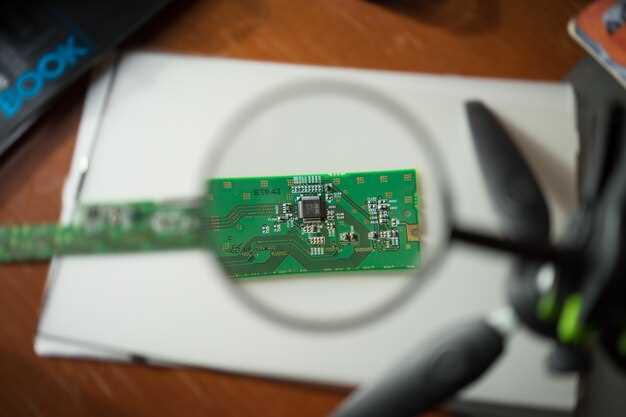
Очистите контакты карты памяти с помощью мягкой, сухой ткани или специальной салфетки для электроники. Убедитесь, что на контактах нет пыли или грязи, так как это может мешать правильному соединению с видеорегистратором.
После очистки аккуратно вставьте карту обратно в слот. Убедитесь, что она зашла до конца и надежно зафиксирована. Если видеорегистратор по-прежнему не распознает карту, попробуйте извлечь ее и вставить снова, проверяя правильность ориентации.
Если проблема сохраняется, протестируйте карту в другом устройстве, чтобы исключить возможность ее неисправности. Если карта работает в другом устройстве, возможно, проблема в самом видеорегистраторе. В этом случае стоит обратиться к инструкции или в сервисный центр.
Обновление прошивки видеорегистратора и сброс настроек
Обновите прошивку видеорегистратора, чтобы устранить проблемы с распознаванием карты памяти. Зайдите на официальный сайт производителя, найдите раздел поддержки и скачайте последнюю версию прошивки для вашей модели. Следуйте инструкциям по установке, которые обычно включают копирование файла на флешку и загрузку устройства в режиме обновления.
Если обновление не решает проблему, выполните сброс настроек. Для этого найдите кнопку сброса на корпусе устройства или в меню настроек. Сброс вернет видеорегистратор к заводским настройкам, что может помочь устранить конфликты с программным обеспечением.
После сброса проверьте, видит ли видеорегистратор карту памяти. Если проблема сохраняется, попробуйте использовать другую карту, так как неисправность может быть связана с самой картой. Убедитесь, что карта соответствует требованиям устройства по объему и скорости записи.
Обращение к специалисту или сервисному центру, если другие способы не помогли
Если после проверки всех физических соединений, обновления прошивки и форматирования карты проблема остаётся, рекомендуется обратиться к профессионалам. В сервисном центре специалисты проведут диагностику устройства, выявят внутренние неисправности и заменят или отремонтируют необходимую часть. Перед визитом подготовьте возможные гарантийные документы и описание проведённых вами действий, чтобы ускорить процесс диагностики.
Обращаясь к специалисту, уточните, использует ли регистратор совместимые карты и соответствует ли их класс скорости требованиям модели. Также уточните, проводились ли ранее какие-либо ремонты внутри устройства и есть ли на него гарантия. Профессионалы смогут проверить работу разъёма карты, блок памяти и управлять настройками системы, чтобы исключить программные сбои.
Провести диагностику в сервисном центре поможет также выявление скрытых дефектов, например, повреждений плат или контактов, которые не видны визуально. Сроки ремонта и стоимость услуги зависят от характера неисправности и политики мастерской. Не стоит пытаться самостоятельно вскрывать устройство, чтобы не навредить ему и не усложнить ремонт.
Обратитесь в авторизованный сервисный центр, если регистратор всё еще находится на гарантии. Это позволит вам сэкономить на ремонте и получить официальное обслуживание. Чем раньше вы обратитесь к специалистам, тем ниже риск дальнейших повреждений и тем быстрее вернется исправная работа вашего видеорегистратора.