 Автор:
 Если ваш видеорегистратор teyes не сбрасывает старые записи, это может быть связано с несколькими факторами. Прежде всего, проверьте настройки устройства. Возможно, функция автоматической перезаписи отключена. Зайдите в меню настроек и убедитесь, что опция ‘Перезапись’ активирована.
Другой причиной может быть недостаток свободного места на карте памяти. Если объем памяти заполнен, видеорегистратор может не удалять старые файлы. Рекомендуется периодически проверять состояние карты и удалять ненужные записи вручную. Также стоит обратить внимание на формат карты памяти: она должна соответствовать требованиям устройства.
Если проблема сохраняется, возможно, стоит обновить прошивку видеорегистратора. Производители часто выпускают обновления, которые исправляют ошибки и улучшают функциональность. Проверьте сайт производителя на наличие новых версий прошивки и следуйте инструкциям по обновлению.
В случае, если ни одно из предложенных решений не помогло, обратитесь в службу поддержки teyes. Специалисты смогут помочь вам диагностировать проблему и предложить индивидуальные рекомендации.
Почему видеорегистратор Teyes не сбрасывает старые записи: причины и решения
Если видеорегистратор Teyes не сбрасывает старые записи, проверьте настройки устройства. Возможно, включен режим защиты файлов, который предотвращает автоматическое удаление. Отключите эту функцию в меню настроек.
Также стоит обратить внимание на объем памяти. Если карта памяти заполнена, устройство может не удалять старые записи. Убедитесь, что на карте достаточно свободного места. Рекомендуется периодически форматировать карту памяти для оптимальной работы.
Проблема может заключаться и в программном обеспечении. Убедитесь, что у вас установлена последняя версия прошивки. Обновление может решить проблемы с управлением записями. Проверьте на сайте производителя наличие обновлений и следуйте инструкциям по установке.
Если ни одно из вышеперечисленных решений не помогло, попробуйте сбросить настройки устройства до заводских. Это может устранить возможные сбои в работе. Не забудьте сохранить важные данные перед сбросом.
Если проблема сохраняется, обратитесь в службу поддержки Teyes. Специалисты помогут диагностировать и решить проблему с видеорегистратором.
Причины, по которым на Teyes не стираются старые записи
Если видеорегистратор Teyes не удаляет старые записи, это может быть связано с несколькими факторами. Рассмотрим основные причины и возможные решения.
- Настройки циклической записи: Проверьте, включена ли функция циклической записи. Если она отключена, устройство не будет автоматически перезаписывать старые файлы. Включите эту опцию в меню настроек.
- Недостаток памяти: Если карта памяти заполнена, видеорегистратор может не удалять старые записи. Убедитесь, что на карте достаточно свободного места. Рекомендуется периодически очищать ненужные файлы.
- Формат карты памяти: Неправильный формат карты памяти может привести к проблемам с записью и удалением файлов. Используйте формат FAT32, который поддерживается большинством видеорегистраторов.
- Ошибки в прошивке: Устаревшая или поврежденная прошивка может вызывать сбои в работе устройства. Проверьте наличие обновлений на официальном сайте Teyes и обновите прошивку при необходимости.
- Защита файлов: Некоторые видеорегистраторы могут защищать важные записи от удаления. Убедитесь, что функция защиты файлов отключена для старых записей.
- Проблемы с картой памяти: Если карта памяти повреждена или имеет физические дефекты, это может повлиять на работу устройства. Попробуйте заменить карту на новую и проверьте, решит ли это проблему.
Регулярно проверяйте настройки и состояние вашего видеорегистратора Teyes, чтобы избежать проблем с удалением старых записей. Это поможет обеспечить бесперебойную работу устройства и сохранность важных данных.
Настройки записи и автоматической очистки памяти
Чтобы избежать переполнения карты памяти и сохранить наиболее важные видеозаписи, настройте параметры автоматической очистки. В меню настроек найдите раздел, отвечающий за циклическую запись или очистку памяти.
Активируйте опцию циклической записи. Обычно она позволяет автоматически перезаписывать самые старые файлы, когда память заполняется. При этом сохранение текущих видео можно ограничить по времени или по размеру файла.
Рекомендуется установить лимит по времени для автоматической удаления – например, сохранять записи только за последние 7 или 14 дней. Это поможет избежать накопления ненужных роликов и освободить место для новых видео.
В настройках найдите функцию автоматической очистки и убедитесь, что она активирована. Обычно она запускается при достижении заданного лимита памяти, и старые записи удаляются без вашего вмешательства.
| Параметр | Что делать |
|---|---|
| Циклическая запись | Включить и установить лимит времени или размера файла |
| Предел по времени | Настроить, за сколько дней или часов автоматически удалять старые записи |
| Очистка по автоматической функции | Активировать опцию, чтобы старые видео удалялись при заполнении памяти |
| Ручное управление | Регулярно проверяйте состояние памяти и удаляйте ненужные файлы вручную |
Переполнение карты памяти и ограничения файлы системы

Один из распространенных причин, почему видеорегистратор Teyes не удаляет старые записи, – переполнение карты памяти. Когда свободное место заканчивается, устройство не может сохранить новые видеозаписи и либо перестает записывать, либо не удаляет автоматически старые файлы. Поэтому сразу проверьте объем свободной памяти и при необходимости удалите ненужные файлы вручную или подключите более ёмкую карту.
Обратите внимание, что некоторые модели используют систему файлов FAT32 или exFAT. В FAT32 максимальный размер файла не превышает 4 ГБ. Если файл достигает этого лимита, видеорегистратор может не сохранять новые сегменты или неправильно их обрабатывать. В таких случаях стоит выбрать форматировку карты с использованием системы exFAT, которая позволяет создавать файлы до 16 ТБ.
Перед форматированием обязательно сохраняйте важные записи, чтобы не потерять важную информацию. Также рекомендуется периодически проверять файловую систему и свободное пространство, чтобы избежать ситуаций переполнения. Используйте специальное программное обеспечение для безопасной форматировки карты памяти с поддержкой выбранной системы, чтобы избежать ошибок и обеспечить стабильную работу устройства.
Если после освобождения места и смены файла системы проблема сохраняется, попробуйте обновить прошивку видеорегистратора. Иногда программные баги вызывают неправильное управление файлами или их автоматическое удаление.
Ошибки в прошивке или программном обеспечении

Обновите прошивку видеорегистратора, скачав последнюю версию с официального сайта производителя. Устаревшая прошивка способна вызвать сбои в записи или неправильное управление файлами.
Перед обновлением убедитесь, что аккумулятор в устройстве полностью заряжен или подключите его к питанию, чтобы избежать прерывания процесса обновления. Нарушение последовательности прошивки может привести к повреждению системы.
Используйте только официальные прошивки, рекомендованные производителем, чтобы избежать несовместимых версий и ошибок при сохранении старых записей.
Проверьте наличие ошибок в программном обеспечении через меню настроек. Некоторые модели позволяют выполнить диагностику или сброс настроек, что поможет устранить неисправности, связанные с программной частью устройства.
Если при обновлении возникают ошибки или видеорегистратор перестает реагировать, попробуйте выполнить сброс настроек до заводских параметров. После этого повторно установите прошивку, следя за точным выполнением инструкций.
Используйте инструменты для восстановления прошивки, если доступна такая опция. Иногда производители предоставляют специальные программы для перепрошивки при необходимости исправления критических ошибок в ПО.
Регулярно проходите проверки на наличие обновлений, чтобы избежать возникновения ошибок, связанных с несовместимостью или устаревшими файлами. Следите за официальными анонсами и руководствами по обновлению.
Несовместимость карт памяти или их некорректная работа
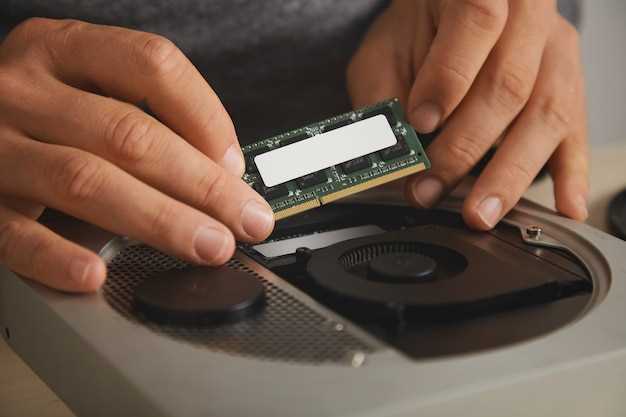
Проблемы с видеорегистратором Teyes могут возникать из-за несовместимости карт памяти. Убедитесь, что используемая карта соответствует требованиям устройства. Рекомендуется использовать карты памяти формата microSD с классом скорости не ниже UHS-I (U1) или UHS-II (U3).
Некорректная работа карт памяти также может быть связана с их состоянием. Проверьте следующие моменты:
- Форматирование: Перед использованием карты памяти отформатируйте её в файловой системе FAT32 или exFAT, так как это оптимальные форматы для видеорегистраторов.
- Объём памяти: Используйте карты с объёмом не более 128 ГБ, так как некоторые устройства могут не поддерживать более крупные карты.
- Скорость записи: Убедитесь, что скорость записи карты достаточна для записи видео в высоком качестве. Для записи в Full HD рекомендуется скорость не ниже 30 Мбит/с.
- Производитель: Предпочитайте карты памяти от известных производителей, так как они обеспечивают более высокое качество и надёжность.
Если видеорегистратор продолжает не сбрасывать старые записи, попробуйте заменить карту памяти на другую, чтобы исключить возможность её неисправности. Также стоит проверить, нет ли повреждений на контактах карты и в слоте устройства.
Проблемы с разделами или повреждение файловой системы
Если видеорегистратор Teyes не сбрасывает старые записи, причиной может быть повреждение файловой системы или проблемы с разделами карты памяти. Проверьте, правильно ли отформатирована карта. Рекомендуется использовать файловую систему FAT32, так как она наиболее совместима с большинством видеорегистраторов.
Для устранения проблем выполните форматирование карты памяти. Перед этим обязательно сохраните важные данные, так как форматирование удалит всю информацию. Используйте компьютер для форматирования, выбрав нужный формат в настройках.
Если проблема сохраняется, проверьте карту на наличие ошибок. Для этого можно воспользоваться встроенными утилитами операционной системы. Например, в Windows используйте команду CHKDSK для проверки и исправления ошибок на диске.
Также стоит обратить внимание на саму карту памяти. Если она старая или имеет низкий класс скорости, это может привести к сбоям в записи. Рассмотрите возможность замены карты на более качественную и быструю.
Регулярно очищайте память видеорегистратора от ненужных файлов. Это поможет избежать накопления ошибок и обеспечит стабильную работу устройства. Если проблема не решается, возможно, стоит обратиться в сервисный центр для диагностики устройства.
Практические способы решения проблемы со сбросом старых записей
Первым делом отключите видеорегистратор от питания, извлеките карту памяти и вставьте её в картридер на компьютере. Проверьте, есть ли свободное место на карте, и удалите ненужные файлы через проводник. Если файлы не удаляются, используйте специальные программы для форматирования карты, например, SD Memory Card Formatter, чтобы полностью очистить память. После этого вставьте карту обратно в видеорегистратор и перезагрузите устройство.
Обратите внимание, что некоторые модели требуют форматирования внутри меню устройства. Войдите в настройки, найдите пункт «Форматировать карту памяти» и выполните его, чтобы убедиться, что вся старые записи удалены корректно.
Убедитесь, что карта памяти совместима с моделью видеорегистратора. Иногда неисправные или неподдерживаемые карты приводят к проблемам с удалением файлов. Используйте карты памяти, указанные в руководстве пользователя, и проверяйте их на наличие ошибок с помощью специальных утилит.
| Советы по форматированию |
|---|
| 1. Используйте только рекомендуемый формат – обычно FAT32 или exFAT |
| 2. Перед форматированием сохраните важные записи, так как процесс удалит все данные |
| 3. Проверьте карту на наличие ошибок через компьютер перед повторным использованием |
Если после выполнения всех процедур проблема остается, попробуйте обновить прошивку видеорегистратора. Зайдите на официальный сайт производителя, скачайте последнюю версию прошивки и следуйте инструкциям по её установке. Иногда обновление решает сбои, связанные с управлением файлами.
В случае постоянных неполадок рекомендуется заменить карту памяти на новую, более стабильную модель. Это поможет избежать повторных ошибок и обеспечить чистоту данных на устройстве.
Проверка и изменение настроек автоматической перезаписи
Зайдите в меню настроек видеорегистратора и найдите раздел, связанный с управлением сохранением записей. Обратите внимание на опцию автоматической перезаписи файлов. Убедитесь, что переключатель активен и включена функция перезаписи по умолчанию.
Обычно программа позволяет настроить более точные параметры в разделе «Настройки хранения». Проверьте наличие опций, связанных с временем хранения данных и примером размера отдельного файла. Установите лимиты, которые максимально подходят для ваших нужд, чтобы новые записи могли заменять старые после достижения заданных границ.
Задайте правильные условия автоматической перезаписи: часто достаточно активировать функцию и установить контроль времени или объема памяти. После этого убедитесь, что выбран правильный тип файла или папка, где сохраняются записи, и что там нет ручных ограничений, мешающих автоматическому удалению или замене файлов.
Некоторые модели предлагают функцию предварительной очистки – активируйте её, чтобы даже при полном накопителе старые записи заменялись автоматически без вмешательства пользователя. Также проверьте, что прошивка устройства обновлена до последней версии – иногда производители исправляют баги, связанные с автоматической перезаписью, именно через обновление.
Форматирование карты памяти через меню видеорегистратора

Откройте меню настроек видеорегистратора и найдите раздел, посвящённый управлению картой памяти. Обычно он обозначается как ‘Хранилище’, ‘Карта памяти’ или ‘Форматирование’.
Выберите опцию ‘Форматировать’ или ‘Очистить память’. Перед этим рекомендуется создать резервную копию важных видеофайлов, так как после форматирования все записи будут безвозвратно удалены.
Для безопасного форматирования убедитесь, что устройство стабильно подключено к питанию и не прерывайте процесс. Обычно появляется подтверждающее сообщение, где нужно согласиться с удалением всех данных.
Подтвердите действие, следуя указаниям на экране, и дождитесь завершения процесса. На экране появится сообщение о успешной очистке карты.
После окончания форматирования рекомендуется перезагрузить видеорегистратор, чтобы система правильно распознала новую файловую систему и избежала ошибок при дальнейшем использовании.
Эта процедура помогает избавиться от возможных повреждённых файлов, освежить файловую систему и обеспечивать стабильную работу видеорегистратора. Регулярное форматирование – разумная практика для поддержания долговечности накопителя и предотвращения накопления мусорных данных.
Обновление прошивки и программного обеспечения устройства
Проверьте сайт производителя, чтобы скачать последнюю версию прошивки, специально предназначенную для вашей модели видеорегистратора Teyes. Загружайте файлы только с официальных источников, чтобы избежать ошибок или нарушения работы устройства.
Перед началом обновления подключите видеорегистратор к компьютеру через USB-кабель или используйте карту памяти, если обновление осуществляется через нее. Выполните копирование файла прошивки в корень карты памяти или внутреннюю память устройства согласно инструкции.
Выключите устройство и извлеките из него карту памяти или отключите его от источника питания. Затем включите его, чтобы запустить процесс обновления. Обычно во время обновления на экране появляется индикатор или сообщение о процессе.
Не выключайте устройство и не вытягивайте карту памяти, пока идет установка обновлений. После завершения обновления устройство автоматически перезагрузится либо потребуется перезапускать его вручную. Проверьте версию прошивки через настройки устройства, чтобы убедиться, что обновление прошло успешно.
Обновляйте прошивку периодически, особенно после выхода новых версий, чтобы исправить баги и обеспечить совместимость с актуальными системами и файлами. Также некоторые обновления могут активировать дополнительные функции или улучшить работу памяти и файлового менеджера.
Использование другой карты памяти для проверки

Поставьте в видеорегистратор другую карту памяти, желательно с другим классом скорости и производителем. После этого запустите устройство и проверьте, сбрасываются ли старые записи автоматически. Если новая карта работает без проблем, причина скорее всего в исходной карте памяти. Такие карты могут иметь поврежденные сектора или неправильную файловую систему, что мешает удалению старых данных. Также убедитесь, что карта правильно вставлена и полностью фиксирована в слоте.
Рекомендуется выбрать карту памяти с типом A1 или указыванием классом скорости 10 или выше, чтобы обеспечить быструю работу файловой системы и стабильность записи. Перед установкой новой карты сделайте форматирование через меню регистратора или на компьютере с помощью программных средств, предназначенных для форматирования карт памяти. Обратите внимание на файловую систему – чаще всего подходит exFAT или FAT32, в зависимости от объема карты.
Если новая карта памяти функционирует корректно, а старые записи все равно не удаляются, проблема может находиться внутри самого регистратора. Тогда стоит проверить настройки, обновить прошивку или рассмотреть использование другого регистратора. Однако, зачастую смена карты памяти дает ясное представление о причине накопительных проблем с удалением данных.
Ручное удаление файлов через компьютер или мобильное приложение
Подключите видеорегистратор к компьютеру или используйте мобильное приложение, чтобы получить доступ к файлам. В большинстве случаев необходимо установить фирменное программное обеспечение или использовать файловый менеджер для просмотра содержимого устройства.
Для удаления ненужных записей откройте папку с видеофайлами, выберите файлы или папки, которые хотите стереть, и нажмите кнопку ‘Удалить’. Аналогично можно удалять отдельные файлы поодиночке, что удобно при необходимости оставить важные записи. Перед удалением убедитесь, что выбран правильный файл; некоторые модели требуют подтверждения удаления для записи, чтобы избежать случайных ошибок.
Если регистратор подключен через USB, большинство устройств распознаются как съемный диск, что позволяет быстро находить папки с видео. В случае мобильных приложений ищите раздел, отвечающий за управление файлами – обычно его можно найти в настройках или в специальной вкладке. Там будет доступен список видеозаписей для выбора и удаления. Операция занимает несколько секунд и позволяет освободить память напрямую, без необходимости ждать автоматической очистки.
Обратите внимание, что некоторые модели требуют перезагрузки регистратора после удаления файлов, чтобы изменения вступили в силу, или предлагают опцию ‘сбросить’ файлы с помощью штатного меню. В конце убедитесь, что необходимое место освобождено, проверив свободное пространство в настройках или свойствах устройства.