Автор:
 Для быстрого начала работы с приложением убедитесь, что на смартфоне установлены последние версии программного обеспечения и что устройство подключено к сети Wi-Fi или мобильным данным. После регистрации в системе отсканируйте QR-код с помощью камеры, чтобы быстро и безопасно связать автомобиль с вашим аккаунтом.
Настройка основных функций включает в себя активацию охранных режимов, создание личных паролей и подключение уведомлений. Важно определить приоритеты – например, включить оповещения при срабатывании сигнализации или изменениях по статусу автомобиля, чтобы не пропустить важные события.
Используйте рекомендуемые практики для повышения безопасности. Проверьте, что все программные компоненты обновлены, и регулярно проверяйте настройки доступа. Не делитесь паролями и кодами с третьими лицами – это поможет сохранить контроль над автомобилем и снизить риск несанкционированных действий.
Установка и настройка приложения
Загрузите приложение Старлайн из официального магазина приложений – Google Play или App Store. Откройте магазин, найдите ‘Старлайн’ через поиск и нажмите кнопку ‘Установить’.
После завершения установки запустите приложение. Войдите в учетную запись или зарегистрируйтесь, указав актуальный номер телефона и создайте личный пароль. Используйте реальные данные для быстрого восстановления доступа в случае необходимости.
При первом запуске система предложит подключиться к автомобилю. Введите уникальный идентификатор вашего устройства или выберите его из списка уже зарегистрированных устройств. Обратите внимание, что для успешной установки потребуется наличие Bluetooth-адаптера в автомобиле или подключение через Wi-Fi, если автомобиль поддерживает такие функции.
В настройках укажите параметры вашего автомобиля: марка, модель, год выпуска и VIN-номер, чтобы обеспечить максимально точное взаимодействие с системой. После этого выполните калибровку датчиков и настройку ключей в разделе ‘Настройки автомобиля’, следуя инструкциям на экране.
Проверьте работу всех функций – запирание, открывание дверей, запуск двигателя и дистанционное управление. В процессе настройки рекомендуется подключить уведомления на смартфон, чтобы получать оповещения о состоянии системы или возможных ошибках.
При необходимости подключите дополнительные устройства или аксессуары, интегрированные с приложением, через раздел ‘Дополнительные услуги’. Обновите программное обеспечение приложения через меню ‘Обновления’, чтобы обеспечить совместимость с последними версиями системы вашего автомобиля.
Системные требования для установки
Для успешной установки приложения Старлайн убедитесь, что ваше устройство соответствует следующим требованиям:
Операционная система: Android версии 5.0 и выше или iOS версии 10.0 и выше. Проверьте, чтобы ваше устройство было обновлено до последней версии операционной системы.
Процессор: Минимум 1 ГГц. Рекомендуется использовать устройства с многоядерными процессорами для более плавной работы приложения.
Оперативная память: Не менее 1 ГБ. Для оптимальной работы приложения лучше иметь 2 ГБ и более.
Свободное место: Убедитесь, что на устройстве достаточно свободного места – минимум 100 МБ для установки и дополнительных данных.
Интернет-соединение: Для работы приложения требуется стабильное соединение с интернетом, желательно Wi-Fi или мобильные данные с хорошей скоростью.
Дополнительные требования: Для некоторых функций может потребоваться доступ к GPS и Bluetooth. Убедитесь, что эти функции активированы на вашем устройстве.
Следуя этим рекомендациям, вы обеспечите корректную установку и работу приложения Старлайн. Удачи!
Процесс регистрации аккаунта

Зайдите в приложение и нажмите кнопку ‘Создать новый аккаунт’ или ‘Регистрация’.
Введите номер телефона или email, который будете использовать для входа. Проверьте правильность введенных данных, чтобы избежать ошибок в будущем.
Введите выбранный пароль, следя за его надежностью: используйте комбинацию букв, цифр и специальных символов.
Подтвердите введенные данные, нажав на кнопку ‘Далее’ или ‘Подтвердить’.
На указанный номер телефона или email придет код подтверждения. Введите его в появившуюся строку, чтобы подтвердить владение аккаунтом.
| Действие | Рекомендации |
|---|---|
| Выбор данных для регистрации | Используйте реальный номер или email, чтобы легко восстанавливать доступ при необходимости. |
| Создание пароля | Комбинируйте заглавные, строчные буквы, цифры и символы. Избегайте простых слов и последовательностей. |
| Подтверждение данных | Проверьте код сразу после получения, не пропуская ни одной цифры или символа. |
| Завершение регистрации | После успешного подтверждения обновите профиль, если есть дополнительные параметры для заполнения. |
Подключение устройства Старлайн к приложению
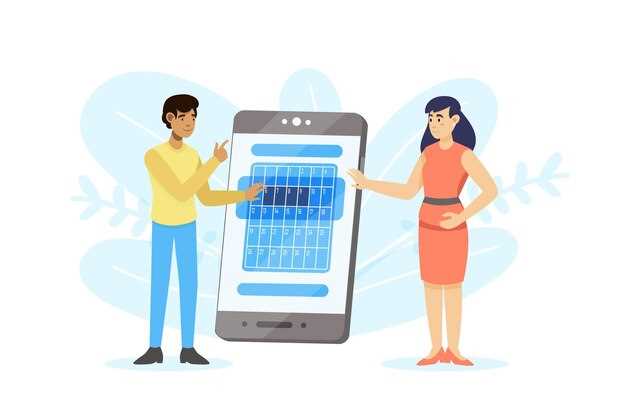
Загрузите и установите официальное приложение Старлайн на смартфон, доступное в App Store или Google Play. Включите Bluetooth на телефоне и убедитесь, что устройство находится в диапазоне передачи сигнала. Запустите приложение и выберите пункт «Добавить устройство» в меню настроек.
Активируйте режим подключения на самом устройстве Старлайн, удерживая соответствующую кнопку в течение 3-5 секунд, пока не зажжется индикатор или не прозвучит сигнал. В приложении выберите тип вашего устройства, например, «Трекер» или «Автомобиль», и дождитесь поиска нового гаджета.
Когда ваше устройство появится в списке доступных, коснитесь его для начала соединения. Введите пароль или подтвердите соединение по необходимости. После успешного подключения приложение автоматически синхронизирует устройство и отобразит его статус.
Обратите внимание, что при первичном подключении рекомендуется удостовериться, что ваш аккаунт зарегистрирован и авторизация завершена. В некоторых случаях потребуется обновление прошивки устройства через приложение. После завершения процедуры устройство будет готово к использованию.
Настройка уведомлений и параметров безопасности
Перейдите в раздел настроек приложения и выберите пункт ‘Уведомления’. Здесь вы можете активировать или деактивировать уведомления о событиях, таких как движение автомобиля, отключение питания или попытка взлома. Убедитесь, что все важные уведомления включены, чтобы быть в курсе происходящего.
Настройте типы уведомлений: выберите, хотите ли вы получать их через SMS, push-уведомления или электронную почту. Это позволит вам получать информацию в удобном для вас формате. Рекомендуется установить уведомления на все критические события, чтобы минимизировать риски.
В разделе ‘Параметры безопасности’ установите уровень защиты. Выберите режим ‘Максимальная безопасность’, если ваш автомобиль находится в зоне повышенного риска. Это обеспечит более частую проверку состояния системы и уведомления о любых подозрительных действиях.
Не забудьте настроить геозону. Установите границы, за которые не должен выезжать ваш автомобиль. При пересечении этих границ вы получите мгновенное уведомление. Это особенно полезно, если вы оставляете автомобиль на стоянке или в общественном месте.
Регулярно проверяйте настройки и обновляйте их в зависимости от ваших потребностей. Убедитесь, что приложение всегда обновлено до последней версии, чтобы использовать все новые функции и улучшения безопасности.
Функционал приложения и его использование
Для быстрого доступа к управлению автомобилем активируйте раздел ‘Блокировка/Разблокировка’ на главном экране. Вы можете мгновенно запирать или открывать двери, что особенно удобно в холодную погоду или во время случайных ситуаций. Используйте опцию ‘Заводка двигателя’ для удаленного запуска мотору, чтобы подготовить салон к комфортной поездке. Это облегчает прогрев в зимние периоды или охлаждение в жаркую погоду без необходимости находиться внутри автомобиля.
Раздел ‘История поездок’ позволяет отслеживать все перемещения за последние 30 дней, включая маршруты, скорость и время начала и окончания поездки. Так вы получаете прозрачность и контроль за использованием авто. Используйте фильтры по датам и скоростям для быстрого поиска нужных данных.
Для проверки уровня заряда аккумулятора или состояния системы alarms нажмите кнопку ‘Статус’. В режиме онлайн вы увидите текущие параметры автомобиля и сможете обнаружить любые неисправности, получая рекомендации по их устранению. Поддерживайте актуальную версию приложения для получения последних обновлений и новых функций, которые делают управление более удобным и безопасным.
Функция ‘Геолокация’ отображает местоположение автомобиля на карте, что помогает быстро найти его в захламленных дворах или на больших парковках. Также используйте опцию ‘История маршрутов’ для повторного воспроизведения предыдущих поездок или анализа маршрутов в целях повышения экономии топлива.
Интуитивно понятные настройки позволяют настроить уведомления о текущем состоянии системы или о необходимости провести профилактику. Оформляйте их по своему желанию, чтобы своевременно реагировать на возможные сбои или изменения в работе автомобиля. Помните, что обучение работе с приложением значительно ускоряет и облегчает контроль за транспортом.
Мониторинг местоположения автомобиля
Используйте функцию GPS для отслеживания местоположения вашего автомобиля в реальном времени. Это позволяет вам всегда знать, где находится ваш транспорт. Убедитесь, что приложение Старлайн настроено на автоматическое обновление данных о местоположении.
Настройте уведомления о перемещении автомобиля. Вы можете получать сообщения на телефон, если ваш автомобиль покинет заданную зону. Это особенно полезно для предотвращения кражи или несанкционированного использования.
Регулярно проверяйте историю перемещений. В приложении доступна информация о маршрутах, что поможет вам анализировать поведение водителя и оптимизировать поездки. Это также может быть полезно для контроля расхода топлива.
Используйте функцию геозон. Установите виртуальные границы, и приложение уведомит вас, если автомобиль покинет эти границы. Это удобно для контроля за детьми или работниками, использующими ваш автомобиль.
Обратите внимание на качество сигнала GPS. Если вы находитесь в местах с плохим покрытием, это может повлиять на точность отслеживания. В таких случаях лучше выбирать маршруты с хорошей видимостью спутников.
Регулярно обновляйте приложение. Разработчики добавляют новые функции и исправляют ошибки, что улучшает работу системы. Убедитесь, что у вас установлена последняя версия для максимальной надежности.
Управление функциями автомобиля через приложение

Для быстрого запуска двигателя используйте функцию дистанционного запуска, которая активируется в приложении всего одним нажатием. Перед этим убедитесь, что автомобиль находится в зоне действия сети, и ключи внутри автомобиля. Это позволяет подготовить салон к поездке, особенно в холодную погоду.
Управление блокировкой дверей реализуется моментально через вкладку «Замки». Вы можете запирать или распечатывать двери с любого устройства, что упрощает контроль доступа к автомобилю. В некоторых моделях допускается автоматическая блокировка дверей при начале движения или отключение блокировки при остановке.
Функция отслеживания местоположения автомобиля позволяет в реальном времени видеть его положение на карте. В случае возникновения подозрительной активности или угона, приложение автоматически посылает уведомление. Используйте функцию «История маршрутов», чтобы анализировать маршруты и находить наиболее удобные пути.
Для настройки зон охраны активируйте функцию «Тревожный периметр». При покидании или входе в заданную зону приложение оповестит вас мгновенно. Это особенно полезно при использовании автомобиля на парковке или охране специальных объектов.
Некоторые расширенные функции включают управление климатической системой. Через приложение можно включить или выключить нагрев или вентиляцию, задавать оптимальную температуру за заранее определенным графиком. Оставайтесь спокойны, ведь такие возможности помогают подготовить салон к нужным условиям до того, как войдете в автомобиль.
Также имеется возможность управлять подсветкой внутри салона, что позволяет подобрать комфортную атмосферу перед поездкой или для ночных остановок. Настройки легко сохраняются и автоматически активируются при каждом запуске.
Использование геозон и уведомлений о движении

Настройте геозоны для вашего автомобиля, чтобы получать уведомления о его перемещениях. Это позволяет контролировать, когда и где ваш транспорт находится. Создайте геозоны в приложении, указав конкретные адреса или радиус вокруг них. Например, установите зону вокруг вашего дома или работы.
При выходе автомобиля за пределы заданной геозоны вы получите мгновенное уведомление. Это поможет вам быстро реагировать на возможные ситуации, такие как кража или несанкционированное использование. Убедитесь, что уведомления включены в настройках приложения, чтобы не пропустить важные события.
Регулярно проверяйте настройки геозон. Если вы изменили место работы или часто посещаете новые места, обновите геозоны, чтобы они соответствовали вашим текущим маршрутам. Это обеспечит актуальность уведомлений и повысит уровень безопасности.
Используйте функцию истории перемещений, чтобы отслеживать, где находился ваш автомобиль в течение определенного времени. Это может быть полезно для анализа маршрутов и выявления привычек вождения. Вы сможете увидеть, когда и где ваш автомобиль находился, что поможет в планировании поездок.
Не забывайте о возможности настройки различных типов уведомлений. Вы можете получать оповещения о превышении скорости, остановках или изменениях в статусе автомобиля. Это добавит дополнительный уровень контроля и безопасности.
Получение отчетов о поездках и статистики

Откройте приложение и перейдите в раздел ‘Отчеты’ или ‘Статистика’. Там вы найдете возможность выбрать нужный временной промежуток – день, неделю, месяц или произвольный период. Для получения наиболее точных данных выбирайте короткие периоды, например, сутки или неделю, чтобы быстро выявить паттерны.
Используйте фильтры, чтобы уточнить информацию по конкретным авто, маршрутам или типам поездок. Это поможет сосредоточиться на данных, которые важны именно для вас, и выявить скрытые закономерности.
Просмотрите графики и диаграммы – они показывают расход топлива, среднюю скорость, маршруты и продолжительность поездок. Обратите внимание на страницы с детализацией каждой поездки: там есть дата, время, пройденное расстояние и название маршрута.
Постоянно обновляйте данные и загружайте свежие отчеты, чтобы отслеживать динамику и принимать оперативные решения по улучшению управления автомобилем. Анализируйте информацию на регулярной основе, чтобы замечать изменения в стилях вождения или обнаруживать потенциальные проблемы на ранних этапах.
Для удобства экспорта выберите функцию скачивания отчета в формате PDF или CSV. Так вы сможете сохранять исторические данные или делиться ими с коллегами и специалистами для анализа или обслуживания.
Советы по устранению распространенных проблем
Если приложение Старлайн не подключается к вашему устройству, проверьте, включен ли Bluetooth на вашем смартфоне. Убедитесь, что ваше устройство находится в пределах досягаемости.
При проблемах с GPS-сигналом попробуйте перезагрузить приложение. Также проверьте, не заблокированы ли разрешения на доступ к геолокации.
Если уведомления не приходят, проверьте настройки уведомлений в приложении и на устройстве. Убедитесь, что приложение имеет все необходимые разрешения.
При возникновении проблем с обновлением приложения, проверьте наличие стабильного интернет-соединения. Попробуйте удалить и заново установить приложение, если обновление не проходит.
Если приложение зависает, закройте его и перезапустите. В некоторых случаях помогает перезагрузка устройства.
При возникновении ошибок при входе в аккаунт, убедитесь, что вы вводите правильные учетные данные. Если забыли пароль, воспользуйтесь функцией восстановления.
Если возникают проблемы с синхронизацией данных, проверьте, активен ли ваш аккаунт и нет ли ограничений на стороне сервиса. Попробуйте выйти из аккаунта и войти снова.