
 Автор:
 Перепрошивка штатной магнитолы Лада Нива Тревел – это процесс, который позволяет обновить программное обеспечение устройства, улучшить его функциональность и устранить возможные ошибки. Для успешного выполнения этой задачи вам понадобятся некоторые инструменты и четкое понимание шагов, которые необходимо предпринять.
Сначала убедитесь, что у вас есть доступ к последней версии прошивки для вашей магнитолы. Обычно производители размещают обновления на своих официальных сайтах. Скачайте файл прошивки на USB-накопитель, который должен быть отформатирован в FAT32. Это обеспечит совместимость с магнитолой.
После подготовки USB-накопителя подключите его к магнитоле. Включите зажигание автомобиля и дождитесь, пока система загрузится. Перейдите в меню настроек магнитолы и найдите раздел, отвечающий за обновление программного обеспечения. Следуйте инструкциям на экране, чтобы начать процесс перепрошивки.
Важно не отключать питание во время обновления, так как это может привести к повреждению устройства. После завершения процесса магнитола перезагрузится, и вы сможете наслаждаться новыми функциями и улучшенной производительностью.
Подготовка к перепрошивке магнитолы
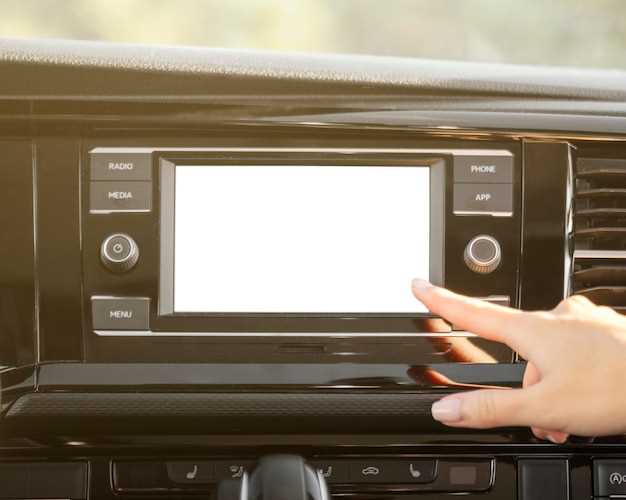
Перед началом перепрошивки убедитесь, что в автомобиле отключено питание мультимедийной системы. Это исключит возможные сбои и повреждения в процессе обновления.
Подготовьте съемный носитель, например, USB-накопитель, с заранее скачанным файлом прошивки. Форматируйте его в FAT32, чтобы магнитола могла распознать содержимое без ошибок.
Проверьте наличие стабильного источника питания. Желательно подключить аккумулятор к внешней электросети или обеспечить его зарядным устройством, чтобы избежать отключения во время перепрошивки.
Убедитесь, что на USB-носителе нет лишних файлов, оставьте только файл прошивки в корневом разделе. Это исключит выбор неправильного файла и ускорит процесс загрузки.
Создайте резервную копию настроек магнитолы, если есть такая возможность. Это позволит быстро вернуть индивидуальные параметры после обновления, минуя ручную настройку.
Организуйте место рядом с автомобилем для подключения оборудования. Проверьте наличие необходимых кабелей и переходников, чтобы ничего не искать в процессе работы.
Обеспечьте хорошую освещенность рабочей зоны и отсутствие отвлекающих факторов. Четкое выполнение подготовительных этапов снизит риск ошибок и ускорит завершение процедуры.
Проверка версии прошивки

Для проверки текущей версии прошивки вашей штатной магнитолы Лада Нива Тревел выполните следующие шаги:
- Включите питание магнитолы и дождитесь загрузки главного меню.
- На главном экране найдите и выберите пункт «Настройки» или «Настройки системы».
- Перейдите в раздел «Информация о системе» или «О системе».
- На экране появится строка с текущей версией программного обеспечения или прошивки. Обычно она обозначена как «Версия ПО» или «Версия прошивки».
Запишите цифры и буквы, отображаемые рядом с этим пунктом. Они укажут конкретную версию прошивки вашей магнитолы.
Если версия отличается от последней опубликованной на официальном сайте или в инструкции, рекомендуется обновить прошивку. Перед этим убедитесь, что у вас есть правильный файл прошивки и следовать инструкции по прошивке, чтобы избежать ошибок.
Необходимые инструменты и материалы
Для перепрошивки штатной магнитолы Лада Нива Тревел подготовьте следующие инструменты и материалы:
| Инструмент/Материал | Описание |
|---|---|
| Компьютер или ноутбук | Необходим для загрузки прошивки и выполнения процесса перепрошивки. |
| USB-кабель | Используется для подключения магнитолы к компьютеру. Убедитесь, что кабель исправен. |
| Программное обеспечение | Скачайте актуальную версию прошивки с официального сайта или форума. Убедитесь в совместимости с вашей моделью магнитолы. |
| Флеш-накопитель | Для хранения прошивки, если требуется. Форматируйте его в FAT32 перед использованием. |
| Инструменты для разборки | Набор отверток (обычно крестовая и плоская) для снятия панели магнитолы. |
| Антистатический браслет | Рекомендуется для предотвращения повреждений от статического электричества при работе с электроникой. |
Подготовив все перечисленные материалы, вы сможете без проблем выполнить перепрошивку магнитолы. Убедитесь, что у вас есть доступ к интернету на случай, если потребуется дополнительная информация или поддержка.
Создание резервной копии данных
Перед любыми действиями с прошивкой обязательно сохраните копии текущых настроек и данных системы. Для этого подключите устройство к компьютеру через USB-кабель или используйте SD-карту, если в комплекте есть слот. Запустите программное обеспечение для работы с магнитолой и выберите функцию экспорта настроек.
Задайте место сохранения архива на компьютере, чтобы безопасно зафиксировать текущую конфигурацию. Проверьте размер файла и убедитесь, что он полностью сохранен, чтобы в будущем можно было вернуть настройки без потерь.
Рекомендуется делать резервную копию каждой прошивки отдельно, храня их на нескольких носителях, чтобы исключить риск потери данных из-за повреждения. Также полезно вести журнал сохранений с датами и описаниями изменений, чтобы быстро ориентироваться при необходимости восстановления.
Установка драйверов на компьютер
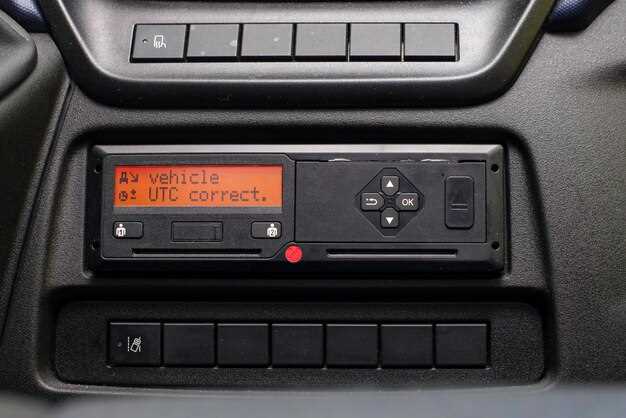
Подключите устройство к компьютеру через USB-кабель и включите его. Загрузите последнюю версию драйверов, которая подходит для вашей модели магнитолы, с официального сайта производителя или доверенного источника.
Запускайте установочный файл, следуя указаниям мастера установки. Не меняйте параметры установки без необходимости и не отключайте устройство во время процесса.
После завершения установки рекомендуется перезагрузить компьютер, чтобы драйвера корректно вступили в силу. Проверьте через диспетчер устройств, что устройство отображается без ошибок и находится в рабочем состоянии.
Если драйвер не устанавливается автоматически, перейдите в диспетчер устройств, выберите устройство, нажмите правой кнопкой и выберите ‘Обновить драйвер’. Введите путь к папке с драйвером или укажите файл вручную.
Для диагностики используйте встроенные средства Windows или специальное программное обеспечение от производителя, чтобы убедиться в корректной работе драйвера и связи с магнитолой.
Процесс перепрошивки магнитолы
Перед началом отключите питание автомобиля и отсоедините аккумулятор для исключения короткого замыкания. Подготовьте USB-накопитель с файлом прошивки, убедившись, что он соответствует модели вашей магнитолы и версии прошивки.
Запишите файл прошивки в корень флешки без дополнительных папок и архивов. Вставьте USB-носитель в разъем магнитолы. Включите питание магнитолы с помощью ключа зажигания и дождитесь появления меню или режима обновления. Обычно это происходит автоматически через несколько секунд, или нужно вручную выбрать режим перепрошивки через настройки.
На панели магнитолы появится сообщение о начале обновления. Не отключайте питание и не извлекайте USB-накопитель до завершения процесса, иначе устройство может выйти из строя. Время выполнения зависит от модели, обычно оно занимает от 5 до 15 минут.
По завершении магнитола автоматически перезагрузится или потребуется принудительно перезапустить ее. Проверьте, что прошивка установилась корректно, зайдя в настройки или проверив текущую версию программы. Если обновление прошло успешно, устройство работает с улучшенными функциями и исправленными ошибками. В противном случае повторите процедуру, следуя инструкциям и убедившись в правильности файла и совместимости.
Скачивание новой прошивки
Для начала скачайте последнюю версию прошивки с официального сайта производителя аксессуара или авторизованного раздела поддержки. Перед загрузкой убедитесь, что файл соответствует модели вашей магнитолы – версия должна быть совместима именно с Лада Нива Тревел.
Используйте надежное интернет-соединение, чтобы избежать повтора загрузки из-за ошибок передачи данных. После скачивания проверьте целостность файла, сравнив контрольную сумму (например, MD5 или SHA-256), указанный на странице загрузки, с данным в архиве. Это гарантирует отсутствие повреждений.
Храните файл на компьютере в удобной папке, например, «Прошивки для магнитолы», чтобы быстро его найти при необходимости. Перед началом процедуры подготовьте USB-носитель – он должен иметь минимум 8 ГБ свободной памяти и быть отформатирован в файловой системе FAT32.
Рекомендуется сразу проверить работу USB-слота и формат устройства – вставьте флешку в компьютер, чтобы убедиться, что она читается и работает без ошибок. После этого скопируйте скачанный файл на USB-носитель и отключите его безопасным способом.
Подключение магнитолы к компьютеру
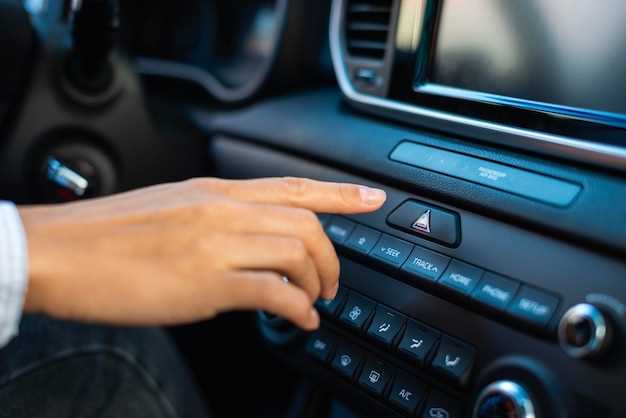
Для подключения штатной магнитолы Лада Нива Тревел к компьютеру используйте USB-кабель. Убедитесь, что магнитола выключена перед началом процесса.
Следуйте этим шагам:
- Подключите один конец USB-кабеля к магнитоле, а другой – к USB-порту компьютера.
- Включите магнитолу. На экране должно появиться сообщение о подключении.
- Откройте на компьютере проводник и найдите подключенное устройство. Оно может отображаться как внешний накопитель.
Если магнитола не отображается, проверьте настройки USB в меню устройства. Убедитесь, что выбран режим передачи данных.
После успешного подключения вы сможете обновить прошивку или перенести файлы. Для этого используйте специальное программное обеспечение, предоставленное производителем.
Не забудьте безопасно отключить устройство после завершения работы, чтобы избежать повреждения данных.
Запуск программы для перепрошивки
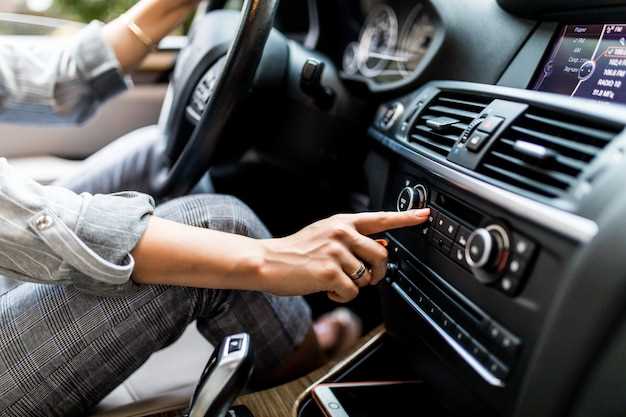
Перед началом работы подключите устройство к компьютеру через USB и запустите программу для перепрошивки. Убедитесь, что драйверы установлены правильно, чтобы избежать ошибок подключения. Запустите программу от имени администратора, чтобы обеспечить корректную работу без ограничений.
Откройте меню выбора файла прошивки и выберите файл с расширением .bin или .img, скачанный с официального сайта или подготовленный заранее. После выбора убедитесь, что путь к файлу отображается правильно.
Перед началом процесса отключите все ненужные программы, которые могут мешать работе, и отключите антивирус, если он блокирует операции. Проверьте уровень заряда аккумулятора и наличие стабильного соединения, чтобы избежать разрывов во время перепрошивки.
Нажмите кнопку «Старт» или «Начать», чтобы запустить процесс. В этот момент ни в коем случае не отключайте устройство или компьютер, не прерывайте подключение. Следите за индикаторами прогресса, убедитесь, что операция завершилась успешно и на экране появилось сообщение о завершении.
Загрузка прошивки на магнитолу
Подготовьте USB-накопитель с прошивкой. Убедитесь, что файл прошивки имеет правильное расширение и соответствует модели магнитолы. Форматируйте накопитель в FAT32 для совместимости.
Скопируйте файл прошивки в корень USB-накопителя. Не создавайте дополнительных папок, чтобы магнитола могла легко обнаружить файл.
Включите зажигание автомобиля и запустите магнитолу. Подключите USB-накопитель к порту магнитолы. На экране появится уведомление о наличии обновления.
Следуйте инструкциям на экране. Обычно необходимо подтвердить начало процесса обновления. Убедитесь, что во время загрузки магнитола не выключается, чтобы избежать повреждения прошивки.
После завершения обновления магнитола перезагрузится автоматически. Проверьте версию прошивки в настройках, чтобы убедиться, что обновление прошло успешно.
Если возникли проблемы, повторите процесс, убедившись, что файл прошивки корректен и накопитель правильно отформатирован.
| Шаг | Действие |
|---|---|
| 1 | Подготовьте USB-накопитель с прошивкой |
| 2 | Скопируйте файл прошивки в корень накопителя |
| 3 | Подключите накопитель к магнитоле |
| 4 | Подтвердите обновление на экране |
| 5 | Проверьте версию прошивки после перезагрузки |
Проверка работоспособности после перепрошивки
Запустите магнитолу и дождитесь полной загрузки системы. Проверьте работу экрана, убедившись, что изображение отображается без искажений и задержек.
Оцените реакцию на основные функции: переключение радиостанций, запуск музыкальных файлов, работу Bluetooth и навигации. Убедитесь, что все кнопки и сенсорные зоны откликаются правильно.
Прослушайте звук, убедившись в отсутствии шумов, искажения или пропадания звука на отдельных каналах.
Проверьте работу систем связи: подключение смартфона через Bluetooth, корректную работу микрофона и громкой связи.
Запустите тестирование видеовходов и камер заднего вида, чтобы убедиться в четкости изображения и отсутствии ошибок при переключении.
Обратите внимание на сообщения об ошибках или сбои, появляющиеся после перепрошивки, и зафиксируйте их для дальнейшего устранения.
Проверьте работу дополнительных функций, таких как настройка времени, обновление прошивки через интернет, работы с флешками или картами памяти.
Если обнаружите какие-либо несоответствия или неисправности, повторно перепроверьте соединения, обновите программное обеспечение или обратитесь за помощью к специалистам. Выполните тесты в течение нескольких минут, чтобы убедиться в стабильности работы системы.


