Автор:
 Настройка меню и приборной панели Тигуан 1 требует внимания к деталям. Начните с включения зажигания и перехода в меню настроек на центральном дисплее. Используйте кнопки на руле для навигации по меню, что значительно упростит процесс.
Обратите внимание на раздел «Настройки автомобиля». Здесь вы найдете параметры, касающиеся освещения, звука и других функций. Настройте яркость дисплея, чтобы обеспечить комфортное восприятие информации в любых условиях освещения. Также проверьте настройки звука, чтобы адаптировать аудиосистему под свои предпочтения.
Не забудьте о разделе «Приборная панель». Здесь можно выбрать отображение информации, такой как расход топлива, пробег и другие важные данные. Настройте виджет, который будет наиболее полезен для вас во время поездок. Это позволит вам быстро получать нужную информацию, не отвлекаясь от дороги.
Завершите настройку, сохранив изменения и протестировав все функции. Убедитесь, что все параметры работают корректно, и при необходимости внесите дополнительные изменения. Такой подход обеспечит вам комфорт и безопасность во время вождения.
Настройка меню мультимедийной системы
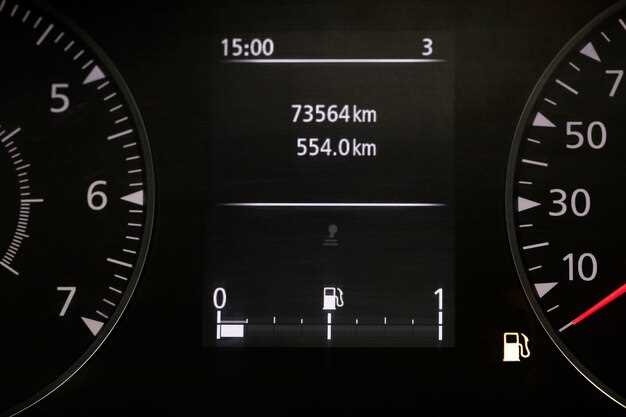
Для быстрой настройки выберите «Экран» или «Общие настройки», чтобы изменить яркость, контрастность и цветовую схему дисплея. Регулируйте параметры так, чтобы информация была хорошо читаема при разных условиях освещенности. После этого перейдите в раздел «Звук» или «Аудио», чтобы настроить баланс, фейдер, уровень басов и высоких частот. Учитывайте личные предпочтения, чтобы получить комфортное звучание.
В разделе «Навигация» можно включить или отключить отображение дорожных знаков, настроить отображение маршру
Обзор основных функций меню
Чтобы быстро настроить параметры автомобиля, запустите меню и перейдите в раздел “Основные функции”. Там вы найдете управление освещением, настройку звука и выбор режимов вождения. Используйте кнопки на руле для быстрого переключения между пунктами и подтверждения выбора.
В подразделе “Освещение” регулируйте яркость приборной панели, включайте или отключайте автоматическое переключение ближнего и дальнего света. Сделайте настройку в зависимости от условий поездки, чтобы всегда чувствовать себя комфортно.
Раздел “Звук” позволяет усилить или снизить громкость мультимедийной системы, настроить баланс между динамиками или отключить систему полностью. Также там есть возможность выбора источника звука и переключения между радиостанциями или треками.
Параметры “Режимы вождения” предоставляют выбор между стандартным, спортивным и экономичным режимами. Активируйте нужный режим одним нажатием, чтобы мгновенно адаптировать работу двигателя, подвески и рулевого управления.
Индивидуальные настройки можно сохранить в разделах “Настройка дисплея” и “Интерфейс”. Там выбирается отображение информации на дисплее, цветовая схема и расположение элементов меню. Все изменения вносятся быстро и интуитивно, что помогает снизить нагрузку во время поездки.
Используя раздел “Обновление программного обеспечения”, вы можете подключиться к сети и выполнить обновление системы для получения новых функций и исправлений ошибок. Регулярное обновление повышает надежность работы меню и улучшает взаимодействие с автомобилем.
Всего через несколько кликов вы получите полный контроль над настройками автомобиля, адаптируя машину под личные предпочтения и стиль вождения – это делает управление более комфортным и приятным.
Как изменить язык интерфейса
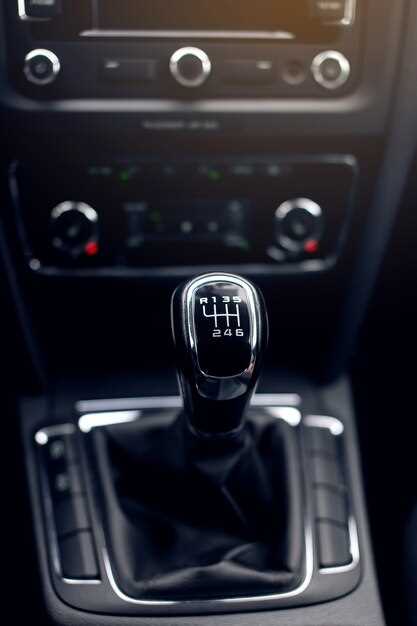
Перейдите в меню настроек вашего Тигуана. Найдите раздел ‘Язык’ или ‘Language’. Обычно он находится в подменю ‘Система’ или ‘Общие настройки’.
Выберите нужный язык из списка доступных. После этого подтвердите выбор, нажав кнопку ‘ОК’ или ‘Применить’. Интерфейс обновится автоматически.
Если изменения не вступили в силу, перезагрузите систему. Это можно сделать, выключив и снова включив зажигание.
Проверьте, что все элементы интерфейса отображаются на выбранном языке. Если возникли проблемы, повторите процесс или обратитесь к руководству пользователя для получения дополнительной информации.
Настройка звука и эквалайзера
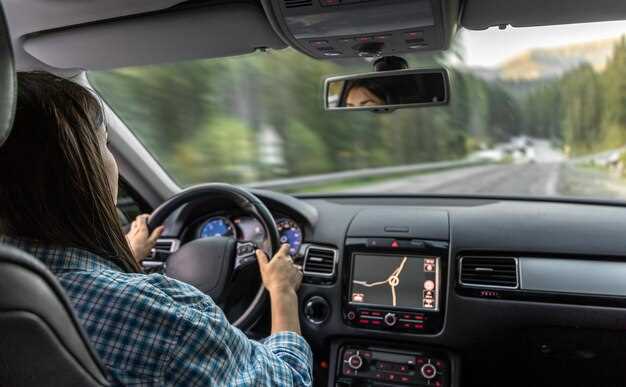
Для настройки звука в Тигуан 1 откройте меню мультимедиа. Найдите раздел ‘Звук’ или ‘Аудио’. Здесь вы сможете регулировать громкость, баланс и фейдер. Установите желаемый уровень громкости, чтобы избежать искажений при высокой громкости.
Перейдите к эквалайзеру. Выберите предустановленный режим, например, ‘Поп’, ‘Рок’ или ‘Классика’, или настройте эквалайзер вручную. Для этого отрегулируйте частоты: низкие, средние и высокие. Например, увеличьте низкие частоты для более глубокого баса или высокие для четкости вокала.
| Частота | Рекомендации |
|---|---|
| 60 Гц | Увеличьте для усиления баса |
| 1000 Гц | Настройте для четкости вокала |
| 8000 Гц | Увеличьте для яркости звуковых эффектов |
После настройки эквалайзера прослушайте несколько треков, чтобы убедиться, что звук соответствует вашим предпочтениям. Не забывайте, что настройки могут варьироваться в зависимости от типа музыки и качества аудиофайлов.
Если у вас есть дополнительные функции, такие как ‘Система объемного звучания’ или ‘Шумоподавление’, активируйте их для улучшения качества звука. Эти функции помогут создать более насыщенное звуковое пространство.
Регулярно проверяйте настройки, особенно после обновлений системы или изменения аудиоустройств. Это поможет поддерживать оптимальное качество звука в вашем автомобиле.
Подключение смартфона через Bluetooth
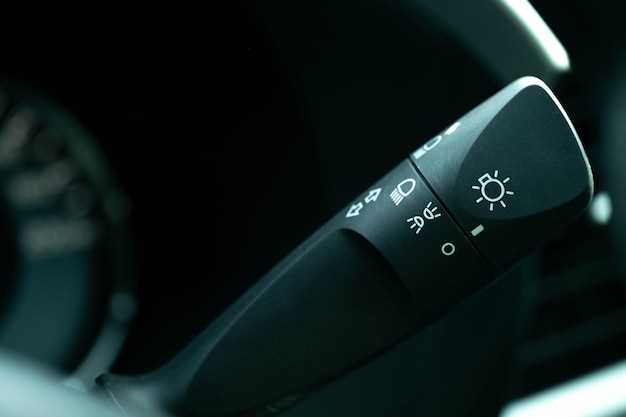
Откройте меню настроек вашего смартфона и активируйте Bluetooth. Убедитесь, что функция видимости включена, чтобы ваш телефон мог обнаруживаться другими устройствами.
На приборной панели Тигуан выберите раздел ‘Телефон’ или ‘Bluetooth’. Нажмите на опцию ‘Добавить устройство’ или ‘Поиск устройств’. Автомобиль начнет сканирование доступных Bluetooth-устройств.
На экране автомобиля выберите ваш смартфон из списка найденных устройств. На смартфоне появится запрос на соединение. Подтвердите его, введя PIN-код, если он запрашивается. Обычно это 0000 или 1234, но может быть и другим, в зависимости от модели автомобиля.
После успешного подключения вы сможете использовать функции hands-free, прослушивать музыку и получать доступ к контактам. Для управления звонками и музыкой используйте кнопки на руле или экран автомобиля.
Если возникли проблемы с подключением, попробуйте перезагрузить Bluetooth на смартфоне и автомобиле. Также проверьте, нет ли других подключенных устройств, которые могут мешать соединению.
Для отключения Bluetooth, вернитесь в меню ‘Телефон’ на приборной панели и выберите опцию ‘Отключить’ или ‘Забыть устройство’. На смартфоне также можно отключить Bluetooth в настройках.
Настройка навигации и маршрутов
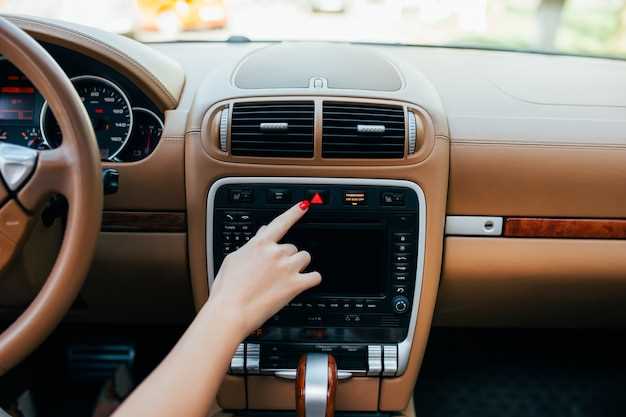
Для оптимальной работы навигационной системы в Тигуане 1 перейдите в меню ‘Навигация’ и выберите раздел ‘Маршруты’.
Добавьте новую точку назначения, нажав кнопку ‘Добавить’ и введите адрес или выберите место на карте. Используйте расширенные параметры, чтобы установить предпочтения по объезду, пробкам или избеганию платных дорог.
Обратите внимание на настройку маршрутов с учетом типа поездки: короткий путь, быстрый или экономичный маршрут. Для этого перейдите в раздел ‘Настройки маршрутов’ и выберите соответствующий параметр.
Для повышения точности постарайтесь указывать актуальные и точные адреса, а также вводите дополнительные фильтры, если есть необходимость исключить определенные дороги или зоны.
После сохранения маршрута система автоматически предложит оптимальный вариант, исходя из заданных настроек. Если необходимо, можно вручную скорректировать маршрут на карте, перетаскивая его точки.
Используйте функцию ‘Предварительный просмотр’ для проверки маршрута перед стартом поездки. Это поможет избежать неожиданных остановок и корректировать путь по мере необходимости.
Если требуется изменить ранее сохраненный маршрут, выберите его из списка, произведите редактирование и подтвердите обновления. Для регулярных поездок настройте ‘Быстрый доступ’ или ‘Автоматическое использование’, чтобы не повторять настройки каждый раз.
При поступлении уведомлений о пробках или перекрытиях следите за обновлениями в системе – это позволит своевременно перенастроить маршрут и сократить время в пути.
Настройка приборной панели
Для быстрого доступа к важной информации настройте отображение ключевых параметров, таких как скорость, уровень топлива и температура двигателя, через меню настроек.
Перейдите в раздел «Настройка дисплея» на центральном экране или пункта меню на рулевом колесе, чтобы выбрать отображение наиболее полезных данных. Используйте кнопки или сенсорные панели для переключения пунктов и подтверждения выбора.
Обратите внимание на возможность добавления или удаления элементов, например, отображения пробега, давления в шинах или текущего расхода топлива. Эти параметры помогают оперативно контролировать состояние автомобиля во время езды.
В настройках яркости установите уровень подсветки приборной панели так, чтобы она была хорошо читаемой при различных условиях освещения, избегая бликов или теней.
Если есть функция «Настройка цвета» или «Режим освещения», выберите наиболее комфортную для вас цветовую схему, которая не будет отвлекать за рулём.
Регулярно проверяйте состояние системы отображения и обновляйте прошивку через меню, чтобы получить новые функции или исправления ошибок, повышающие удобство эксплуатации.
Изменение отображаемой информации
Для настройки отображения нужных данных на приборной панели откройте меню, переключившись на раздел ‘Настройки дисплея’. В этом меню выберите пункт ‘Отображаемая информация’.
Здесь у вас появляется список опций, которые можно активировать или деактивировать по желанию. Например, можно выбрать отображение текущей скорости, уровня топлива, температуры двигателя или пробега. Используйте кнопки или сенсорный экран для выбора нужных значений.
Обратите внимание на наличие раздела ‘Дополнительные параметры’. Здесь можно добавить или убрать отображение информации о давлении в шинах, расходе топлива за последнее измерение и среднем расходе за пробег.
| Параметр | Описание | Настройка |
|---|---|---|
| Текущая скорость | Отображает скорость автомобиля в реальном времени | Активировать/деактивировать |
| Остаток топлива | Показывает уровень топлива в баке | Активировать/деактивировать |
| Температура двигателя | Отслеживает текущую температуру мотора | Активировать/деактивировать |
| Пробег | Общий пробег автомобиля или за текущий маршрут | Настроить отображение |
| Давление в шинах | Показать давление в каждом колесе | Активировать |
| Расход топлива | Текущий, средний и за последние измерения | Настроить отображение |
Для сохранения изменений подтвердите выбор, нажав кнопку ‘Сохранить’ или ‘ОК’. После этого выбранная информация появится на дисплее, что позволяет получать наиболее актуальные данные во время движения.
Настройка яркости и контрастности дисплея
Для точной настройки яркости и контрастности дисплея, начните с поиска соответствующих настроек в меню автомобиля. Обычно они расположены в разделе ‘Экран’ или ‘Дисплей’.
Установите яркость так, чтобы информация на экране была четкой при различных условиях освещения. На дневном солнце увеличьте яркость, чтобы уменьшить отражения, а в темных условиях снизьте ее для комфорта глаз.
Настройте контрастность, увеличивая ее до тех пор, пока символы и графика не станут яркими и легко различимыми, не вызывая при этом усталости глаз. Избегайте слишком высокого контраста, чтобы не получить чрезмерную яркость, которая может раздражать.
После первичных регулировок протестируйте отображение при различных условиях освещения, переключаясь между дневным и ночным режимами, если такая опция есть. Воспользуйтесь функцией автоматической регулировки, если она доступна, чтобы устройство само подстраивалось под уровень внешнего освещения.
Помните, что правильные настройки обеспечивают не только комфорт при поездках, но и комфортность восприятия информации на дисплее, уменьшая усталость глаз и повышая безопасность вождения.
Кастомизация виджетов и индикаторов
Настройте виджеты и индикаторы на приборной панели Тигуан для удобства и личных предпочтений. Для этого перейдите в меню настроек, выберите раздел ‘Приборная панель’ и откройте опцию ‘Кастомизация’.
Выберите виджеты, которые хотите добавить или удалить. Доступные варианты могут включать:
- Навигация
- Состояние автомобиля
- Мультимедиа
- Данные о расходе топлива
Для изменения порядка отображения виджетов просто перетащите их в нужное место. Это позволит вам разместить наиболее важные для вас индикаторы на видном месте.
Также можно настроить цветовую схему и стиль отображения. В разделе ‘Темы’ выберите предпочтительный вариант, чтобы приборная панель соответствовала вашему настроению и стилю вождения.
Не забудьте сохранить изменения перед выходом из меню. Теперь ваша приборная панель будет отражать именно те данные, которые вам нужны, в удобном формате.
Сброс настроек приборной панели
Для сброса настроек приборной панели Тигуан 1 выполните следующие шаги:
1. Включите зажигание, не заводя двигатель.
2. На приборной панели найдите кнопку «0.0» или «SET», в зависимости от комплектации.
3. Удерживайте эту кнопку нажатой в течение нескольких секунд, пока на экране не появится сообщение о сбросе.
4. Подтвердите сброс, нажав на кнопку «OK» или «YES», если это требуется.
5. После завершения процесса настройки приборной панели вернутся к заводским значениям.
Если сброс не сработал, проверьте, правильно ли выполнены шаги, и повторите процедуру. В случае возникновения проблем обратитесь к руководству пользователя или в сервисный центр.