Автор:
 Для оптимального использования системы App-Connect в вашем Тигуане, начните с подключения смартфона через USB-кабель. Убедитесь, что ваш телефон поддерживает Apple CarPlay или Android Auto, в зависимости от вашей операционной системы. После подключения на экране мультимедийной системы появится соответствующий интерфейс, который позволит вам использовать приложения прямо из автомобиля.
Настройка системы проста. Перейдите в меню настроек вашего автомобиля и выберите раздел ‘App-Connect’. Здесь вы сможете активировать необходимые функции и настроить параметры подключения. Обратите внимание на возможность управления голосом, что значительно упростит взаимодействие с приложениями во время вождения.
Не забудьте обновить программное обеспечение вашего автомобиля и смартфона. Это обеспечит совместимость и доступ к последним функциям. Регулярные обновления помогут избежать проблем с подключением и улучшат общую производительность системы. Следуя этим рекомендациям, вы сможете максимально эффективно использовать возможности App-Connect в вашем Тигуане.
Настройка автоматического запуска приложений через App-Connect
Чтобы автоматически запускать нужные приложения при подключении Тигуана к системе App-Connect, перейдите в настройки автомобиля. В меню «Инфотейнмент» выберите раздел «Настройки», далее перейдите к пункту «Автозапуск приложений». Здесь можно выбрать список приложений, которые будут запускаться сразу после подключения устройства по Bluetooth или USB.
Выделите нужные приложения, активируйте переключатель напротив каждого. Обратите внимание, что некоторые приложения могут требовать предварительной разрешения для запуска на автопилоте – их также нужно подтвердить в настройках устройств. После сохранения изменений система сразу же начнет запуск выбранных программ при следующем подключении.
Если необходимо изменить порядок запуска, воспользуйтесь опцией «Перетаскивание» в списке, чтобы определить приоритет приложений. Это гарантирует, что наиболее важные программы откроются первыми, без задержек. Для обновления списка удаляйте или добавляйте приложения по мере необходимости через это же меню.
| Действие | Описание |
|---|---|
| Перейти в меню настроек | На экране мультимедийной системы выберите «Настройки» > «Инфотейнмент» > «Автозапуск приложений» |
| Выбрать приложения для автозапуска | Отметьте галочками нужные программы или используйте перемещение для определения порядка |
| Разрешить запуск приложений | Если необходимо, подтвердите разрешения для новых приложений в этом же меню |
Чтобы использовать функцию в системе App-Connect, разместите актуальные рекламные материалы в специально выделенных разделах мультимедийной системы автомобиля.
Для этого подключитесь к настройкам системы через меню «Настройки» и выберите раздел «Реклама» или «Спонсорский контент».
- Загрузите материалы в формате JPEG или MP4, не превышающие 10 МБ.
- Укажите период показа – например, при запуске автомобиля или во время стоянки.
- Настроите географические параметры отображения, чтобы рекламы показывались только в определённых регионах.
Грамотное управление контентом помогает повысить вовлечённость и делать рекламные вставки максимально актуальными для водителя.
Обязательно проверяйте работу на тестовых поездках, чтобы убедиться, что материалы отображаются корректно и в нужное время.
Интересуетесь SEO-оптимизированным заголовком для статьи о Tiguan и App Connect? Это очень важный момент для привлечения аудитории! А знаете, что еще помогает в привлечении читателей? Качественный и объемный контент! С
Подключение смартфона через App-Connect происходит легко, достаточно подключить устройство с помощью USB-кабеля или настроить беспроводное соединение через Bluetooth или Wi-Fi, если эта функция поддерживается.
После подключения система автоматически распознает совместимые приложения, такие как карты, музыка, мессенджеры и новости, предоставляя удобный доступ прямо с дисплея автомобиля без необходимости использования телефона во время движения.
Интерфейс App-Connect интегрирован в главный экран мультимедийной системы, что позволяет быстро запускать нужные программы, переключаться между ними и управлять функциями со штатных кнопок или рукоятки управления.
Для настройки удобства можно выбрать, каким приложениям разрешить отображение и запуск, а также установить приоритет в списке отображения, чтобы часто используемые программы были доступны без лишних действий.
Обратите внимание, что совместимость с приложениями зависит от версии системы и операционной системы смартфона. Обновление программного обеспечения автомобиля и устройства обеспечивает стабильную работу и доступ к новым функциям.
Использование App-Connect в Тигуане повышает уровень комфорта во время поездки, снижая необходимость отвлекаться на управление телефоном и позволяя сосредоточиться на вождении и получении информации.
Что такое App-Connect?
Основная функция App-Connect – передача изображений, музыки и других данных с телефона на дисплей автомобиля. Для этого используется технология MirrorLink, Android Auto или Apple CarPlay, в зависимости от модели и предпочтений пользователя.
Чтобы подключить смартфон, достаточно воспользоваться USB-кабелем или, в некоторых случаях, подключением по Bluetooth. После этого выбираете соответствующий режим в меню мультимедийной системы и следуете инструкциям на экране.
App-Connect позволяет запускать навигационные приложения, пользоваться мессенджерами и просматривать мультимедийное содержание, оставаясь при этом сфокусированным на дороге. Все управление осуществляется через сенсорный экран, рулевое колесо или голосовые команды.
Обновлять и настраивать систему можно через настройки телефона или самой системы автомобиля. Важно убедиться, что приложение совместимо и обновлено до последней версии для максимальной стабильности работы.
Преимущества использования App-Connect
Подключите смартфон к системе через App-Connect и получите мгновенный доступ к навигации, музыке и сообщениям без отвлечения внимания на экран телефона. Это значительно повышает безопасность в движении, позволяя фокусироваться на дороге.
Управляйте приложениями прямо с сенсорной панели или рулевого колеса, что сокращает количество ненужных движений и помогает сохранять контроль автомобиля. Такой подход делает использование смартфонов интуитивно понятным и быстрым.
Обеспечьте совместимость с множеством популярных приложений для навигации, музыки и обмена сообщениями, что дает гибкость при выборе инструментов для ежедневных задач. Платформы поддерживают Apple CarPlay, Android Auto и MirrorLink, расширяя возможности использования устройств.
Настраивайте интерфейс под свои предпочтения – выбирайте порядок отображения приложений или отключайте ненужные функции. Это делает работу системы максимально удобной и экономит время при запуске.
Используйте голосовые команды для управления приложениями через встроенный помощник – это помогает избежать отвлечения внимания и быстро выполнять нужные действия даже во время движения.
Благодаря стабильной синхронизации и бесперебойной работе системы, вы снизите риск ошибок и повысите комфорт в пути, резко уменьшая необходимость отвлекаться на смартфон.
Совместимые устройства и приложения
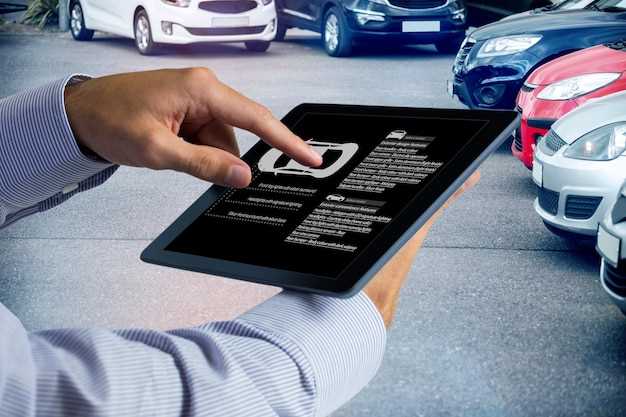
Для полноценной работы системы App-Connect задействуйте устройства, которые поддерживают функцию Bluetooth 4.0 или выше. Совместимы смартфоны на базе Android начиная с версии 8.0 и выше, а также iPhone с iOS 12 и новее. Перед подключением убедитесь, что устройство обновлено до последней версии операционной системы.
Используйте официальные приложения, такие как Volkswagen Media Control и Car-Net, для оптимальной интеграции. Эти программы обеспечивают стабильное соединение и доступ к мультимедийным функциям без задержек. Также некоторые сторонние приложения, например, Spotify, Google Maps и WhatsApp, легко интегрируются через CarPlay или Android Auto.
| Тип устройства | Минимальные требования | Приложения для использования |
|---|---|---|
| Android-смартфоны | Android 8.0 или выше, Bluetooth 4.0+ | Google Assistant, Spotify, Google Maps, WhatsApp |
| iPhone | iOS 12 или выше | Apple Maps, Siri, Apple Music, WhatsApp |
| Планшеты | Поддержка Bluetooth, ОС аналогична смартфонам | Зависит от выбранных приложений, поддержка CarPlay или Android Auto |
Чтобы подключить устройство, активируйте Bluetooth, выполните автоматический поиск через меню системы и выберите подходящий гаджет. После сопряжения убедитесь, что выбран режим подключения Android Auto или CarPlay для получения доступа к совместимым приложениям.
Как работает App-Connect?

App-Connect интегрирует ваш смартфон с мультимедийной системой автомобиля, позволяя использовать приложения прямо на экране. Подключение осуществляется через USB-кабель или по беспроводной сети, в зависимости от модели вашего устройства и автомобиля.
После подключения система распознает ваш телефон и предлагает доступ к совместимым приложениям. Вы можете управлять музыкой, навигацией и сообщениями, используя голосовые команды или сенсорный экран. Это обеспечивает безопасное взаимодействие во время вождения.
App-Connect поддерживает три основных протокола: Apple CarPlay, Android Auto и MirrorLink. Apple CarPlay позволяет пользователям iPhone получать доступ к приложениям, таким как карты, музыка и сообщения. Android Auto предлагает аналогичные функции для пользователей Android, включая поддержку Google Assistant для голосового управления.
Для настройки App-Connect откройте меню мультимедийной системы и выберите соответствующий протокол. Следуйте инструкциям на экране для завершения подключения. Убедитесь, что на вашем смартфоне установлены последние версии приложений для оптимальной работы.
Регулярно проверяйте обновления как для автомобиля, так и для вашего устройства, чтобы обеспечить совместимость и доступ к новым функциям. Это поможет вам максимально использовать возможности App-Connect и наслаждаться безопасным и удобным вождением.
Настройка и использование App-Connect
Подключите ваш смартфон к системе App-Connect через USB-кабель. Убедитесь, что на устройстве установлены последние версии приложений Apple CarPlay или Android Auto.
После подключения на экране автомобиля появится меню App-Connect. Выберите нужное приложение, например, навигацию или музыку. Для Android Auto может потребоваться подтверждение на смартфоне для доступа к данным.
Настройте параметры отображения. В меню настроек выберите ‘Экран’ и отрегулируйте яркость и контрастность для комфортного восприятия. Также можно настроить порядок приложений на главном экране.
Для использования голосовых команд активируйте функцию ‘Голосовой помощник’. Нажмите кнопку на руле или используйте голосовую активацию на смартфоне. Это позволит управлять навигацией, звонками и музыкой без отвлечения от дороги.
Регулярно обновляйте приложения на смартфоне для обеспечения совместимости и доступа к новым функциям. Проверьте наличие обновлений в Google Play или App Store.
Если возникли проблемы с подключением, попробуйте перезагрузить смартфон и автомобиль. Убедитесь, что кабель исправен и поддерживает передачу данных.
Используйте App-Connect для безопасного и удобного управления функциями вашего автомобиля. Это улучшит ваш опыт вождения и сделает поездки более комфортными.
Шаги по подключению устройства
Для начала убедитесь, что ваше устройство поддерживает Bluetooth и находится в зоне досягаемости системы Tiguan App-Connect. Откройте меню настроек на основном экране автомобиля и выберите раздел «Bluetooth».
На дисплее автомобиля найдите опцию «Добавить устройство» или «Найти устройство». Активируйте эту функцию, чтобы система начала поиск доступных устройств.
На устройстве перейдите в настройки Bluetooth и включите его, если он выключен. В списке доступных устройств найдите название вашего автомобиля или обозначение «Tiguan» и выберите его.
На дисплее появится запрос на подтверждение кода соединения. Проверьте, совпадает ли он на экране автомобиля и на устройстве. Если да, подтвердите соединение, нажав «Подключить».
При необходимости введите или подтвердите PIN-код, указанный на экране, и завершите сопряжение. После успешного подключения, система автоматически запомнит устройство и в будущем соединение будет происходить автоматически при включении машины и включенном Bluetooth на устройстве.
Проверьте работу системы, запустив приложение App-Connect и убедившись, что контент передается на дисплей автомобиля без задержек. Для повторных подключений достаточно активировать Bluetooth и выбрать устройство из списка сохраненных – система выполнит соединение мгновенно.
Настройка Bluetooth и Wi-Fi
Для подключения вашего устройства к системе Tiguan App-Connect, начните с активации Bluetooth на вашем смартфоне. Перейдите в настройки Bluetooth и убедитесь, что функция включена. Затем в меню автомобиля выберите ‘Настройки’ и найдите раздел ‘Bluetooth’. Нажмите ‘Добавить устройство’.
На экране автомобиля появится список доступных устройств. Выберите ваше устройство, и на экране отобразится код подтверждения. Убедитесь, что код совпадает с тем, что отображается на вашем смартфоне, и подтвердите соединение.
После успешного подключения вы сможете использовать функции hands-free, а также передавать музыку через аудиосистему автомобиля. Для управления звонками и воспроизведением музыки используйте кнопки на руле или сенсорный экран.
Теперь перейдем к настройке Wi-Fi. В меню автомобиля выберите ‘Настройки’ и затем ‘Wi-Fi’. Включите Wi-Fi, если он еще не активирован. Автомобиль начнет поиск доступных сетей. Выберите нужную сеть и введите пароль, если это необходимо.
После подключения к Wi-Fi вы сможете использовать функции, требующие интернет-соединения, такие как обновления карт и доступ к онлайн-сервисам. Убедитесь, что ваш смартфон также подключен к интернету, чтобы использовать функции, связанные с мобильными данными.
Регулярно проверяйте настройки Bluetooth и Wi-Fi, чтобы обеспечить стабильное соединение и доступ ко всем функциям системы Tiguan App-Connect.
Использование приложений через App-Connect
Для начала подключите смартфон через USB-кабель и убедитесь, что на устройстве активирован режим Car Mode и включена функция Android Auto или MirrorLink, в зависимости от системы.
После подключения на дисплее Tiguan откроется меню с перечнем совместимых приложений. Используйте сенсорный экран для выбора нужного приложения, например, навигации, музыки или сообщений.
Для управления приложениями используйте кнопку ‘Меню’ или сенсорную панель на руле – это обеспечит удобство и снизит отвлеченность от дороги. В некоторых моделях возможно также управление голосом, активируемое командой ‘Окей, Volkswagen’ или подобной.
Обратите внимание, что большинство функций доступно только при активном соединении и работоспособности приложения. Обновление программного обеспечения смартфона и системы Tiguan поможет улучшить совместимость и расширить функционал.
Для выхода из режима использования приложений просто отключите смартфон или завершите сеанс через меню системы, чтобы вернуться к стандартному управлению мультимедиа.
Решение распространенных проблем
Если система App-Connect не распознает ваше устройство, проверьте, правильно ли подключен кабель. Используйте оригинальный кабель, так как неоригинальные могут вызывать проблемы с совместимостью.
При возникновении проблем с Bluetooth-соединением, убедитесь, что ваше устройство находится в режиме видимости. Удалите старые подключения в настройках Bluetooth автомобиля и телефона, затем попробуйте подключиться заново.
Если приложение не запускается, обновите его до последней версии через магазин приложений. Также проверьте, достаточно ли памяти на вашем устройстве для установки обновлений.
При проблемах с отображением карт или навигации, убедитесь, что у вас установлены актуальные карты. Проверьте настройки GPS на вашем телефоне и убедитесь, что они включены.
Если звук не воспроизводится, проверьте уровень громкости как на автомобиле, так и на устройстве. Убедитесь, что режим ‘Без звука’ не активирован.
Для решения проблем с приложениями, которые не работают через App-Connect, проверьте, поддерживает ли ваше приложение данную функцию. Некоторые приложения могут не быть совместимыми с системой.
Если возникают проблемы с обновлениями системы, попробуйте перезагрузить автомобиль и устройство. Это может помочь устранить временные сбои.
При возникновении других проблем, обратитесь к руководству пользователя или в службу поддержки Volkswagen для получения дополнительной помощи.
Обновление системы App-Connect

Регулярно проверяйте наличие обновлений для системы App-Connect. Это обеспечит вам доступ к новым функциям и улучшениям. Для обновления подключите ваш смартфон к автомобилю через USB-кабель и следуйте инструкциям на экране.
Зайдите в меню настроек вашего автомобиля, выберите раздел ‘Система’ и найдите опцию ‘Обновление’. Если доступно новое обновление, следуйте указаниям для его установки. Убедитесь, что ваш автомобиль находится в режиме парковки и двигатель включен, чтобы избежать прерывания процесса.
Также рекомендуется периодически проверять сайт производителя на наличие обновлений для вашего устройства. Некоторые обновления могут требовать загрузки на компьютер и последующей передачи на смартфон. Убедитесь, что ваш смартфон поддерживает последнюю версию App-Connect.
После завершения обновления перезагрузите систему, чтобы изменения вступили в силу. Это поможет избежать возможных сбоев и обеспечит стабильную работу всех функций.
Не забывайте, что обновления могут включать исправления безопасности, поэтому их установка важна для защиты ваших данных и улучшения взаимодействия с системой.