 Автор:
 Начинайте работу с устройства сразу после подключения к электросети и активации. Рекомендуется установить карту памяти, совместимую с требованиями модели, чтобы обеспечить стабильную запись и хранение данных. Для быстрой настройки выберите наиболее подходящий режим видеозаписи: циклический, детальный или экономичный, в зависимости от ситуации.
Обратите особое внимание на расположение микрофона и динамика, чтобы убедиться в качественной записи звука. Настройки экспозиции, контрастности и яркости позволяют адаптировать изображение под условия освещения, обеспечивая четкую картинку в любом свете. Исследуйте меню устройства для выбора предпочтительных параметров и сохраните их перед началом эксплуатации.
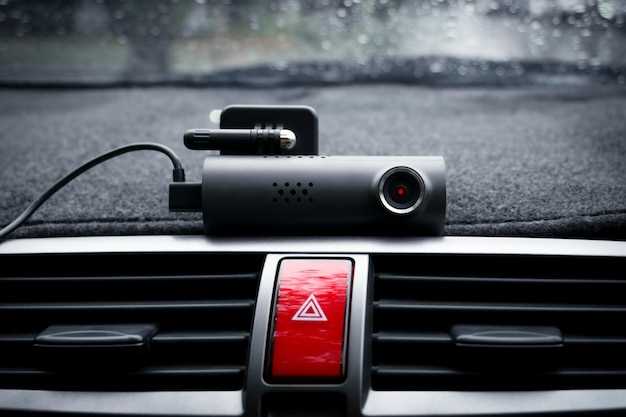
Настройка и первичная установка видеорегистратора Fuhuo ЦДР Е22
Подключите видеорегистратор к источнику питания с помощью прилагаемого адаптера. Убедитесь, что устройство включено, и на экране отображается логотип Fuhuo.
Вставьте карту памяти в соответствующий слот. Рекомендуется использовать карты формата microSD с объемом не менее 16 ГБ и классом не ниже 10 для оптимальной работы.
Перейдите в меню настроек, нажав кнопку ‘Меню’ на устройстве. Выберите раздел ‘Настройки’ с помощью кнопок навигации. Здесь можно настроить дату и время, выбрав соответствующий пункт. Установите правильный часовой пояс для точной записи времени.
Настройте разрешение записи. В разделе ‘Качество видео’ выберите желаемое разрешение: 1080p, 720p или 480p. Более высокое разрешение обеспечивает лучшее качество, но занимает больше места на карте памяти.
Активируйте режим записи. В меню выберите ‘Запись’ и установите режим ‘Авто’, чтобы видеорегистратор начинал запись автоматически при включении. Также можно настроить циклическую запись, чтобы старые файлы автоматически удалялись при заполнении памяти.
Проверьте настройки датчика удара. В разделе ‘G-сенсор’ выберите уровень чувствительности. Высокая чувствительность позволит зафиксировать даже небольшие удары, что полезно для сохранения важных файлов.
После завершения всех настроек, выйдите из меню, нажав кнопку ‘Меню’ еще раз. Убедитесь, что видеорегистратор работает корректно, проверив запись короткого видео и воспроизведя его.
Теперь ваш видеорегистратор Fuhuo ЦДР Е22 готов к использованию. Регулярно проверяйте состояние карты памяти и обновляйте настройки по мере необходимости.
Подключение устройства к электросети и автомобилю
Подключите видеорегистратор Fuhuo ЦДР Е22 к электросети с помощью прилагаемого адаптера. Убедитесь, что адаптер правильно вставлен в розетку, а кабель надежно подключен к устройству. Это обеспечит стабильное питание во время работы.
Для подключения к автомобилю используйте автомобильный зарядный кабель, который обычно идет в комплекте. Вставьте один конец кабеля в разъем видеорегистратора, а другой – в прикуриватель автомобиля. Убедитесь, что автомобиль включен, чтобы устройство получало питание.
Если ваш автомобиль имеет USB-порт, вы можете подключить видеорегистратор через него. Однако проверьте, поддерживает ли порт необходимую мощность для работы устройства. В противном случае используйте прикуриватель.
После подключения проверьте, загорелся ли индикатор питания на видеорегистраторе. Если индикатор не светится, проверьте соединения и убедитесь, что автомобиль включен.
Настройте видеорегистратор, следуя инструкциям на экране. Убедитесь, что устройство правильно настроено для записи, и выберите необходимые параметры, такие как разрешение и режим записи.
Первичная настройка даты и времени
Для начала убедитесь, что ваш видеорегистратор подключен к питанию и включен. После первого запуска устройство предложит настроить дату и время автоматически или вручную. Выберите ручной режим для точной настройки.
Перейдите в меню настроек, найдите раздел ‘Дата и время’. Введите текущую дату, используя формат день-месяц-год или месяц-день-год в зависимости от настроек. После этого установите текущее время, указав часы, минуты и секунды, если такая возможность имеется.
Обратите внимание, что правильная установка времени важна для корректной работы файла именования и для правильного отображения временных меток при просмотре записей. Некорректное время может привести к путанице при поиске нужных видеофайлов.
После внесения всех данных убедитесь в правильности введенных значений. Обычно настройки сохраняются автоматически или требуется нажать кнопку ‘Сохранить’. Проверьте, что часы отображаются правильно на основном экране и в меню настроек.
Если в будущем потребуется изменить дату или время, повторите эти шаги, выбирая пункт ‘Обновить дату и время’. Обычно это делается через меню ‘Настройки’ или ‘Общие параметры’.
Установка карты памяти: выбор типа и форматирование
Выберите карту памяти, совместимую с видеорегистратором Fuhuo ЦДР Е22. Рекомендуется использовать карты microSD объемом от 16 до 128 ГБ, чтобы обеспечить оптимальную работу устройства и достаточный запас памяти для записи видео. Обратите внимание на поддержку карт класса Class10 или выше, что обеспечивает стабильность записи и быструю передачу данных.
Перед вставкой карты убедитесь, что карта полностью отформатирована и не содержит поврежденных файлов. Форматируйте карту в планшете или компьютере с помощью встроенных инструментов Windows или macOS. В процессе форматирования выберите файловую систему FAT32 для объема до 32 ГБ или exFAT для объемов от 64 ГБ и выше, чтобы обеспечить совместимость и быструю работу регистратора.
Процесс установки включает в себя поиск слота для карты на корпусе устройства. Обычно он расположен сбоку или снизу и закрыт защитной крышкой. Осторожно вставьте карту памяти с контакты в правую сторону, пока она полностью не зайдет до характерного щелчка. Проверьте, что карта зафиксирована и не выступает за пределы функции устройства.
После установки подключите видеорегистратор к питанию и включите его. Зайдите в меню настроек и выберите раздел «Форматирование карты». Это удалит все данные с карты и подготовит её к записи видео. Не забудьте сделать резервную копию важной информации перед форматированием, чтобы не потерять ценные кадры.
| Совет | Детали |
|---|---|
| Выбор карты памяти | Объем 16-128 ГБ, класс не ниже Class10, поддержка FAT32 или exFAT |
| Форматирование | Используйте встроенные инструменты ПК или планшета, выбрав FAT32 или exFAT |
| Установка карты | Вставляйте строго контакты внутрь, следите за щелчком фиксации |
| Проверка | Запустите регистратор, выполните форматирование и убедитесь в работоспособности |
Настройка разрешения видео и качества записи
Для оптимальной записи выберите разрешение 1920×1080 пикселей. Этот формат обеспечивает четкость изображения и плавность движения, сохраняя баланс между качеством и объемом файла.
Если важно сэкономить место на карте памяти или сохранить длительность записи, уменьшите разрешение до 1280×720 пикселей. В этом случае файлы занимают меньше памяти, а качество видео остается достаточным для регистрации дорожной ситуации.
Настройте качество сжатия видео на уровне среднего или высокого. В режиме высокого качества сохраняется больше деталей, что полезно при просмотре мелких объектов или номеров авто. Среднее качество подходит для общего контроля ситуации и значительно сокращает размер файлов.
Обратите внимание на параметры битрейта – чем выше значение, тем лучше детализация и меньше сжатие. Для разрешения 1080p рекомендуется устанавливать битрейт в диапазоне 8–12 Мбит/с, для 720p – 4–8 Мбит/с.
Периодически проверяйте настройки, особенно после обновлений прошивки или изменений в условиях использования. Настройка разрешения и качества записи позволяет найти оптимальный баланс между качеством видео и используемой памятью.
Обзор меню и основные функции быстрого доступа
Для быстрого доступа к основным функциям видеорегистратора Fuhuo ЦДР Е22 используйте меню, которое интуитивно понятно и удобно. Включите устройство, и на экране появится главное меню с несколькими разделами.
- Запись: Здесь можно начать или остановить запись. Выберите режим записи: обычный, циклический или запись по движению.
- Настройки: В этом разделе настраиваются параметры устройства, такие как разрешение видео, частота кадров и уровень звука. Рекомендуется установить максимальное разрешение для лучшего качества записи.
- Просмотр: Позволяет просматривать записанные видео. Используйте кнопки навигации для перемещения между файлами. Можно также удалить ненужные записи.
- Сенсор G: Включите или отключите функцию датчика удара. Это защитит важные записи от перезаписи в случае аварии.
- Wi-Fi: Включите Wi-Fi для подключения к мобильному приложению. Это позволит управлять видеорегистратором и просматривать записи на смартфоне.
Для быстрого доступа к наиболее часто используемым функциям, используйте кнопки на корпусе устройства. Например, кнопка ‘M’ позволяет быстро переключаться между режимами записи и просмотра. Также можно настроить горячие клавиши для быстрого доступа к определённым функциям.
Регулярно проверяйте обновления прошивки через меню настроек, чтобы обеспечить стабильную работу устройства и доступ к новым функциям.
Использование и оптимизация работы видеорегистратора Fuhuo ЦДР Е22

Для повышения качества записи установите разрешение Full HD и выберите режим цикличной записи, чтобы избежать пропусков видеоматериала. Перед длительными поездками убедитесь, что карта памяти вставлена правильно и обладает достаточной емкостью для хранения всех файлов.
Активируйте функцию G-сенсора, чтобы автоматически сохранять файлы при сильных ударениях или резком торможении, что помогает сохранить важные моменты дорожных ситуаций без перезаписи. Регулярно очищайте карту памяти или переносите записи на компьютер, чтобы освободить место и избежать ошибок чтения.
Настройте угол обзора, чтобы охватить наиболее опасные зоны перед автомобиля, избегая при этом чрезмерного искажения изображения по краям. Используйте функцию даты и времени на видео для точной идентификации происшествий.
| Рекомендация | Описание |
|---|---|
| Обновление прошивки | Регулярно скачивайте свежие версии прошивки с официального сайта и устанавливайте их для устранения ошибок и добавления новых функций. |
| Автоматический запуск | Включите функцию автозапуска при подаче питания, чтобы регистратор автоматически начинал запись при запуске двигателя без дополнительных настроек. |
| Экономия энергии | Настройте автоматический выключатель питания по таймауту, чтобы устройство отключалось после остановки, уменьшая износ батареи. |
| Качество видео | Используйте максимально возможное качество записи, чтобы повысить детализацию происходящего, особенно при использовании регистратора для регистрации дорожных происшествий. |
Запуск и остановка записи: автоматические и ручные режимы
Чтобы активировать запись вручную, нажмите кнопку питания или кнопку записи на корпусе устройства. Видео начнет сохраняться немедленно, и индикатор записи зажжется, подтверждая запуск. Для остановки нажмите ту же кнопку – файл автоматически сохранится в памяти видеорегистратора.
Автоматический режим активируется при включении двигателя автомобиля. В этом случае устройство автоматически запускает запись через короткое время после подачи питания, что исключает необходимость дополнительных действий водителя.
Для настройки автоматического режима перейдите в меню настроек и выберите опцию ‘Автоматический запуск записи’. Убедитесь, что функция включена, чтобы избежать случайных пропущенных моментов. Также можно установить таймер автоматического завершения записи, чтобы устройство останавливалось через заданный промежуток времени.
Если необходимо временно приостановить запись, используйте соответствующий элемент интерфейса на экране или кнопку физического управления. После отключения блока питания устройство завершит текущий сеанс записи, сохранив файл, и при повторном включении возобновит работу в выбранном режиме.
Рекомендуется регулярно проверять работу автоматических и ручных режимов, чтобы убедиться в стабильной работе регистратора. Привычка к легкой кнопке запуска и остановки позволяет быстро зафиксировать важный момент, а автоматические функции создают запас прочности для непрерывного видеонаблюдения без вмешательства пользователя.
Настройка циклической записи и сохранение важных файлов
Для настройки циклической записи на видеорегистраторе Fuhuo ЦДР Е22 перейдите в меню настроек. Выберите раздел ‘Запись’ и активируйте опцию ‘Циклическая запись’. Установите желаемую продолжительность записи, например, 1, 3 или 5 минут. Это позволит устройству автоматически перезаписывать старые файлы, освобождая место на карте памяти.
Чтобы сохранить важные файлы, используйте кнопку ‘SOS’ на устройстве. Нажмите её, когда хотите зафиксировать текущий видеоролик. Это предотвратит его удаление при циклической записи. Убедитесь, что у вас достаточно свободного места на карте памяти для хранения таких файлов.
Регулярно проверяйте содержимое карты памяти и переносите важные записи на компьютер или другое устройство для хранения. Это поможет избежать потери данных и обеспечит доступ к ним в будущем. Используйте USB-кабель для подключения видеорегистратора к компьютеру или извлеките карту памяти для переноса файлов.
Следуя этим рекомендациям, вы сможете эффективно управлять записями и сохранять важные моменты на вашем видеорегистраторе Fuhuo ЦДР Е22.
Использование функции G-сенсора для защиты роликов
Активируйте G-сенсор в настройках видеорегистратора, чтобы система автоматически блокировала кадры при сильных ударах или резких движениях автомобиля. Для этого перейдите в раздел настроек безопасности и выберите опцию «Защита роликов G-сенсором». Убедитесь, что чувствительность сенсора установлена на оптимальном уровне: слишком низкая неспособна зафиксировать все повреждения, а слишком высокая может реагировать на незначительные движения.
Настройте чувствительность так, чтобы она точно реагировала на реальные аварийные ситуации. Обычно это делается путем проведения теста – резко ускорьте или остановите автомобиль, чтобы убедиться, что G-сенсор срабатывает и защищает нужные кадры. После этого проверьте, что записанные ролики сохраняются отдельно, не затеревшись при последующих записях.
Рекомендуется активировать функцию автоматической блокировки коротких роликов длительностью 10-15 секунд – это помогает ускорить поиск нужных событий в архиве без лишней суеты. В случае регулярных поездок по сложным маршрутам настройте чувствительность чуть выше, чтобы не пропустить важные моменты, связанные с резкими движениями или торможениями.
Используйте функцию защиты роликов G-сенсором также при парковке – включите режим автосрабатывания при несанкционированных толчках или столкновениях автомобиля. Это позволит сохранить все видеоматериалы, зафиксированные в момент воздействия, и упростит последующий анализ ситуации или передачу материалов правоохранительным органам.
Обзор дополнительных функций: ночная съемка, GPS и Wi-Fi
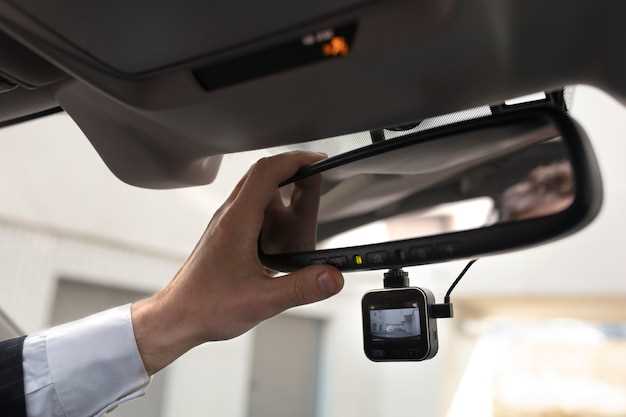
Используйте режим ночной съемки для получения четких видеороликов при низкой освещенности. Включите его вручную или установите автоматический режим, чтобы регистратор сам определял необходимость усиления подсветки. Обратите внимание, что качество изображения заметно улучшается за счет увеличенного диапазона чувствительности сенсора.
Подключите GPS-модуль для точного определения координат и скорости движения. Перед использованием убедитесь, что модуль правильно закреплен и настроен в приложении. Это поможет вам анализировать маршруты, а также восстановить детали происшествий, указывая местоположение с точностью до нескольких метров.
Встроенный Wi-Fi позволяет быстро подсоединиться к смартфону или планшету. Активируйте Wi-Fi через меню настроек и подключитесь к сети регистратора. Используйте мобильное приложение для мгновенного просмотра видео, загрузки файлов и изменения основных параметров устройства. Такой подход существенно ускоряет процесс обмена данными без необходимости извлекать карту памяти.
Объединение этих функций расширяет возможности видеорегистратора, делая его более универсальным инструментом для безопасности и удобства водителя. Включайте ночной режим при раздельной съемке в темное время, используйте GPS для ведения маршрута и Wi-Fi для быстрой коммуникации – и ваше использование станет максимально комфортным и информативным.
Обновление прошивки и устранение возможных неполадок
Для обновления прошивки воспользуйтесь официальным сайтом Fuhuo и скачайте актуальную версию файла. После скачивания вставьте карту памяти в компьютер, скопируйте файл обновления в корень карточки и вставьте её обратно в видеорегистратор. Включите устройство, оно автоматически начнет процесс обновления. Не отключайте питание до завершения процедуры, чтобы избежать повреждения ПО.
Если после обновления возникли проблемы с работой регистратора, выполните сброс настроек до заводских. Для этого откройте меню, найдите раздел «Сброс» или «Восстановление настроек» и подтвердите операцию. Помните, что после этого все пользовательские настройки и сохраненные файлы исчезнут.
При появлении ошибок или некорректной записи проверьте качество карты памяти. Используйте карты с классом не ниже Class 10, форматируйте их через компьютер в файловой системе exFAT или FAT32. После форматирования вставьте карту в регистратор и проверьте работу устройства.
Если регистратор не включается или обнаруживает ошибки при запуске, отключите его от питания, извлеките карту памяти и попробуйте включить устройство без нее. Также рекомендуется проверить аккумулятор и кабель питания на наличие повреждений.
Для устранения проблем с видеозаписями перезапишите файлами или повторите форматирование карты. Обратите внимание, что неправильное завершение записи или сбой питания в процессе работы могут привести к повреждению файлов или файловой системы.
Обновляйте прошивку регулярно для исправления ошибок и улучшения функциональности. В случае продолжительных неполадок обращайтесь в службу поддержки или к специалистам, чтобы избежать дальнейших проблем и сохранить работоспособность регистратора.