 Автор:
 Выбор видеорегистратора в форме зеркала – это разумное решение для повышения безопасности на дороге. Эти устройства не только записывают происходящее на дороге, но и могут выполнять функции навигатора и парковочного радара. Чтобы максимально использовать возможности вашего видеорегистратора, важно правильно его настроить и использовать.
Начните с установки устройства. Убедитесь, что видеорегистратор надежно закреплен на лобовом стекле и не мешает обзору. Проверьте, чтобы все кабели были аккуратно уложены и не отвлекали вас во время вождения. После установки подключите устройство к источнику питания и включите его.
Настройка параметров записи – следующий шаг. Выберите разрешение видео, частоту кадров и угол обзора. Рекомендуется использовать максимальное разрешение для получения четких записей. Также настройте режим записи: циклическая запись обеспечит автоматическое перезаписывание старых файлов, что удобно для длительных поездок.
Не забудьте протестировать функции, такие как датчик удара и GPS. Эти опции могут оказаться полезными в случае аварии, так как они сохранят важные данные о происшествии. Регулярно проверяйте и обновляйте программное обеспечение устройства, чтобы обеспечить его стабильную работу и доступ к новым функциям.
Выбор видеорегистратора: ключевые характеристики
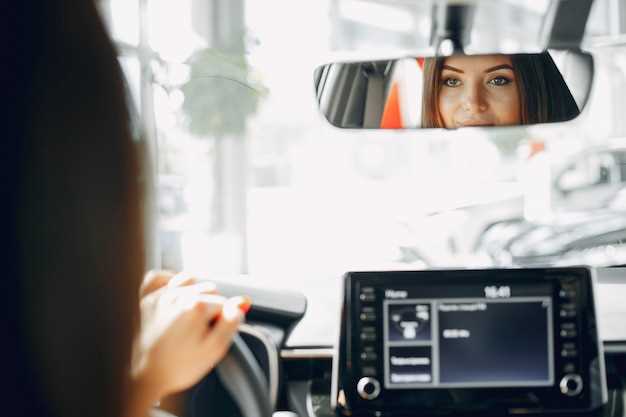
Обратите внимание на разрешение камеры: чем оно выше, тем четче будут видеозаписи, особенно при плохом освещении. Оптимальный вариант – минимум 1080p, что обеспечивает хорошую детализацию.
Объектив с широким углом обзора позволяет охватить больше пространства перед автомобилем, уменьшает «слепые зоны» и повышает безопасность. Обычно выбирают угол 120-170 градусов в зависимости от модели.
Наличие ночного режима или функции записи в условиях недостаточной освещенности существенно скажется на качестве видео ночью. Обратите внимание на светочувствительный сенсор и наличие инфракрасных подсветок.
Отдавайте предпочтение моделям с хорошей стабилизацией изображения: она помогает устранить дрожание и делает видео более разборчивым при поездках по неровной дороге.
Важна универсальность монтажа: держатели, которые легко крепятся и снимаются, позволяют быстро менять расположение регистратора. Также обратите внимание на возможность установки зеркального видеорегистратора – он должен плотно прилегать к стеклу и не мешать обзору.
Встроенный дисплей помогает быстро просматривать записи, селфи-камеры – возможность сделать фото или видео без необходимости подключать устройство к телефону или ПК. Размер дисплея и его качество – тоже важные параметры.
Поддержка карт памяти с достаточной емкостью (минимум 64 Гб) обеспечивает длительную запись без перезаписи. Проверьте, совместим ли регистратор с выбранными картами и есть ли возможность их быстрого доступа и замены.
Наличие GPS-модуля позволяет фиксировать координаты и скорость движения, что может оказаться полезным при разборе инцидентов или подтверждении маршрута.
Обратите внимание на наличие функции G-сенсора – она автоматически блокирует запись при столкновениях, защищая важные видеоотрывки от перезаписи. Также полезны функции автоматического включения при запуске двигателя и автоматической записи.
Разрешение и качество записи

Выбирайте видеорегистратор с разрешением не ниже 1080p. Это обеспечит четкость изображения и позволит различать детали, такие как номера автомобилей и лица. Разрешение 4K даст еще больше деталей, но требует больше места для хранения и может быть избыточным для большинства ситуаций.
Обратите внимание на битрейт записи. Чем выше битрейт, тем лучше качество видео. Идеальный диапазон составляет от 10 до 20 Мбит/с для Full HD. Это обеспечит хорошую детализацию без чрезмерного увеличения размера файлов.
Наличие функции WDR (широкий динамический диапазон) улучшает качество записи в условиях сложного освещения. Это особенно полезно при съемке в сумерках или при ярком солнечном свете, когда контраст между светлыми и темными участками значителен.
Также учитывайте угол обзора. Широкий угол (от 120 до 170 градусов) позволяет захватывать больше пространства, что полезно для записи событий по бокам от автомобиля. Однако слишком широкий угол может привести к искажению изображения.
Не забывайте о качестве оптики. Хорошая линза минимизирует искажения и обеспечивает четкость изображения. Проверяйте отзывы и тесты на качество записи в реальных условиях.
Наконец, выбирайте видеорегистраторы с поддержкой ночной съемки. Модели с инфракрасной подсветкой или улучшенной светочувствительностью обеспечивают приемлемое качество записи в темное время суток.
Угол обзора и его значение
Выбирайте видеорегистратор с углом обзора не менее 120 градусов. Это обеспечит широкий охват дороги и позволит зафиксировать важные события, происходящие по бокам от автомобиля.
Угол обзора влияет на количество захватываемой информации. Например, устройства с углом 170 градусов обеспечивают максимальную видимость, что особенно полезно в городских условиях с плотным движением.
Обратите внимание на соотношение между углом обзора и качеством изображения. Широкий угол может привести к искажению картинки, поэтому выбирайте модели с хорошей оптикой и высоким разрешением. Разрешение Full HD или выше гарантирует четкость даже при широком угле.
Также учитывайте, что угол обзора может варьироваться в зависимости от установки устройства. Убедитесь, что видеорегистратор правильно ориентирован, чтобы избежать слепых зон.
При выборе устройства учитывайте свои потребности. Если часто ездите по загруженным маршрутам, выбирайте модели с максимальным углом обзора. Для спокойных поездок достаточно стандартного угла в 120-140 градусов.
Наличие GPS и его преимущества
Используйте встроенный GPS-модуль в видеорегистраторе для точного фиксирования маршрута и времени. Это поможет быстро восстановить поездку и подтвердить вашу позицию в случае дорожных разбирательств или несчастных случаев.
Облачные сервисы позволяют хранить маршрутные данные, что облегчает поиск информации или предоставление доказательств по требованию. Это особенно важно при необходимости расследования происшествий или разборе дорожных споров.
Навигационная функция предотвращает потерю маршрута, когда вы занимаетесь поиском конечной точки. Она ведет вас по оптимальному пути, избегая пробок и неудобных участков дороги.
Точное определение местоположения способствует автоматической маркировке событий на видео. В случае аварии или другого инцидента видео с отметкой GPS показывает точку происшествия, сокращая время поиска и проверки данных.
Интеграция с мобильными приложениями позволяет отслеживать маршрут в реальном времени и получать уведомления о изменениях дорожной ситуации. Это повышает уровень безопасности и управляемости каждым моментом поездки.
Функции ночной съемки
Выбирайте регистратор с функцией ИК-подсветки, которая обеспечивает четкое изображение в условиях слабого освещения. Обратите внимание на наличие нескольких светодиодов ИК, чтобы равномерно освещать всю площадь дороги без ярких бликов в кадре.
Настройте баланс белого и чувствительность сенсора так, чтобы минимизировать шум и повысить четкость темных участков. При этом рекомендуется включать режим автоматической коррекции, чтобы устройство самостоятельно адаптировалось к изменяющимся условиям освещения.
Используйте функции предварительной балансировки ISO и экспозиции для улучшения видимости в темноте. Некоторые модели позволяют вручную настроить параметры, что даст больший контроль над изображением в ночное время, уменьшая искажения и дрожь камеры.
Обратите внимание на наличие в регистраторе режима «ночной видимости», который активируется автоматически при плохом освещении и усиливает яркость изображений без искажения деталей. Хорошая оптика объективов также способствует более яркому и четкому изображению в условиях низкой освещенности.
Проверьте наличие режима снижения шумов и функции стабилизации изображения, которые помогают убрать зернистость и вибрацию при съемке в темноте. Эти опции особенно важны при движении, когда вибрации или слабое освещение могут ухудшать качество записи.
Практикуйте тестовые записи при различных условиях освещения, чтобы понять, как устройство реагирует на изменения, и настроить параметры для получения оптимальных результатов. Такой подход поможет сохранить ясность и детализацию видео даже в самых трудных условиях ночной съемки.
Дополнительные функции: Wi-Fi и G-сенсор

Wi-Fi в видеорегистраторе позволяет легко передавать видео на мобильные устройства. Убедитесь, что ваш регистратор поддерживает эту функцию. Для подключения активируйте Wi-Fi на устройстве и найдите его в списке доступных сетей на смартфоне. После подключения используйте специальное приложение для просмотра и загрузки записей.
G-сенсор автоматически фиксирует резкие ускорения и торможения, сохраняя видео в защищённой папке. Это полезно в случае аварии, так как записи не будут перезаписаны. Настройте чувствительность G-сенсора в меню устройства. Рекомендуется установить средний уровень, чтобы избежать ложных срабатываний при обычной езде.
- Проверьте наличие обновлений прошивки для улучшения работы Wi-Fi и G-сенсора.
- Регулярно очищайте память устройства, чтобы избежать переполнения и потери важных записей.
- Используйте качественные карты памяти, чтобы обеспечить стабильную работу функций.
Эти функции значительно повышают удобство использования видеорегистратора и помогают в экстренных ситуациях. Настройте их правильно, чтобы получить максимальную пользу от устройства.
Настройка и использование видеорегистратора
Подключите видеорегистратор к источнику питания автомобиля. Убедитесь, что устройство включается автоматически при запуске двигателя. Это обеспечит постоянную запись во время поездок.
Настройте угол обзора камеры. Убедитесь, что она охватывает как можно больше пространства перед автомобилем. Проверьте, чтобы в кадре не было препятствий, таких как дворники или зеркала.
Настройте разрешение записи. Выберите оптимальное качество, чтобы получить четкие изображения. Обычно рекомендуется использовать разрешение 1080p для хорошего баланса между качеством и объемом памяти.
Настройте режим записи. Выберите циклическую запись, чтобы старые файлы автоматически перезаписывались. Это позволит избежать переполнения карты памяти.
Проверьте настройки датчика удара. Убедитесь, что он активирован, чтобы зафиксировать важные моменты при резком торможении или столкновении. Это поможет сохранить записи в случае инцидента.
Регулярно проверяйте и очищайте карту памяти. Убедитесь, что на ней достаточно свободного места для новых записей. Форматируйте карту памяти по мере необходимости, чтобы избежать ошибок записи.
Используйте приложение для управления видеорегистратором, если оно доступно. Это упростит процесс настройки и позволит просматривать записи на мобильном устройстве.
Периодически проверяйте качество записи. Убедитесь, что линза чистая и нет помех в изображении. Это поможет избежать неприятных сюрпризов в случае необходимости просмотра записей.
Следите за обновлениями прошивки устройства. Установка новых версий может улучшить функциональность и исправить ошибки. Проверяйте сайт производителя на наличие обновлений.
Установка устройства в автомобиле
Выберите место для установки видеорегистратора, которое обеспечивает хороший обзор дороги. Оптимально разместить его в верхней части лобового стекла, ближе к центру. Это минимизирует помехи от солнца и обеспечивает широкий угол обзора.
Очистите поверхность стекла, где будет установлено устройство. Используйте спирт или специальное средство для стекол, чтобы удалить грязь и жир. Это обеспечит надежное крепление.
Закрепите видеорегистратор с помощью присоски или крепления, которое идет в комплекте. Убедитесь, что оно надежно зафиксировано и не будет падать во время движения.
Подключите кабель питания к видеорегистратору и аккуратно проложите его вдоль обивки автомобиля, чтобы избежать помех и не отвлекать водителя. Используйте специальные зажимы или скотч для фиксации кабеля.
Подключите кабель к прикуривателю или USB-порту. Убедитесь, что устройство получает питание и включается. Проверьте, работает ли запись, и настройте параметры согласно вашим предпочтениям.
После установки протестируйте устройство. Сделайте несколько поездок, чтобы убедиться, что видеорегистратор фиксирует видео без искажений и с нужным качеством. При необходимости отрегулируйте угол наклона.
Регулярно проверяйте состояние устройства и обновляйте программное обеспечение, если это предусмотрено производителем. Это поможет поддерживать его работоспособность и качество записи на высоком уровне.
Настройка параметров записи

Выберите режим записи: циклический или по датам. Циклическая запись перезаписывает самые ранние файлы, освобождая место, подходит для постоянной записи, а по датам сохраняет файлы по выбранному графику, что удобно для отслеживания событий по отдельным датам.
Настройте разрешение видеозаписи. Чем выше разрешение, тем качественнее изображение, но увеличивается объем файла. Для общего использования рекомендуем 1920×1080, что обеспечивает хорошую детализацию без чрезмерных требований к памяти.
Определите частоту кадров. Стандарт – 30 кадров в секунду, она обеспечивает плавность видео. При необходимости экономии памяти можно снизить до 25 кадров в секунду, при этом наблюдается небольшое снижение плавности, что не всегда критично.
Выберите уровень сжатия видео. Используйте параметры, обеспечивающие баланс между качеством и объемом файла. Обычно подходит кодек H.264 или H.265 – они позволяют уменьшить размер, не теряя существенных деталей.
Настройте режим ночной съемки. В большинстве моделей есть автоматический режим, активирующий подсветку и повышающий чувствительность датчика. Можно выставить режим постоянной ночной записи или автоматический, чтобы устройство само выбирало оптимальные параметры.
Проверьте качество звука. Некоторые модели позволяют записывать аудио с микрофона. Выберите включение или отключение звука в зависимости от нужд. Для большей конфиденциальности лучше отключать для внутренней записи.
Настройте датчики движения. Включите их для автоматической записи при движении в кадре. Установите чувствительность, чтобы исключить ложные срабатывания, например, от ветра или мелких объектов.
При необходимости активируйте функцию автоматического сохранения важных событий. Обычно это происходит при сильных ударах или столкновениях, что позволяет сохранить ключевые фрагменты даже во время циклической записи.
Проверьте выбранные параметры, запустив тестовую запись. Убедитесь в качестве видео, правильности датировки и работоспособности автоматических функций. После этого настройка будет завершена, и видеорегистратор начнет работу согласно выбранным предпочтениям.
Использование функций GPS и навигации
Настройте GPS на вашем видеорегистраторе, чтобы получать точные данные о местоположении. Это поможет не только в записи маршрута, но и в случае необходимости доказать свою правоту в спорных ситуациях.
Для начала убедитесь, что GPS-модуль активирован. Обычно это можно сделать в меню настроек устройства. Проверьте, что видеорегистратор имеет доступ к спутниковым сигналам, находясь на открытом пространстве.
Используйте функции навигации для планирования маршрутов. В большинстве моделей есть возможность синхронизации с мобильными приложениями, что позволяет получать актуальные карты и обновления о пробках. Это значительно упростит поездки по незнакомым местам.
Регулярно обновляйте карты. Многие производители предлагают обновления через специальные программы или приложения. Это обеспечит актуальность данных и улучшит качество навигации.
Обратите внимание на возможность записи маршрута. Эта функция позволяет сохранять пройденный путь, что может быть полезно для анализа поездок или в случае ДТП. Убедитесь, что функция записи активирована в настройках.
Используйте данные GPS для создания отчетов о поездках. Некоторые видеорегистраторы могут автоматически генерировать отчеты с информацией о времени, расстоянии и средней скорости. Это удобно для ведения учета поездок, особенно если вы используете автомобиль в коммерческих целях.
Не забывайте о безопасности. Включите функцию автоматического сохранения видео в случае резкого торможения или удара. Это поможет сохранить важные моменты, если они произошли во время движения.
Следите за состоянием GPS-приемника. Если он не работает должным образом, проверьте наличие препятствий, таких как тонированные стекла или металлические элементы, которые могут мешать сигналу.
Используйте функции GPS и навигации для повышения безопасности и удобства в поездках. Это не только улучшит качество записи, но и сделает каждую поездку более комфортной и безопасной.
Обработка и сохранение видеофайлов
Разработайте автоматическую систему организации файлов, чтобы после записи каждое видео перемещалось в определенную папку по дате или событию. Это ускорит поиск нужного файла и снизит риск потерять важную запись.
Используйте программное обеспечение с функцией автоматического сжатия видео без потери качества, чтобы уменьшить объем файлов и сэкономить место на карте памяти. Регулярно проверяйте качество сжатых файлов, чтобы убедиться, что изображение осталось четким.
Создавайте резервные копии видео через облачные сервисы или на внешний жесткий диск, особенно для важных случаев или долгосрочного хранения. Это защитит записи от повреждений карты или неисправностей устройства.
Для быстрого просмотра используйте программное обеспечение, поддерживающее просмотр видео в реальном времени с возможностью перемотки и поиска по времени. Так вы сможете быстро найти интересующие моменты без необходимости смотреть все видео.
| Действие | Описание |
|---|---|
| Автоматическая сортировка | Перемещение файлов в нужные папки по дате или событию |
| Сжатие видео | Уменьшение размера файла с сохранением качества |
| Резервное копирование | Копирование файлов на облако или внешние носители |
| Просмотр и поиск | Использование софта для быстрого поиска нужных записей |
Решение распространенных проблем
Если видеорегистратор зеркала не включается, подключите его к источнику питания через USB или прикуриватель, убедившись в надежности кабеля и разъема. Проверьте предохранитель автомобиля, он может быть перегоревшим, что блокирует подачу электроэнергии. После этого нажмите кнопку питания и дождитесь загрузки системы.
При ухудшении качества записи убедитесь, что объектив чистый и не покрыт отпечатками или грязью. Проводите регулярную очистку мягкой тканью без агрессивных средств. Проверьте настройки разрешения и частоты кадров в меню, иногда снижение параметров помогает улучшить стабильность записи и освободить место на карте памяти.
Если на дисплее появляется сообщение о недостатке памяти, извлеките карту памяти и перенесите файлы на компьютер. После этого отформатируйте карту, выбрав файловую систему FAT32 или exFAT, чтобы избежать ошибок записи. Используйте качественные карточки с классом не ниже 10, чтобы уменьшить вероятность повреждения файлов.
Для предотвращения размытия изображения ночью активируйте функцию ночной съемки или увеличьте чувствительность датчика в настройках. Убедитесь, что камера не показывается вечно грязной или покрытой пылью, регулярно протирайте объектив. В случае засветки попробуйте включить режим HDR, если он есть, или отрегулируйте экспозицию.
Если устройство пишет с перебоями или зависает, попробуйте обновить прошивку через официальное приложение или сайт производителя. Перезагрузите регистратор, отключая его от питания, и вставьте карту заново. Проверьте совместимость с вашей моделью автомобиля, чтобы исключить возможные сбои из-за неподдерживаемых подключений.
| Проблема | Решение |
|---|---|
| Не включается | Проверьте питание, предохранители, кабели и разъемы. |
| Плохое качество видео | Очистите объектив, настройте разрешение и ночной режим. |
| Память быстро заполняется | Перенесите файлы, отформатируйте карту, используйте класс 10. |
| Записи прерываются или тормозят | Обновите прошивку, перезагрузите устройство, проверьте карту. |
| Экран не показывает изображение или глючит | Перезагрузите регистратор, проверьте соединения. |


