Автор:
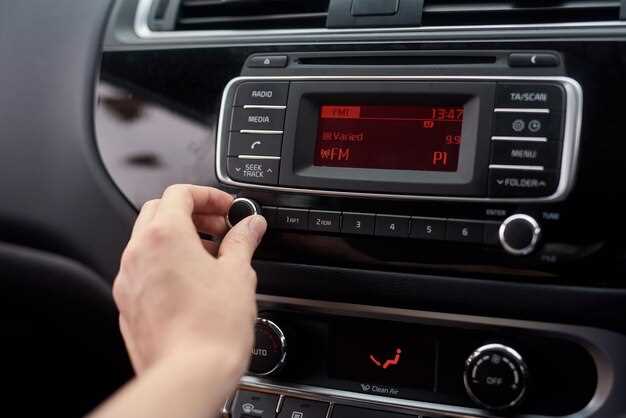
 Добавьте динамики в интерьер автомобиля с помощью привлекательной анимации Лада, которая оживит интерфейс вашей магнитолы Android и создаст приятную атмосферу в салоне. Начинать стоит с выбора подходящей картинки или анимации, которая гармонично дополнит дизайн вашего авто, а затем перейти к простым настройкам, чтобы интегрировать её в систему.
Обратите внимание, что большинство современных магнитол позволяют установить анимацию через встроенные настройки или специальные приложения. Чтобы обеспечить плавность отображения и оптимальную производительность, рекомендуется выбрать форматы и размеры файлов, совместимые с вашей моделью устройства. Правильное размещение анимации не только украсит ваш автомобиль, но и сделает использование магнитолы более приятным и персонализированным.
Основы настройки анимации Лада
Начните с выбора подходящей анимации в настройках программного обеспечения. Перейдите в раздел ‘Анимация’ и просмотрите доступные шаблоны, выбирая те, что лучше всего сочетаются с дизайном вашего автомобиля и создают желаемый эффект.
Для более плавной анимации настройте параметры скорости и плавности. Осуществите это через sliders или числовые значения в настройках, подбирая баланс между реализмом и динамичностью.
Настройку анимации рекомендуется проводить на тестовой отметке, чтобы исключить возможные сбои и увидеть конечный результат без необходимости перезагружать систему. Проверяйте изменения по очереди, чтобы определить самые подходящие параметры.
Используйте таблицу для сравнения характеристик нескольких вариантов анимации:
| Название анимации | Скорость | Плавность | Комментарии |
|---|---|---|---|
| Стандартная | Средняя | Высокая | Подходит для большинства случаев, плавная смена кадров |
| Динамичная | Быстрая | Средняя | Добавляет эффект движения, хорошо смотрится при активности |
| Расслабленная | Медленная | Высокая | Создает более мягкое и приятное восприятие |
После выбора подходящих настроек обязательно сохраните их и перезагрузите систему, чтобы изменения вступили в силу. Регулярное тестирование помогает точно определить оптимальные параметры именно для вашего автомобиля и личных предпочтений.
Выбор подходящей анимации для магнитолы

Для оптимального отображения выбирайте анимации с умеренной детализацией и плавными переходами. Слишком сложные движения могут тормозить работу системы или отвлекать водителя.
Обратите внимание на продолжительность анимации: короткие циклы создают динамичный эффект, не мешая восприятию информации на дисплее. Среднее время одного полного цикла – 3-5 секунд.
Выбирайте анимации, ориентированные на зеленую палитру или мягкие цвета, чтобы снизить нагрузку на глаза и не отвлекать во время езды.
Используйте анимации, которые соответствуют стилю вашего автомобиля или личным предпочтениям. Например, для классики подойдут лаконичные и стильные эффекты, а для современных моделей – более яркие и динамичные.
Проверьте совместимость выбранной анимации с вашей моделью магнитолы и Android-версией. Некоторые файлы требуют специфичного типа или размера, что поможет избежать ошибок при загрузке.
Экспериментируйте с различными типами анимаций: волны, геометрические фигуры, световые эффекты или логотипы. это поможет определить наиболее подходящий вариант для вашего стиля вождения и настроения.
Установка анимации на Android-устройство

Скачайте анимацию, которая вам нравится, с надежного источника. Убедитесь, что файл имеет формат, совместимый с вашим устройством, например, .zip или .apk.
Перенесите файл на ваше Android-устройство. Это можно сделать через USB-кабель или облачное хранилище.
Откройте файловый менеджер на устройстве и найдите загруженный файл. Если это .zip, распакуйте его, чтобы получить доступ к анимационным файлам.
Для установки анимации выполните следующие шаги:
- Перейдите в настройки устройства.
- Выберите раздел ‘Экран’ или ‘Дисплей’.
- Найдите пункт ‘Анимация’ или ‘Элементы интерфейса’.
- Выберите опцию для изменения анимации и укажите путь к загруженному файлу.
Если анимация требует установки приложения, откройте файл .apk и следуйте инструкциям на экране. Возможно, потребуется разрешить установку из неизвестных источников в настройках безопасности.
После завершения установки перезагрузите устройство, чтобы изменения вступили в силу. Проверьте, как новая анимация выглядит при включении и выключении устройства.
Если анимация не отображается, убедитесь, что файл корректно установлен и совместим с вашей версией Android. В случае проблем попробуйте переустановить анимацию или обратиться к инструкциям разработчика.
Настройка параметров анимации
Начинайте с выбора скорости вращения анимации, установив параметры времени в диапазоне от 1 до 3 секунд, чтобы добиться плавного и незаметного движения картинки. Используйте ползунок или вводите значение вручную в настройках приложения.
Настройте масштабирование анимации, чтобы она не становилась слишком крупной или слишком мелкой. Обычно диапазон от 80% до 120% позволяет добиться гармоничного визуального эффекта без искажения изображения.
Определите направление анимации, выбирая из вариантов вращения по часовой или против часовой стрелки. Экспериментируйте с этими настройками, чтобы подобрать более динамичный или спокойный эффект.
Используйте параметры прозрачности, чтобы сделать анимацию более мягкой и ненавязчивой. Значения от 70% до 100% отлично подходят для визуального комфорта без ухудшения восприятия деталей.
Настройте уникальные эффекты, такие как тень или сияние, для придания анимации глубины. Эти параметры позволяют выделить Ладу на фоне других элементов и сделать движение более выразительным.
Перед окончательным сохранением проверьте предварительный просмотр, чтобы своевременно скорректировать параметры и добиться точного соответствия вашему стилю. Регулярное тестирование поможет найти баланс между яркостью и плавностью анимационного движения.
Проверка совместимости с моделью магнитолы
Перед установкой анимации Лада на магнитолу Android убедитесь, что ваша модель поддерживает необходимые функции. Проверьте версию операционной системы Android на вашем устройстве. Анимации могут требовать Android 6.0 и выше для корректной работы.
Изучите документацию к вашей магнитоле. Часто производители указывают совместимые форматы и требования к программному обеспечению. Если у вас есть доступ к интернету, посетите официальный сайт производителя для получения актуальной информации.
Обратите внимание на разрешение экрана магнитолы. Анимации могут выглядеть некорректно на устройствах с низким разрешением. Рекомендуется использовать анимации, оптимизированные под ваше разрешение.
Проверьте наличие необходимых приложений для установки анимации. Некоторые модели требуют установки дополнительных программ, таких как лаунчеры или специальные приложения для настройки интерфейса.
Если у вас есть возможность, пообщайтесь с другими владельцами аналогичных моделей. Форумы и сообщества могут предоставить полезные советы и рекомендации по совместимости анимаций.
После проверки всех этих аспектов, вы сможете уверенно установить анимацию Лада и наслаждаться обновленным интерфейсом вашей магнитолы.
Декорирование интерфейса магнитолы
Выберите тему оформления, которая соответствует вашему стилю. Это может быть минимализм, спортивный или классический стиль. Используйте доступные в настройках магнитолы темы, чтобы изменить цветовую палитру и шрифты.
Добавьте обои на главный экран. Выберите изображения, которые вам нравятся, или загрузите свои. Это придаст индивидуальность интерфейсу. Убедитесь, что выбранные обои не отвлекают от управления.
Настройте виджетов на главном экране. Вы можете выбрать, какие приложения и функции будут отображаться. Это упростит доступ к наиболее используемым функциям, таким как музыка, навигация или телефон.
Используйте анимации для переходов между экранами. Это добавит динамики и сделает интерфейс более привлекательным. Проверьте настройки анимации в меню, чтобы выбрать подходящие эффекты.
Обратите внимание на звуковые эффекты. Настройте звуки уведомлений и нажатий, чтобы они соответствовали вашему стилю. Это создаст гармоничное восприятие интерфейса.
Регулярно обновляйте программное обеспечение магнитолы. Это не только улучшит функциональность, но и может добавить новые темы и возможности для декорирования интерфейса.
Добавление звуковых эффектов к анимации
Чтобы сделать анимацию Лада еще более привлекательной, добавьте звуковые эффекты, связанные с ее движением или действиями. Начинайте с выбора подходящих звуков – например, звук мотора при запуске или щелчки при смене режимов. Используйте специальные аудиофайлы в формате MP3 или WAV, чтобы обеспечить хорошее качество без лишней нагрузки на систему.
Подключите звуковые файлы через настройки вашей магнитолы. Обычно в меню настроек есть раздел, отвечающий за звуковые эффекты или взаимодействие с анимацией. Там можно выбрать, когда и какой звук должен воспроизводиться – при появлении новой анимации, переключении или завершении анимации.
| Тип звука | Рекомендуемые ситуации | Советы по настройке |
|---|---|---|
| Звук запуска двигателя | Появление анимации, связанной с началом работы | Используйте короткий и громкий звук, чтобы не мешать остальному шуму в салоне |
| Щелчки при переключении режимов | Переходы между настройками или смена функций | Подбирайте мягкий, четкий звук, чтобы не создавать раздражения |
| Звуки при завершении анимации | Появление элемента или ситуации, когда нужно подчеркнуть окончание | Устанавливайте спокойные звуки, создающие ощущение завершенности |
Обратите внимание на баланс громкостью звуков и общей акустикой автомобиля. Правильно настроенные эффекты подчеркнут уникальность анимации, не отвлекая от дороги или ваших действий на панели. Используйте предварительный прослушивание при настройке, чтобы добиться идеального звучания без навязчивости.
Советы по выбору цветовой схемы
Выбирайте цветовую схему, которая соответствует вашему стилю и настроению. Например, теплые оттенки, такие как оранжевый и желтый, создают атмосферу уюта, в то время как холодные цвета, такие как синий и зеленый, придают ощущение спокойствия.
Обратите внимание на контраст. Хорошо сбалансированные цвета помогут улучшить читаемость интерфейса. Используйте темные фоны с яркими элементами или наоборот, чтобы выделить важные детали.
Смотрите на окружающую среду. Если вы часто находитесь в ярком солнечном свете, выбирайте более светлые и насыщенные цвета, которые не будут слепить глаза. В темных условиях подойдут более глубокие и насыщенные оттенки.
Не забывайте о психологии цвета. Красный может вызывать чувство тревоги, тогда как зеленый ассоциируется с природой и спокойствием. Подумайте, какое настроение вы хотите создать в автомобиле.
Тестируйте выбранные цвета на экране вашего устройства. Разные дисплеи могут отображать цвета по-разному, поэтому важно убедиться, что ваша схема выглядит хорошо в реальных условиях.
Соблюдайте гармонию. Используйте не более трех основных цветов, чтобы избежать перегруженности. Дополнительные оттенки могут быть использованы для акцентов, но не переусердствуйте с их количеством.
Наконец, учитывайте личные предпочтения. Цвета, которые нравятся вам, создадут комфортную атмосферу в автомобиле. Не бойтесь экспериментировать и находить уникальные сочетания, которые отражают вашу индивидуальность.
Интеграция анимации с другими функциями магнитолы
Настройте анимацию так, чтобы она синхронизировалась с музыкальным воспроизведением. Используйте специальные приложения, которые позволяют изменять визуальные эффекты в зависимости от ритма музыки. Это создаст эффект погружения в звучание.
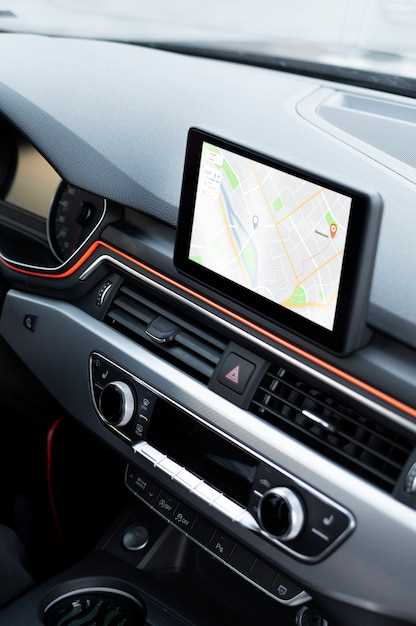
Обратите внимание на возможность интеграции анимации с навигацией. Настройте анимацию, которая будет отображаться при получении указаний от GPS. Это добавит элемент интерактивности и сделает поездки более увлекательными.
Используйте анимацию для отображения уведомлений. Настройте визуальные эффекты, которые будут появляться при получении сообщений или звонков. Это поможет не отвлекаться от дороги, сохраняя при этом информированность.
Рассмотрите возможность использования анимации для управления климат-контролем. Например, создайте анимацию, которая будет показывать изменения температуры или режимов обогрева. Это сделает интерфейс более интуитивным.
Не забывайте о персонализации. Настройте анимацию в соответствии с вашим стилем. Выберите цвета и эффекты, которые отражают вашу индивидуальность. Это создаст уникальную атмосферу в автомобиле.
Регулярно обновляйте анимации, чтобы они оставались актуальными. Следите за новыми приложениями и обновлениями, которые могут предложить свежие идеи и функции для вашей магнитолы.