 Автор:
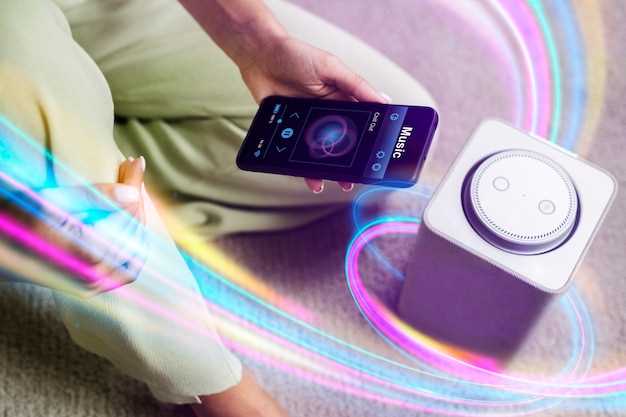
 Начинайте с подключения устройства к источнику питания. Используйте оригинальный адаптер, чтобы обеспечить стабильную работу и избежать возможных проблем. После этого подсоедините Bos Mini A1 Pro к вашему компьютеру или мобильному устройству через USB или Wi-Fi, в зависимости от предпочтений и условий использования.
Перед переносом в настройки рекомендуется проверить стабильность соединения. Убедитесь, что устройство распознается системой без ошибок, и все драйверы установлены корректно. В случае возникновения проблем, перезагрузите устройство или попробуйте подключение через другой порт или сеть.
Далее, откройте официальное приложение или веб-интерфейс для настройки. Введите платежные данные, если планируется использовать платежные решения, или задайте параметры безопасности, чтобы защитить доступ к устройству. Каждое изменение сохраняйте после подтверждения.
Подключение Bos Mini A1 Pro к устройствам
Для подключения Bos Mini A1 Pro к устройствам используйте Bluetooth. Убедитесь, что на вашем устройстве включен Bluetooth и оно находится в режиме обнаружения.
На Bos Mini A1 Pro нажмите и удерживайте кнопку питания, пока индикатор не начнет мигать синим и красным. Это означает, что колонка готова к подключению.
На вашем устройстве откройте настройки Bluetooth и найдите Bos Mini A1 Pro в списке доступных устройств. Выберите его для подключения. После успешного соединения индикатор на колонке перестанет мигать и будет светиться синим.
Если вы хотите подключить несколько устройств, отключите текущее соединение, повторив предыдущие шаги для нового устройства. Bos Mini A1 Pro может запоминать до восьми подключенных устройств, что упрощает переключение между ними.
Для подключения через AUX-кабель просто вставьте один конец в колонку, а другой в аудиовыход вашего устройства. Это обеспечит стабильное соединение без задержек.
При использовании функции NFC просто поднесите устройство к колонке, чтобы установить соединение. Убедитесь, что NFC включен на вашем устройстве.
После подключения вы можете управлять воспроизведением музыки с помощью кнопок на колонке или через ваше устройство. Настройте уровень громкости и наслаждайтесь качественным звуком.
Выбор подходящего кабеля для подключения
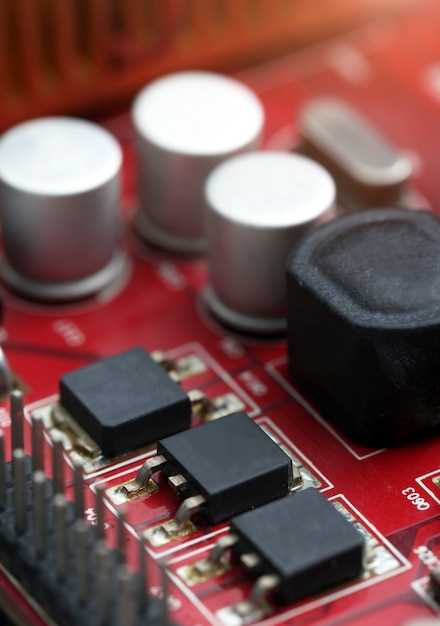
Для подключения BOS Mini A1 Pro рекомендуется использовать кабели с минимальной потерей сигнала и достаточной пропускной способностью. Обратите внимание на кабели с золотыми или серебряными контактами, которые обеспечивают лучший контакт и меньший уровень деградации сигнала со временем.
Оптимальный выбор – кабели типа RCA или 3.5 мм джек, в зависимости от разъёмов устройства. Для максимальной надежности рекомендуется использовать кабели с экранированием, предотвращающим шумы и помехи.
Длина кабеля должна быть такой, чтобы избежать натяжения и подтягивания, при этом максимально уменьшая потерю сигнала. Чаще всего достаточно 1-2 метров, чтобы обеспечить свободное подключение без лишних проводов.
Обратите внимание на качество материала проводников: медь высокого класса или их сплавы обеспечивают хорошую проводимость и долговечность. Пористая или низкокачественная изоляция может вызвать дополнительные шумы и ухудшить звук.
Если планируете использовать цифровой вход, выбирайте кабели с оптоволоконной передачей или коаксиальными разъемами, чтобы сохранить исходное качество сигнала.
Подключение к смартфону: шаг за шагом
Включите Bos Mini A1 Pro, удерживая кнопку питания до появления индикатора. Убедитесь, что Bluetooth на вашем смартфоне активирован.
Откройте настройки Bluetooth на смартфоне. Найдите раздел ‘Подключенные устройства’ или ‘Bluetooth’.
На Bos Mini A1 Pro активируйте режим сопряжения. Обычно это делается нажатием и удерживанием кнопки Bluetooth до тех пор, пока индикатор не начнет мигать.
На смартфоне выберите ‘Поиск устройств’. В списке доступных устройств найдите ‘Bos Mini A1 Pro’ и нажмите на него.
Если требуется, введите код сопряжения, указанный в инструкции. Обычно это 0000 или 1234.
После успешного подключения индикатор на Bos Mini A1 Pro перестанет мигать и будет светиться постоянно.
Проверьте звук, воспроизведя трек на смартфоне. Убедитесь, что звук идет через Bos Mini A1 Pro.
Если возникли проблемы, попробуйте отключить и снова подключить устройство через настройки Bluetooth.
Для удобства использования сохраните Bos Mini A1 Pro в списке избранных устройств на смартфоне.
| Шаг | Действие |
|---|---|
| 1 | Включите Bos Mini A1 Pro |
| 2 | Активируйте Bluetooth на смартфоне |
| 3 | Включите режим сопряжения на Bos Mini A1 Pro |
| 4 | Найдите устройство в настройках Bluetooth смартфона |
| 5 | Подключитесь к Bos Mini A1 Pro |
| 6 | Проверьте звук |
Инструкция по подключению к компьютеру
Подключите USB-кабель к разъему на задней панели Bosch Mini A1 Pro и вставьте другой конец в свободный USB-порт компьютера.
Включите устройство, нажимая кнопку питания, и дождитесь появления индикатора на дисплее, подтверждающего готовность к работе.
Откройте установочный драйвер или программное обеспечение, прилагаемое к устройству, и следуйте указаниям на экране для автоматической установки необходимых драйверов.
Если операторское программное обеспечение не запускается автоматически, найдите в папке с приложением файл с расширением .exe и запустите его вручную.
После успешной установки драйверов, устройство должно отображаться в списке устройств в менеджере устройств на ПК. Проверьте его статус и убедитесь, что оно работает корректно.
Подключение завершено, теперь можно перейти к настройкам параметров или использованию на компьютере в соответствии с выбранными функциями.
Настройка Bluetooth-соединения
Включите Bluetooth на вашем устройстве. Перейдите в настройки и найдите раздел Bluetooth. Активируйте его, если он еще не включен.
На Bos Mini A1 Pro удерживайте кнопку питания, пока индикатор не начнет мигать синим и красным. Это означает, что колонка находится в режиме сопряжения.
На вашем устройстве выберите ‘Bos Mini A1 Pro’ из списка доступных устройств. Подтвердите соединение, если потребуется. После успешного подключения индикатор на колонке перестанет мигать и будет светиться синим.
Проверьте качество звука, воспроизведя трек. Если возникают проблемы, попробуйте отключить и снова подключить устройство. Убедитесь, что колонка находится в пределах досягаемости и не подключена к другим устройствам.
Для отключения Bluetooth просто отключите его в настройках вашего устройства или нажмите кнопку питания на колонке.
Настройка и оптимизация звука
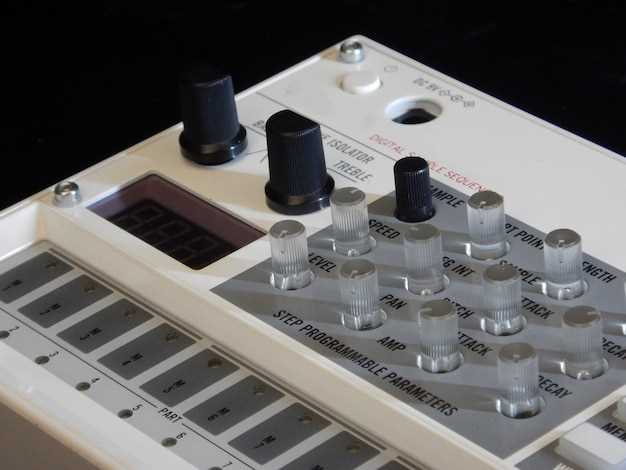
Установите приложение для управления звуком, чтобы получить доступ к эквалайзеру. Это позволит вам настроить частоты в соответствии с вашими предпочтениями. Начните с предустановленных режимов, таких как ‘Поп’, ‘Рок’ или ‘Классика’, и затем отрегулируйте их для достижения желаемого звучания.
Обратите внимание на уровень громкости. Избегайте слишком высокой громкости, чтобы не повредить динамики. Оптимальный уровень – около 70-80% от максимума. Это обеспечит чистоту звука и предотвратит искажения.
Проверьте настройки Bluetooth. Убедитесь, что устройство подключено к источнику звука с высоким качеством передачи. Используйте кодеки, такие как aptX или AAC, если ваше устройство их поддерживает. Это улучшит качество звука при беспроводном подключении.
Регулярно обновляйте прошивку устройства. Производители часто выпускают обновления, которые могут улучшить производительность и качество звука. Проверьте наличие обновлений в приложении или на сайте производителя.
Экспериментируйте с расположением устройства. Положение колонок может значительно повлиять на звук. Попробуйте разные углы и расстояния от стен, чтобы найти оптимальное звучание в вашем пространстве.
Используйте качественные источники звука. Музыка в формате FLAC или WAV обеспечит лучшее качество по сравнению с MP3. Если вы стримите, выбирайте сервисы, предлагающие высокое качество звука.
Не забывайте о чистоте динамиков. Пыль и грязь могут ухудшить качество звука. Регулярно протирайте поверхность и следите за состоянием устройства.
Первоначальные настройки звука
Начинайте настройку звука с подключения кабеля питания и подключения устройств воспроизведения. Используйте кабели высокого качества для получения максимально чистого звука. Проверяйте, что выбран правильный вход: Bluetooth, AUX или USB, чтобы обеспечить передачу сигнала от источника к колонке.
После подключения расположите мини-колонку в месте, где звук распространяется свободно и не заглушен мебелью или стенами. Включите устройство и перейдите к настройкам громкости. Устанавливайте уровень так, чтобы прослушивание было комфортным и без искажения звука. Обратите внимание на уровень громкости, чтобы избежать перегрузки динамиков.
Проверьте баланс и эквалайзер, если эти параметры доступны. Обычно для начала подбирают нейтральное положение: низкие, средние и высокие частоты – без сильных акцентов. В дальнейшем подбирайте параметры под свои предпочтения или тип прослушиваемой музыки.
Рекомендуется активировать режим автоматической регулировки или эквалайзер, если он есть в настройках, чтобы адаптировать звук под комнатные условия. После этого прослушайте несколько треков, чтобы убедиться, что настройка устраивает вас во всех частотных диапазонах, и при необходимости внесите небольшие коррективы.
Для окончательной настройки проверьте качество звука на разных уровнях громкости и при воспроизведении разных жанров музыки. Возьмите за правило периодически возвращаться к этим настройкам, чтобы сохранять оптимальное звучание в различных ситуациях.
Использование эквалайзера для улучшения качества

Настройте эквалайзер, чтобы устранить доминирование определённых частот. Например, уменьшите высокие частоты, если звук кажется слишком резким, или повысите низкие для более насыщенного баса. Начинайте с небольших изменений и слушайте результат после каждого шага, чтобы понять, как каждый эффект влияет на общую картину звука.
Используйте пресеты, если они доступны, как отправную точку. Например, выберите ‘Наушники’ или ‘Микс’, затем подкорректируйте их по своему усмотрению. Это поможет сэкономить время и услышать исходную точку, с которой можно делать индивидуальные коррекции.
Создайте пресет для разных сцен: на улице, дома или в помещении с усиленной акустикой. Для улицы снизьте высокие частоты, чтобы снизить уровень шумов, и сделайте басы чуть сильнее. В помещении, наоборот, подчеркните средние частоты для более четкой передачи вокала.
| Частоты | Действия | Результат |
|---|---|---|
| 60-250 Гц | Увеличьте | Глубокий бас и насыщенность |
| 250-500 Гц | Понизьте | Меньше «мутности», четче вокал |
| 1-4 кГц | Увеличьте | Яркость, четкое восприятие инструментов и голоса |
| 8-15 кГц | Понизьте или увеличьте по желанию | Облегчение или усиление «блеска» и яркости |
Для точной настройки используйте графический или параметрический эквалайзер, чтобы точно выделять нужные диапазоны. После каждого изменения задавайте себе вопрос: «Звук стал чище, насыщеннее или кажется более приятным?»
Советы по размещению устройства для лучшего звучания

Разместите Bos Mini A1 Pro на уровне ушей для оптимального восприятия звука. Это обеспечит наилучшее качество звучания и четкость высоких частот.
Избегайте углов и стен. Установите устройство на открытом пространстве, чтобы минимизировать отражения звука и улучшить его чистоту.
Используйте подставку или полку, чтобы поднять устройство над поверхностью. Это поможет избежать искажений, вызванных вибрациями от мебели.
Проверьте расстояние до других объектов. Оставьте минимум 30 см свободного пространства вокруг устройства для лучшего распространения звука.
Если возможно, разместите его на твердой поверхности. Мягкие материалы, такие как ковры или диваны, могут поглощать звук и снижать его качество.
Экспериментируйте с углом наклона. Небольшие изменения в направлении устройства могут значительно повлиять на звучание.
Обратите внимание на акустику помещения. Если звук глухой, попробуйте добавить отражающие поверхности, такие как зеркала или стеклянные элементы.
Регулярно проверяйте настройки эквалайзера. Подстройка частот может улучшить звучание в зависимости от размещения устройства и особенностей комнаты.
Обновление прошивки для улучшения функционала
Чтобы повысить стабильность работы и расширить возможности устройства, регулярно выполняйте обновление прошивки через официальное приложение или веб-интерфейс. Перед началом убедитесь, что устройство подключено к стабильной сети и аккумулятор полностью заряжен.
Первым шагом скачайте последнюю версию прошивки с официального сайта производителя или в приложении. Проверьте, что версия соответствует модели Bos Mini A1 Pro, чтобы избежать несовместимости.
Процесс обновления обычно включает следующие действия:
- Запуск приложения и вход в раздел настроек устройства.
- Выбор пункта ‘Обновление прошивки’.
- Обозначение файла прошивки или автоматическая проверка наличия новой версии.
- Запуск процесса загрузки и установки обновления.
Во время обновления важно не отключать питание и не выключать устройство, чтобы избежать ошибок или повреждения системы. После завершения установки устройство автоматически перезагрузится, и новые функции станут доступны.
Периодически проверяйте наличие обновлений и настраивайте автоматическую проверку в настройках, чтобы не пропускать важные улучшения, исправляющие баги и улучшающие работу с функциями.
Запомните: перед любой крупной переустановкой прошивки создавайте резервные копии важных настроек и данных, чтобы сохранить их в случае непредвиденных сбоев.