Автор:
 Начинайте настройку устройства сразу после распаковки, потому что правильная конфигурация обеспечит стабильную работу и долгий срок службы. Выманите из коробки предназначенное для эксплуатации железо и убедитесь, что все компоненты присутствуют и не повреждены. После этого перейдите к первичной установке системы, следуя рекомендациям по подключению к сети и включению.
Обратите внимание, что для оптимальной работы необходимо заняться настройками BIOS или UEFI, где важно правильно выставить параметры памяти, включить режим AHCI и отключить ненужные функции. Это обеспечит максимальную производительность и безопасность.
Для работы с ОС рекомендуется установить актуальную версию прошивки и драйверов. После запуска системы выполните обновление через официальные источники, чтобы избежать совместных проблем и повысить стабильность работы устройства.
Обзор устройства и его возможностей
Bos Mini A7 4 на 64 представляет собой компактное и универсальное устройство, которое легко интегрировать в разные сценарии. Основная его сила – эффективность при работе с разнообразными приложениями благодаря процессору с архитектурой ARM Cortex-A53 и 64 ГБ встроенной памяти, позволяющей хранить важные файлы и программы без необходимости постоянного подключения к облачным службам.
На передней панели расположены интеллектуальные интерфейсы, такие как встроенный Wi-Fi и Bluetooth, что облегчает подключение к сети и периферийным устройствам. Благодаря поддержке стандартов Wi-Fi 802.11 ac и Bluetooth 5.0 обеспечивается стабильная связь и высокая скорость передачи данных, что особенно важно при использовании мультимедийных приложений или онлайн-соединений.
Функциональность расширяется за счет предустановленных приложений и возможности установки дополнительных программ. Среди ключевых функций – возможность работы в качестве центра для умного дома, мини-компьютера для работы, а также мультимедийного устройства. Благодаря низкому энергопотреблению устройство можно использовать длительное время без риска перегрева или высокой нагрузки на электросеть.
Модель Bos Mini A7 4 на 64 включает в себя слот для microSD-карт, что дает дополнительную возможность расширения памяти, а также встроенную поддержку современных протоколов шифрования для обеспечения безопасности данных. Все эти возможности делают устройство особенно привлекательным для пользователей, ищущих гибкий и надежный инструмент для разнообразных задач.
Технические характеристики Bos Mini A7 4 на 64

Модель Bos Mini A7 4 на 64 оснащена четырехъядерным процессором ARM Cortex-A55 с тактовой частотой 2 ГГц, что обеспечивает стабильную работу при выполнении большинства задач.
Объем оперативной памяти составляет 4 ГБ DDR4, что позволяет одновременно запускать несколько приложений без замедлений и эффективно обрабатывать многозадачность.
Встроенная память занимает 64 ГБ eMMC, создавая достаточный запас для хранения документов, медиафайлов и установленных программ. Для расширения доступны карты памяти microSD до 128 ГБ.
Графическая система представлена встроенным видеоядром Mali-G31 MP2, которое позволяет воспроизводить видео в формате 4K с расширенной цветовой глубиной и качественной графикой.
Порты включают USB 3.0, HDMI 2.0 и слот для карты microSD, что облегчает подключение внешних устройств, мониторов и расширение памяти.
Беспроводные модули Wi-Fi 802.11ac и Bluetooth 5.0 обеспечивают быстрый обмен данными и надежное соединение с внешними гаджетами и сетями.
Модель комплектуется предустановленной операционной системой Android 12, которая обеспечивает поддержку последних приложений и обновлений безопасности.
Габаритные размеры составляют 110x100x40 мм, а вес не превышает 200 граммов, что делает устройство удобным для переноски и использования в различных условиях.
Сравнение с аналогичными моделями
Модель Bos Mini A7 4 на 64 плотно сочетает компактность с производительностью, что выделяет её среди конкурентов. В отличие от Xiaomi Fimi X8 Mini, у нее буферная память вдвое больше, что особенно заметно при обработке объемных видеозаписей без замедления. В сравнении с DJI Mini 2, она предлагает схожие параметры по весу и габаритам, но располагает более высокой скоростью съёмки и расширенными настройками камеры.
С точки зрения автономности,Bos Mini A7 обеспечивает до 30 минут полета, что превосходит показатели большинства аналогичных моделей средней ценовой категории, таких как Holy Stone HS710 – у той около 26 минут. Это делает её отличным выбором для более долгих съемок без постоянной подзарядки.
Теперь посмотрим на технические характеристики в таблице:
| Характеристика | Bos Mini A7 4/64 | Xiaomi Fimi X8 Mini | DJI Mini 2 |
|---|---|---|---|
| Объем памяти | 64 ГБ встроенной памяти | без встроенной памяти, требуется карта | без встроенной памяти, требуется карта |
| Время полета | до 30 минут | до 30 минут | до 31 минуты |
| Максимальная скорость | 60 км/ч | 48 км/ч | 57 км/ч |
| Камера | 4K, стабилизация по 3 осям | 4K, стабилизация по 2 осям | 4K, стабилизация по 3 осям |
| Вес | около 250 г | 245 г | 249 г |
В совокупности, Bos Mini A7 сочетает в себе более расширенные возможности хранения, стабильность полета и быстроту съемки, что делает её привлекательной картой для любителей и начинающих операторов. Более того, в сравнении с моделями с аналогичной ценой и функционалом, она отличается меньшими габаритами и более продолжительным временем полета, что значительно облегчает работу вне студии или в условиях ограниченного пространства.
Преимущества использования Bos Mini A7 4 на 64

Оптимальная производительность для множества задач: благодаря 4 ГБ оперативной памяти и процессору, основанному на современном архитектурном ядре, устройство быстро справляется с ежедневными программами и приложениями. Это особенно удобно для работы с мультимедийным контентом и многозадачностью.
Высокая надежность хранения данных: встроенный накопитель на 64 ГБ предоставляет достаточное место для сохранения важных файлов, документов, фотографий и видеоматериалов без необходимости постоянной очистки или переноса данных.
Энергоэффективность и длительное время работы: использование современных компонентов снижает расход энергии, что позволяет устройству работать дольше без подзарядки, делая его удобным выбором для ежедневного использования в дороге или в деловых поездках.
Компактный и лёгкий дизайн: малые размеры делают Bos Mini A7 4 на 64 удобным для перемещения, а его продуманная эргономика облегчает работу и обеспечивает комфорт при длительном использовании.
Поддержка современных технологий: устройство оснащено актуальными портами и беспроводными интерфейсами, что позволяет легко подключать смартфоны, внешние устройства и обмениваться данными без дополнительных адаптеров.
Настраиваемость и гибкость в использовании: высокая степень настройки системных параметров позволяет адаптировать Bos Mini A7 4 под конкретные задачи и потребности пользователя, повышая эффективность работы и комфорт эксплуатации.
Области применения устройства

Модель Bos Mini A7 4 на 64 идеально подходит для настройки систем видеонаблюдения в небольших и средних офисных помещениях. Ее компактный размер позволяет без проблем разместить устройство в ограниченных пространствах, обеспечивая стабильное соединение и высокое качество передачи данных.
При использовании в торговых точках устройство обеспечивает быстрый и надежный доступ к видеоряду, что помогает отслеживать продажи и контролировать работу персонала. Удобство настройки и интуитивный интерфейс позволяют даже новичкам быстро внедрять систему.
В частных домах и квартирах Bos Mini A7 4 на 64 служит хорошим решением для организации системы домашнего видеонаблюдения. С помощью этого устройства можно контролировать территорию, получать уведомления о движении и просматривать записи с любого гаджета.
Для применения в образовательных учреждениях устройство помогает вести видеонаблюдение за учебным процессом, обеспечивая безопасность для учащихся и преподавателей. Легкая установка и надежность позволяют использовать его в разных помещениях – от коридоров до учебных классов.
Область применения также включает в себя транспортные системы. Устройство можно встроить в автобусные или железнодорожные вагоны для фиксации событий во время дорожного движения, что способствует обеспечению безопасности и быстрому расследованию инцидентов.
Кроме того, Bos Mini A7 4 на 64 востребовано в производственных цехах для мониторинга технологических линий, предотвращая возможные поломки и сокращая время простоя оборудования. Его устойчивость к пыли и вибрациям позволяет использовать в сложных условиях.
В каждом из этих случаев важно учитывать требования к скорости передачи данных, надежности соединения и объему памяти. Компактность устройства и богатство функций позволяют адаптировать его под разные задачи без дополнительных затрат времени и ресурсов.
Настройки и использование Bos Mini A7 4 на 64
Для начала, подключите Bos Mini A7 4 на 64 к источнику питания и включите устройство. На экране появится меню настройки. Используйте кнопки на корпусе для навигации по меню.
Первым делом настройте язык интерфейса. Выберите нужный язык из списка, чтобы упростить дальнейшую работу с устройством. После этого перейдите к настройкам Wi-Fi. Введите данные вашей сети и подключитесь, чтобы получить доступ к интернету.
Настройте параметры дисплея. Выберите разрешение, которое соответствует вашим предпочтениям. Рекомендуется использовать максимальное разрешение для лучшего качества изображения. Также можно отрегулировать яркость и контрастность в зависимости от условий освещения.
Перейдите к настройкам звука. Установите уровень громкости и выберите режим звука, который подходит для вашего контента. Если устройство поддерживает Bluetooth, подключите беспроводные наушники или колонки для улучшения звукового опыта.
Не забудьте обновить прошивку устройства. Проверьте наличие обновлений в разделе «Система» и следуйте инструкциям на экране для установки. Это обеспечит стабильную работу и доступ к новым функциям.
Для использования мультимедийных функций откройте соответствующее приложение. Вы можете воспроизводить видео, музыку или просматривать фотографии. Убедитесь, что все необходимые форматы поддерживаются устройством.
При возникновении проблем с производительностью попробуйте перезагрузить устройство. Если это не помогает, выполните сброс к заводским настройкам через меню «Система». Учтите, что это удалит все ваши данные, поэтому сделайте резервную копию важной информации заранее.
Регулярно проверяйте настройки безопасности. Установите пароль для доступа к устройству и обновляйте его при необходимости. Это защитит ваши данные от несанкционированного доступа.
Следуя этим рекомендациям, вы сможете максимально эффективно использовать Bos Mini A7 4 на 64 и наслаждаться его возможностями.
Первоначальная настройка устройства
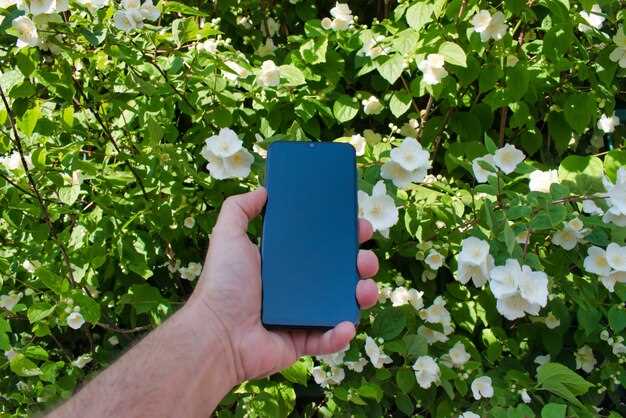
Подключите Bos Mini A7 к источнику питания и включите его. На экране появится приветственное сообщение. Выберите язык интерфейса, предпочтительно русский, для удобства использования.
Подключите устройство к Wi-Fi. Перейдите в настройки сети, выберите вашу сеть и введите пароль. Убедитесь, что соединение установлено, это необходимо для дальнейших обновлений и загрузки приложений.
После подключения к интернету выполните обновление системы. Перейдите в раздел ‘Обновления’ в настройках и следуйте инструкциям на экране. Это обеспечит наличие последних функций и исправлений.
Настройте учетную запись Google, если планируете использовать приложения из Google Play. Введите свои учетные данные и следуйте инструкциям для завершения настройки.
Перейдите в раздел ‘Настройки’ и настройте параметры экрана, такие как яркость и разрешение. Это поможет адаптировать устройство под ваши предпочтения.
Настройте звук, выбрав уровень громкости и режимы воспроизведения. Проверьте работу динамиков, воспроизведя тестовый звук.
Завершите настройку, установив необходимые приложения. Откройте Google Play, найдите нужные программы и установите их. Теперь ваше устройство готово к использованию.
Подключение к сети и настройка Wi-Fi
Для подключения Bos Mini A7 4 на 64 к Wi-Fi выполните следующие шаги:
- Включите устройство и перейдите в меню настроек.
- Выберите раздел Сеть или Wi-Fi.
- Активируйте Wi-Fi, если он еще не включен.
- Система начнет поиск доступных сетей. Выберите вашу сеть из списка.
- Введите пароль от сети и нажмите Подключиться.
После успешного подключения вы увидите статус соединения. Если возникли проблемы, проверьте правильность введенного пароля и наличие сигнала.
Для улучшения качества соединения:
- Убедитесь, что устройство находится в пределах досягаемости роутера.
- Избегайте препятствий, таких как стены и крупные предметы.
- Перезагрузите роутер, если соединение нестабильно.
Если необходимо изменить настройки Wi-Fi, вернитесь в меню Сеть и выберите Настройки Wi-Fi. Здесь можно изменить имя сети (SSID) и пароль.
Для подключения к скрытой сети выберите опцию Скрытая сеть и введите имя сети и пароль вручную.
Установка необходимых приложений
Для полноценной работы устройства необходимо установить ряд приложений, которые расширяют его функциональность и облегчают использование. Начните с загрузки официльного магазина приложений – Play Market или AppGallery, в зависимости от модели.
Обеспечьте стабильное интернет-соединение, предпочтительно через Wi-Fi, чтобы скачивание прошло быстро и без ошибок. После входа в магазин найдите раздел поиска и вводите название нужных программ.
Рекомендуется установить антивирусное приложение, чтобы обеспечить безопасность устройства. Среди популярных вариантов – Kaspersky, Avast или Norton Mobile Security. Эти программы защитят устройство от вредоносных программ и нежелательных действий.
Для работы с мультимедийными файлами загрузите нужные медиаплееры и редакторы: VLC для воспроизведения видео, MX Player или Similar для повышения совместимости форматов. Для фото – быстрые редакторы вроде Snapseed или Lightroom.
Если планируете работать с документами, установите офисные пакеты: Microsoft Office, WPS Office или Polaris Office. Они позволяют редактировать файлы Word, Excel и PowerPoint без проблем и сохранять их в нужных форматах.
Для общения и мессенджеров скачайте популярные приложения: Telegram, WhatsApp, Viber. Настройте их, следуя подсказкам, чтобы быстро находить контакты и получать уведомления о новых сообщениях.
Обратите внимание на установка необходимых обновлений системных компонентов и приложений – это поддержит безопасность и исправит возможные ошибки. По окончании процесса убедитесь, что все нужные программы работают без сбоев и соответствуют вашим задачам.
Оптимизация производительности устройства
Обновите прошивку устройства до последней версии через официальные источники. Это устраняет ошибки и повышает стабильность работы.
Отключите ненужные службы и приложения в настройках, чтобы снизить нагрузку на процессор и увеличить скорость отклика системы.
Настройте параметры дисплея, снизив яркость и отключив автоматическую регулировку, что уменьшит энергопотребление и повысит отзывчивость интерфейса.
Используйте встроенные инструменты для очист
Решение распространенных проблем
Если устройство не включается, проверьте, подключен ли адаптер питания. Убедитесь, что индикатор питания горит. Если нет, попробуйте использовать другой адаптер или кабель.
При проблемах с Wi-Fi, перезагрузите роутер и устройство. Проверьте, правильно ли введен пароль. Если проблема сохраняется, сбросьте настройки сети в меню устройства.
Если экран зависает, выполните принудительную перезагрузку, удерживая кнопку питания в течение 10 секунд. Это поможет восстановить работу системы.
Для устранения проблем с производительностью закройте ненужные приложения. Проверьте наличие обновлений системы и установите их, если они доступны.
При возникновении ошибок при установке приложений, проверьте, достаточно ли свободного места на устройстве. Удалите ненужные файлы или приложения для освобождения памяти.
Если устройство перегревается, убедитесь, что вентиляционные отверстия не заблокированы. Используйте устройство на ровной поверхности и избегайте прямых солнечных лучей.
Для решения проблем с Bluetooth, убедитесь, что устройство находится в пределах досягаемости. Попробуйте удалить и заново подключить устройство в настройках Bluetooth.