Автор:
 Начинайте настройку с выбора региона. Откройте приложение и перейдите в раздел «Настройки», затем выберите актуальный для вас регион, чтобы карты отображались корректно и обеспечивали точную навигацию.
Обновите карты до последней версии. Перейдите в раздел обновлений и загрузите свежие файлы, ведь новые дорожные объекты, ремонтные работы и изменения маршрутов повышают точность подсказок и уменьшают риск ошибок в маршруте.
Задайте предпочтительный тип маршрута. В настройках укажите предпочтения: кратчайший путь, скоростной или наиболее комфортный маршрут. Это позволит навигатор учитывать ваши приоритеты и избегать пробок или опасных участков.
Добавьте важные точки интереса (POI). Создайте список часто посещаемых объектов – заправок, парковок, стоянок, кафе – чтобы они всегда были под рукой и ускоряли подбор маршрута.
Настройте голосовые подсказки и визуальные уведомления. Выберите удобный голос и уровень детализации карты, чтобы во время движения получать только необходимую информацию без лишних отвлекающих элементов.
Подготовка к установке навигатора
Сначала убедитесь, что у вас есть все необходимые компоненты для установки навигатора. Проверьте наличие устройства, зарядного устройства и крепления для автомобиля. Если у вас есть карта памяти, убедитесь, что она совместима с навигатором.
Затем загрузите последнюю версию программного обеспечения для вашего устройства с официального сайта. Это обеспечит актуальность карт и функционала. Установите программу на компьютер и подключите навигатор через USB-кабель.
После подключения откройте программу и следуйте инструкциям на экране для обновления ПО. Это может занять некоторое время, поэтому будьте терпеливы. Убедитесь, что устройство полностью заряжено перед началом установки.
Теперь подготовьте автомобиль. Найдите удобное место для установки навигатора, чтобы он не мешал обзору. Очистите поверхность от пыли и грязи, чтобы крепление держалось надежно.
Проверьте, что в автомобиле есть доступ к сети GPS. Это важно для корректной работы навигатора. Если вы планируете использовать интернет-соединение, убедитесь, что у вас есть стабильный доступ к мобильной сети.
| Компоненты | Проверка |
|---|---|
| Навигатор | Наличие устройства |
| Зарядное устройство | Работоспособность |
| Крепление | Удобство установки |
| Карта памяти | Совместимость |
Следуя этим шагам, вы подготовите все необходимое для успешной установки навигатора в автомобиле. Теперь можно переходить к следующему этапу – установке программного обеспечения и настройке устройства.
Выбор подходящей модели навигатора
Определите свои потребности. Если вы часто путешествуете по незнакомым маршрутам, выбирайте модель с обновляемыми картами и функцией пробок. Для городских поездок подойдет более простой навигатор с базовыми функциями.
Обратите внимание на размер экрана. Большой экран обеспечивает удобство при просмотре карт и навигации. Оптимальный размер – от 5 до 7 дюймов. Убедитесь, что экран хорошо читается на солнце.
Проверьте наличие голосовых подсказок. Это значительно упрощает процесс вождения, позволяя сосредоточиться на дороге. Выбирайте модели с четким и понятным голосом.
Изучите отзывы пользователей. Они помогут понять, как навигатор работает в реальных условиях. Обратите внимание на стабильность работы и точность маршрутов.
Убедитесь в наличии функции обновления карт. Некоторые модели предлагают бесплатные обновления, что позволяет поддерживать актуальность информации о дорогах.
Рассмотрите возможность подключения к смартфону. Это расширяет функционал навигатора, позволяя использовать приложения для пробок и других сервисов.
Не забывайте о цене. Сравните несколько моделей в разных ценовых категориях. Иногда более дорогие устройства предлагают функции, которые вам не нужны.
Выбор навигатора – это баланс между функциональностью и ценой. Учитывайте свои предпочтения и потребности, чтобы сделать правильный выбор.
Проверка совместимости с автомобилем
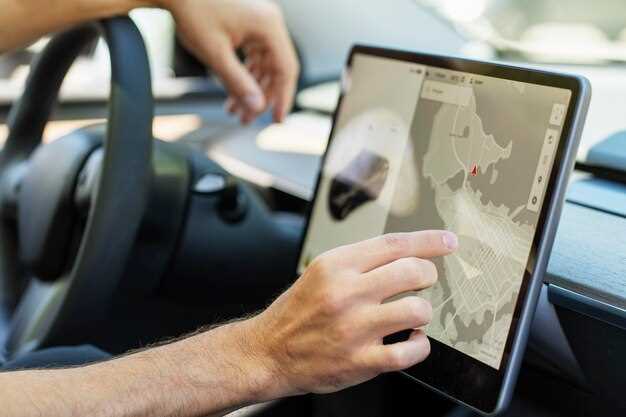
Перед настройкой навигатора Навител убедитесь, что ваше устройство поддерживает подключение к автомобильной системе через Bluetooth или USB. Проверьте наличие соответствующего разъема или модуля, совместимого с вашей моделью автомобиля. Уточните в инструкциях на сайте производителя, что версия прошивки гаджета и автоэлектроники не вызывает конфликтов.
Еще один важный аспект – наличие встроенного или внешнего мультимедийного экрана, который позволяет отображать навигацию. Некоторые модели автомобилей требуют дополнительного адаптера или кабеля для объединения с системой навигации. Оцените совместимость по техническим характеристикам, описанным в руководстве пользователя вашего авто и устройства.
Обратите внимание на поддерживаемые разъемы: большинство современных моделей используют USB или Bluetooth, однако в старых автомобилях могут потребоваться дополнительные переходники или адаптивные модули. Перед покупкой проверьте совместимость с конкретной моделью автомобиля и операционной системой вашего устройства.
Наконец, убедитесь, что в автомобиле есть свободное место для установки креплений и не мешают элементы управляемости. Проверьте, работают ли функции, такие как управление голосом или нажатия на руле, совместно с навигатором. Только после того, как убедитесь в полной совместимости аппаратной части, приступайте к дальнейшей настройке программы.
Скачивание и установка приложения
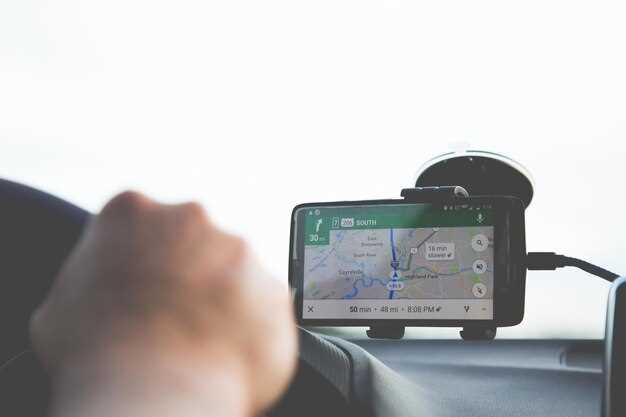
Перейдите в магазин приложений на вашем устройстве. Для Android откройте Google Play, для iOS – App Store.
В строке поиска введите ‘Навител’. Выберите приложение из списка результатов.
Нажмите кнопку ‘Установить’. Дождитесь завершения загрузки и установки приложения.
После установки откройте приложение. Вам может потребоваться согласиться с условиями использования и предоставить доступ к геолокации.
Если у вас есть лицензия, введите код активации. В противном случае вы можете воспользоваться пробной версией.
Настройте параметры приложения в соответствии с вашими предпочтениями. Убедитесь, что карты загружены для оффлайн-использования.
Теперь вы готовы к использованию Навител в вашем автомобиле!
Регистрация и активация лицензии
Зайдите на официальный сайт Навител и создайте учетную запись, заполнив форму с личными данными и указав актуальный email. После подтверждения регистрации авторизуйтесь в личном кабинете.
В разделе «Лицензии» выберите опцию «Добавить лицензию» и введите полученный лицензионный ключ, который приобрели при покупке продукта. Введите уникальный код без ошибок, убедившись, что символы совпадают.
После успешной проверки ключ автоматически активируется, и навигатор получит статус подлинного продукта. Проверяйте статус лицензии в личном кабинете – он должен отображать «Активирована».
Вернитесь к программе Навител на устройстве и выберите вкладку «Настройки», далее – «Лицензия». Введите свои учетные данные или автоматически выполните синхронизацию, чтобы программа подтвердила активацию лицензии.
Если возникнут проблемы с активацией, перепроверьте правильность введенного ключа или обратитесь в техподдержку, подготовив данные о приобретении. Обычно, решение занимает несколько минут, после чего все функции станут доступны полностью.
Настройка навигатора для использования

Откройте приложение Навител на вашем устройстве. Перейдите в раздел Настройки, который обычно находится в меню. Убедитесь, что у вас установлена последняя версия карт. Для этого выберите Обновление карт и следуйте инструкциям на экране.
Настройте параметры маршрута. В разделе Маршруты выберите предпочтения: избегать платных дорог, выбирать кратчайший путь или оптимальный. Эти настройки помогут вам получить наиболее подходящий маршрут в зависимости от ваших предпочтений.
Настройте голосовые подсказки. В разделе Голосовые уведомления выберите голос и уровень громкости. Это обеспечит комфортное восприятие навигации во время поездки.
Проверьте настройки GPS. Убедитесь, что GPS включен и работает корректно. Для этого откройте Настройки устройства и проверьте, активированы ли службы геолокации.
Добавьте любимые места. В разделе Избранное сохраните адреса, которые часто посещаете. Это упростит доступ к ним в будущем.
Настройте отображение карты. Выберите режим отображения: 2D или 3D, а также уровень детализации. Это поможет вам лучше ориентироваться на местности.
После завершения всех настроек протестируйте навигатор. Запустите маршрут до ближайшего объекта, чтобы убедиться, что все работает корректно. Если возникнут проблемы, проверьте настройки еще раз или обратитесь в службу поддержки.
Настройка языковых параметров
Откройте меню настроек навигатора и выберите раздел ‘Язык’. Здесь вы сможете выбрать язык интерфейса и голосовых подсказок. Для этого нажмите на соответствующий пункт и выберите нужный язык из списка.
Если вы хотите изменить голосовые команды, перейдите в раздел ‘Голосовые настройки’. Выберите голос, который вам больше нравится, и настройте его параметры, такие как скорость и тональность. Это поможет сделать навигацию более комфортной.
Не забудьте проверить наличие обновлений языковых пакетов. В разделе ‘Обновления’ вы сможете загрузить новые языковые файлы, если они доступны. Это обеспечит актуальность и точность навигационных данных.
После внесения всех изменений, сохраните настройки и перезапустите навигатор, чтобы они вступили в силу. Теперь ваш навигатор будет говорить на языке, который вам удобен, что сделает поездки более приятными.
Выбор маршрутов и предпочтений
Для настройки навигатора Навител выбирайте маршруты, опираясь на тип поездки: городской или загородный. В настройках задавайте параметры, которые максимально соответствуют вашим предпочтениям: минимизация расходов топлива, избегание платных дорог или быстрый маршрут без учета стоимости.
При планировании маршрутов указывайте предпочтительный тип дороги: автомагистраль, асфальт или грунтовка. Это позволит системой предложить оптимальный путь, избегая нежелательных участков или, наоборот, проверенных дорог.
Используйте функцию «Избранные маршруты», чтобы сохранять регулярные поездки и быстро выбирать их в будущем. В настройках задавайте приоритеты: скорость или экономия, что поможет системе подбирать наиболее подходящий маршрут под текущие условия.
Дополнительно настройте параметры обхода: избегайте зон с высоким трафиком в часы пик или определённые участки с ремонтами. Можно указать предпочтительные объезды или конкретные улицы, чтобы маршрут полностью соответствовал вашим требованиям.
Если планируете поездки с учетом времени, задавайте временные ограничения и учитывайте пробки, чтобы получать наиболее актуальные маршруты. Регулярное обновление данных карты и правил маршрутизации улучшит точность расчетов.
Обновление карт и программного обеспечения

Регулярно обновляйте карты и программное обеспечение Навител, чтобы обеспечить точность навигации. Для этого выполните следующие шаги:
- Запустите приложение Навител на вашем устройстве.
- Перейдите в раздел ‘Настройки’.
- Выберите пункт ‘Обновление карт’.
- Если доступно обновление, следуйте инструкциям на экране для загрузки и установки новых карт.
Для обновления программного обеспечения:
- В разделе ‘Настройки’ выберите ‘О программе’.
- Нажмите на ‘Проверить обновления’.
- Если доступна новая версия, загрузите и установите её.
Рекомендуется подключаться к Wi-Fi для загрузки обновлений, чтобы избежать затрат на мобильный интернет. Также проверяйте наличие обновлений регулярно, чтобы всегда иметь актуальные данные на маршруте.
После обновления перезапустите приложение, чтобы изменения вступили в силу. Это обеспечит корректную работу всех функций навигатора.
Настройка голосовых подсказок
Выберите голосовому сопровождению наиболее приятный и разборчивый голос в настройках навигатора, чтобыминутное прослушивание не отвлекало от дороги. Перейдите в раздел «Настройки», затем – «Звук и голос» и откройте пункт «Голосовые подсказки». Здесь можно выбрать голос из списка, протестировать его качество и визуализировать длину фразы. Установите оптимальный уровень громкости, чтобы подсказки были слышны уверенно, но не мешали восприятию окружающего звука.
Настройте режим «Тональность и скорость произношения», чтобы сделать голос более четким или мягким, подстроив его под свои предпочтения. Не забудьте протестировать настройки на короткой маршруной пробе, чтобы убедиться, что голосовые подсказки звучат комфортно и понятно.
Если в навигаторе есть возможность загрузки дополнительных голосов, скачайте и установите несколько вариантов. Это упростит выбор наиболее удобного и поможет разнообразить восприятие в процессе долгих поездок. После загрузки активируйте выбранный голос, чтобы весь маршрут оповещался именно им.
Тестирование навигатора перед поездкой
Проверьте работоспособность навигатора, запустив его за несколько дней до поездки. Убедитесь, что устройство загружается без задержек и отображает актуальные карты.
Проверьте наличие обновлений программного обеспечения. Зайдите в настройки и выберите опцию обновления. Установите все доступные обновления, чтобы избежать проблем с навигацией.
Проведите тестовый маршрут. Задайте короткий путь в знакомом районе и проследите за точностью указаний. Обратите внимание на время прибытия и соответствие маршрута реальным условиям.
Проверьте работу GPS. Убедитесь, что навигатор быстро определяет ваше местоположение. Для этого выйдите на улицу и дождитесь, пока устройство получит сигнал от спутников.
Настройте голосовые подсказки. Убедитесь, что они четкие и слышимые. Проверьте, как навигатор реагирует на изменения маршрута, например, при пропуске поворота.
Проверьте наличие необходимых функций, таких как пробки и альтернативные маршруты. Убедитесь, что навигатор предлагает оптимальные пути в зависимости от текущей ситуации на дорогах.
Не забудьте протестировать зарядное устройство. Убедитесь, что оно работает и навигатор может заряжаться во время поездки. Это поможет избежать разрядки устройства в пути.
Запишите все настройки, которые вы изменили, чтобы в случае необходимости быстро восстановить их. Это упростит подготовку к следующей поездке.