 Автор:
 Для активации бортового компьютера на Шкода Рапид 2016, сначала убедитесь, что ключ зажигания находится в положении ‘включено’. Это позволит системе начать загрузку. Затем найдите кнопку на рычаге управления, расположенном на руле. Нажмите на нее, чтобы открыть меню бортового компьютера.
После этого используйте кнопки на руле для навигации по меню. Вы сможете просматривать различные параметры, такие как расход топлива, пробег и другие данные. Для выбора нужного параметра просто нажмите на кнопку подтверждения. Если хотите вернуться к предыдущему меню, используйте кнопку ‘Назад’.
Не забывайте, что бортовой компьютер может предоставлять полезную информацию о состоянии автомобиля. Регулярно проверяйте его данные, чтобы поддерживать оптимальную работу вашего автомобиля. Если возникнут трудности, обратитесь к руководству пользователя для получения дополнительных инструкций.
Основные способы запуска бортового компьютера на Шкода Рапид 2016
Для активации бортового компьютера на Шкода Рапид 2016 выполните следующие шаги:
| Способ | Описание |
|---|---|
| Кнопка на приборной панели | Нажмите кнопку ‘MENU’ на приборной панели. Это откроет меню бортового компьютера, где можно выбрать нужные параметры. |
| Руль | Используйте кнопки на руле. Нажимая на кнопки ‘OK’ и ‘стрелки’, вы можете переключаться между различными функциями бортового компьютера. |
| Ключ зажигания | Вставьте ключ в замок зажигания и поверните его в положение ‘ON’. Бортовой компьютер автоматически активируется при включении зажигания. |
| Система мультимедиа | На экране мультимедийной системы выберите раздел ‘Информация о автомобиле’. Здесь также доступны данные бортового компьютера. |
Каждый из этих способов позволяет быстро и удобно получить доступ к информации о состоянии автомобиля, расходу топлива и другим важным параметрам. Выберите наиболее удобный для вас метод и наслаждайтесь поездкой!
Использование кнопки на рулевом колесе
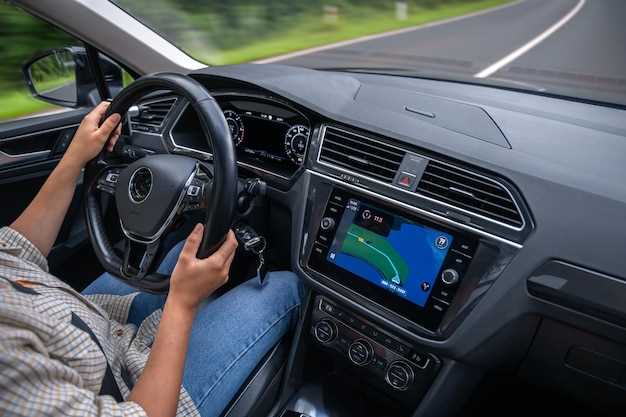
Для активации бортового компьютера на Шкода Рапид 2016 воспользуйтесь кнопкой, расположенной на рулевом колесе. Нажмите на кнопку ‘ОК’ или ‘Меню’, чтобы открыть меню бортового компьютера. Это позволит вам просматривать различные параметры, такие как расход топлива, пробег и другие данные.
Для переключения между различными функциями используйте кнопки ‘вверх’ и ‘вниз’. Это даст возможность быстро находить нужную информацию. Если хотите вернуться к предыдущему меню, нажмите кнопку ‘Назад’.
Обратите внимание, что некоторые функции могут быть недоступны во время движения. Убедитесь, что вы находитесь в безопасной ситуации, прежде чем вносить изменения или просматривать данные. Регулярно проверяйте информацию на дисплее, чтобы быть в курсе состояния автомобиля.
Включение через меню бортового компьютера

Нажмите кнопку управления меню на левом рычаге руля и удерживайте ее, пока не появится основной экран бортового компьютера. Перейдите к разделу «Настройки» или «Информация» с помощью поворотного переключателя или кнопок на руле.
Используйте колесико или стрелки для навигации по меню и найдите пункт, связанный с дисплеем или отображением данных. Обычно он называется «Экран» или «Параметры отображения».
Выберите нужную опцию, используя кнопку подтверждения. В некоторых моделях отображение бортового компьютера активируется автоматически после выбора соответствующего пункта меню. В других случаях потребуется включить специальный переключатель или активировать функцию в настройках.
После включения убедитесь, что появилось информационное окно или панель с данными о расходе топлива, пробеге, температуре или другой интересующей информацией. Если окно не появилось, повторите процедуру или проверьте активность соответствующего пункта меню.
Обратите внимание, что в некоторых версиях модели Шкода Рапид 2016 года старт отображения информации через меню требует предварительной активации функции бортового компьютера в настройках «Общее» или «Электроника».
Проверка соединения и состояния системы

Убедитесь, что все соединения между бортовым компьютером и основными системами автомобиля надежны. Проверьте, нет ли видимых повреждений проводов и разъемов. Если есть коррозия или загрязнения, очистите контакты.
Затем включите зажигание, но не запускайте двигатель. На дисплее бортового компьютера должны появиться основные параметры. Если экран остается черным или отображает ошибки, проверьте предохранители, отвечающие за работу бортового компьютера.
Используйте диагностический сканер для проверки наличия ошибок в системе. Подключите сканер к диагностическому разъему и выполните считывание кодов ошибок. Если обнаружены проблемы, запишите коды и обратитесь к руководству пользователя для их расшифровки.
После устранения всех неполадок выполните сброс ошибок через сканер. Это поможет обновить состояние системы и убедиться, что все работает корректно.
Регулярно проверяйте состояние программного обеспечения бортового компьютера. Обновления могут улучшить функциональность и исправить возможные ошибки. Следите за рекомендациями производителя по обновлению.
Обзор аппаратных кнопок и панелей управления
На панели приборов расположены основные кнопки для быстрого доступа к функциям бортового компьютера. Главное управление осуществляется с помощью кнопок, расположенных объединёнными в блоки слева и справа от панели. Наиболее часто используемые кнопки включают кнопку ‘Menu’, которая вызывает меню настроек, и кнопку ‘OK’, подтверждающую выбранный пункт.
Обратите внимание на кнопку ‘View’ – она переключает отображение информации на дисплее, позволяя выбрать между основными режимами и детализацией данных. Для быстрого сброса параметров расхода топлива или пробега используют кнопку с иконкой ‘Reset’, обычно расположенную рядом с другими управляемыми элементами.
На рулевом колонке находятся дополнительные кнопки для управления мультимедийной системой, голосовым ассистентом и ответами на звонки. В режиме ‘Обзор’ выделяются клавиши для регулировки яркости дисплея, а также блок для включения и выключения подсветки панели приборов.
Интуитивное расположение и чёткие обозначения делают работу с аппаратными кнопками простым и быстрым, что помогает сосредоточиться на дороге и избегать лишних переключений во время движения.
Особенности работы при разных режимах зажигания

При включении зажигания в Шкода Рапид 2016, бортовой компьютер активируется в зависимости от выбранного режима. Важно понимать, как каждый режим влияет на работу системы.
В режиме ‘OFF’ бортовой компьютер не активен. При переходе в режим ‘ACC’ (дополнительные электрические устройства) включаются только некоторые функции, такие как радио и освещение. Это позволяет использовать электронику без запуска двигателя.
Режим ‘ON’ активирует все системы, включая бортовой компьютер. В этом состоянии вы можете просматривать информацию о расходе топлива, пробеге и состоянии автомобиля. Обратите внимание, что в этом режиме некоторые функции могут потреблять больше энергии, что важно учитывать при длительном использовании без запуска двигателя.
Режим ‘START’ предназначен для запуска двигателя. В этот момент бортовой компьютер выполняет диагностику систем автомобиля. Если возникают ошибки, они отображаются на экране. После успешного запуска двигателя, компьютер возвращается в режим ‘ON’.
Для оптимальной работы бортового компьютера рекомендуется следить за состоянием аккумулятора. Если вы часто используете режим ‘ACC’ или ‘ON’ без запуска двигателя, это может привести к разрядке аккумулятора.
| Режим | Функции | Рекомендации |
|---|---|---|
| OFF | Все системы отключены | Не используйте электронику |
| ACC | Работа радио, освещения | Используйте с осторожностью |
| ON | Активен бортовой компьютер | Следите за состоянием аккумулятора |
| START | Запуск двигателя, диагностика | Обратите внимание на ошибки |
Знание особенностей работы бортового компьютера в разных режимах зажигания поможет вам эффективно использовать функции автомобиля и избежать проблем с аккумулятором.
Настройка параметров для автоматического включения
Чтобы включить бортовой компьютер на Шкода Рапид 2016, необходимо настроить параметры для автоматического включения. Для этого следуйте следующим шагам:
- Включите зажигание, но не запускайте двигатель.
- Нажмите кнопку ‘Menu’ на руле и выберите пункт ‘Settings’ (Настройки).
- В меню ‘Settings’ выберите пункт ‘Vehicle’ (Транспортное средство).
- В меню ‘Vehicle’ выберите пункт ‘Auto Start/Stop’ (Автоматическое включение/выключение).
- Установите переключатель в положение ‘On’ (Включено).
- Нажмите кнопку ‘OK’ для сохранения изменений.
После выполнения этих шагов бортовой компьютер будет автоматически включаться при запуске двигателя.
Также можно настроить дополнительные параметры для автоматического включения, такие как:
- Автоматическое включение при открытии двери.
- Автоматическое включение при включении зажигания.
- Автоматическое выключение при выключении зажигания.
Для этого следуйте тем же шагам, что и выше, но выберите соответствующие пункты в меню ‘Settings’ и ‘Vehicle’.
Решение возможных проблем при включении бортового компьютера
Если бортовой компьютер не активируется при попытке включения, убедитесь, что ключ зажигания находится в положении «АСС» или «ON». Иногда причина кроется в плохом контакте разъемов или окислении контактов на блоке управления. Проверьте состояние разъемов, аккуратно очистите их при помощи спирта или контактной очистки, особенно если есть признаки коррозии.
Дополнительно, обратите внимание на предохранитель, отвечающий за работу бортового компьютера. В руководстве по эксплуатации указано его расположение и номинал. Если предохранитель поврежден или сгорел, замените его на новый точно такого же типа и номинала.
Если проблема сохраняется, выполните проверку аккумулятора. Низкий заряд или нестабильное питание могут мешать запуску систем. Подзарядите аккумулятор или проверьте его состояние с помощью мультиметра, убедившись, что напряжение не ниже 12,6 В при выключенном двигателе.
Обратите внимание на программное обеспечение автомобиля. Иногда сбои связаны с ошибками в электронике или некорректной работой модуля. В таких случаях поможет сброс настроек или перепрограммирование блока управления. Для этого может понадобиться обращение к специалистам или использование диагностического сканера.
При обнаружении ошибок в системе отображения данных, проверьте работу других электронных систем: блока ABS, парктроника или мультимедийной системы. Зачастую сбои связаны с общими цепями питания или датчиками, что может блокировать функционирование бортового компьютера.
Гладкое функционирование системы достигается при своевремическом обслуживании электроники автомобиля и соблюдении правил эксплуатации. Не забывайте регулярно очищать контакты, следить за состоянием предохранителей и аккумулятора, а при необходимости – обращаться к профессионалам.
Почему не реагирует кнопка или панель управления
Проверьте, не заблокирована ли панель управления. Иногда функция блокировки может быть активирована случайно. Убедитесь, что все кнопки находятся в нормальном положении.
Если панель не реагирует, перезагрузите автомобиль. Отключите зажигание на несколько минут, затем снова включите. Это может сбросить временные ошибки в системе.
Проверьте предохранители. Неисправный предохранитель может привести к отключению питания панели управления. Найдите блок предохранителей и осмотрите их на наличие повреждений.
Обратите внимание на состояние кнопок. Если они залипли или загрязнены, аккуратно очистите их. Используйте мягкую ткань и, при необходимости, немного спирта для удаления грязи.
Если проблема сохраняется, возможно, потребуется обратиться к специалисту. Диагностика системы может выявить более серьезные неисправности, требующие профессионального вмешательства.
Что делать при ошибках в системе или сбросах настроек
Если вы столкнулись с ошибками в бортовом компьютере Шкода Рапид 2016, выполните следующие шаги:
- Перезагрузите систему. Выключите зажигание и подождите несколько минут, затем снова включите.
- Проверьте соединения. Убедитесь, что все разъемы и кабели подключены надежно и не имеют повреждений.
- Сбросьте настройки. Для этого перейдите в меню настроек бортового компьютера и выберите опцию сброса к заводским настройкам.
- Обновите программное обеспечение. Проверьте наличие обновлений для бортового компьютера на официальном сайте Шкода или у вашего дилера.
- Обратитесь к руководству пользователя. В нем могут быть указаны специфические решения для вашей модели.
- Если проблема не решается, посетите сервисный центр. Специалисты проведут диагностику и устранят неисправности.
Следуя этим рекомендациям, вы сможете устранить большинство ошибок и сбросов настроек в бортовом компьютере вашего автомобиля.
Проверка предохранителей, отвечающих за БК

Откройте блок предохранителей, расположенный под капотом или в салоне, в зависимости от модели. Используйте схему на крышке или в инструкции, чтобы определить предохранители, связанные с бортовым компьютером и дисплеем приборной панели. Обычно они обозначены как ‘ECU’, ‘Cluster’ или ‘Instrument Panel’.
Вытащите соответствующий предохранитель с помощью щипцов или ключа, предусмотренного для этого. Осмотрите его визуально: если он поврежден или прогорел – замените на новый такой же номинальной мощности, обычно 5-10 А.
Проверьте контактность предохранителя, убедившись, что он прочно установлен и коррозия отсутствует. При необходимости очистите контакты или замените элемент, чтобы восстановить стабильное соединение и предотвратить дальнейшие сбои.
После замены предохранителя перезапустите систему автомобиля и проверьте работу БК. Если проблема сохраняется, далее стоит проверить другие предохранители или обратиться к специалисту.
Как обновить программное обеспечение бортового компьютера

Для начала скачайте актуальный файл прошивки с официального сайта Skoda или авторизованного дилерского портала. Обратите внимание, что версия должна соответствовать модели вашего автомобиля и его комплектации. Используйте специальное USB-устройство, отформатированное в FAT32, и перенесите файл на него.
Подготовьте ноутбук или компьютер, подключите его к интернету и установите программное обеспечение для обновлений, если оно потребуется. Обычно этот софт предоставляется дилером или входит в набор комплектующих для обслуживания автомобиля.
Заведите двигатель до рабочей температуры и подключите USB-накопитель к порту на приборной панели или диагностическому разъему автомобиля. Включите зажигание, переводя ключ в положение ‘ON’.
Запустите диагностическую программу на ноутбуке, выберите подключенное устройство и найдите раздел для обновления прошивки бортового компьютера. Следуйте подсказкам на экране: обычно нужно выбрать файл прошивки, подтвердить запуск процедуры и дождаться её завершения. В этот момент не отключайте питание и не прерывайте процесс.
После окончания обновления система автоматически перезагрузится, и вы увидите сообщение об успешной установке. В дальнейшем проверьте работу бортового компьютера и актуальность установленных данных, а также удалите файл прошивки с USB-накопителя для предотвращения случайных ошибок.