Автор:
 Для отображения скорости на экране магнитолы Ситрак, выполните следующие шаги. Сначала убедитесь, что магнитола подключена к бортовому компьютеру автомобиля. Это необходимо для получения данных о скорости. Проверьте, что все соединения надежны и не имеют повреждений.
Затем перейдите в меню настроек магнитолы. Найдите раздел, отвечающий за отображение информации на экране. В этом разделе вы сможете выбрать параметры, которые хотите видеть, включая скорость. Убедитесь, что функция отображения скорости активирована.
После активации функции, проверьте, отображается ли скорость на экране. Если данные не появляются, перезагрузите магнитолу и повторите процесс. В некоторых случаях может потребоваться обновление программного обеспечения магнитолы для корректной работы этой функции.
Если у вас возникли трудности, обратитесь к руководству пользователя магнитолы или на сайт производителя для получения дополнительной информации. Следуя этим рекомендациям, вы сможете легко вывести скорость на экран вашей магнитолы Ситрак.
Настройка отображения скорости на магнитоле Ситрак

Для того чтобы вывести скорость на экран магнитолы Ситрак, сначала зайдите в меню настроек. Обычно это делается через кнопку ‘Настройки’ или ‘Menu’ на панели управления. После входа найдите раздел, связанный с отображением информации или статусной строкой.
В подразделе выбирайте опцию, отвечающую за отображение скорости. На большинстве моделей она называется ‘Показ скорости’ или ‘Speed display’. Активируйте её переключением или установкой галочки.
Если в настройках есть возможность выбора единиц измерения, выберите между километрами в час (км/ч) и милями в час (миль/ч), исходя из ваших предпочтений и региона.
Если магнитола поддерживает отображение скорости в виде отдельной иконки или числового значения, настройте яркость и расположение, чтобы оно было легко читаемым во время движения. Это делается в дополнительных параметрах отображения.
После внесения изменений вернитесь в главное меню и убедитесь, что отображение скорости появилось на экране. Если изменения не применились автоматически, перезагрузите устройство или выполните сброс настроек и повторите настройки заново.
Некоторые модели позволяют подключать внешние датчики скорости или интегрировать данные с навигационной системы. В таком случае проверьте подключение датчика и активируйте отображение данных об скорости в разделе ‘Интеграция’ или ‘Дополнительные параметры’.
Подключение к CAN-шине автомобиля для получения данных о скорости
Для получения данных о скорости автомобиля через CAN-шину, необходимо правильно подключить устройство к сети. Используйте адаптер, совместимый с CAN, чтобы обеспечить стабильное соединение. Подключите адаптер к диагностическому разъему OBD-II, который обычно находится под рулевой колонкой.
После подключения адаптера, установите соответствующее программное обеспечение на ваше устройство. Это может быть приложение для смартфона или программное обеспечение для ПК, которое поддерживает работу с CAN-шиной. Убедитесь, что приложение может считывать данные с вашего автомобиля.
Настройте соединение, выбрав нужный протокол CAN. Обычно это CAN 2.0A или CAN 2.0B. Проверьте документацию вашего адаптера для получения точной информации о поддерживаемых протоколах.
После успешного подключения и настройки, вы сможете получать данные о скорости. Используйте команды, соответствующие вашему программному обеспечению, чтобы запросить информацию о текущей скорости. Обычно это делается через отправку запроса на определенный идентификатор сообщения, связанный со скоростью.
Следите за тем, чтобы адаптер оставался подключенным во время работы, так как потеря соединения может привести к сбоям в получении данных. Регулярно проверяйте обновления программного обеспечения для улучшения совместимости и функциональности.
Использование штатных настроек магнитолы для отображения скорости
Для отображения скорости на магнитоле Ситрак активируйте встроенные настройки, перейдя в раздел ‘Настройки дисплея’ или ‘Информация’. Обычно данный пункт находится в меню ‘Общие настройки’ или ‘Индикация’.
При наличии функции отображения данных о скорости убедитесь, что выбран верный вариант для отображения, например, ‘Показать на основном экране’ или ‘Отдельный слот’. Иногда такие параметры предлагают выбрать единицы измерения – километры или мили.
После активации настройте отображение в режиме реального времени. Обычно это осуществляется через кнопку ‘МЕНЮ’ или горячие клавиши, которые вызывают отображение характеристик автомобиля, среди которых отображается скорость.
- Проверьте, что параметры подключены правильно и совместимы с вашей моделью магнитолы.
- Если есть возможность, протестируйте функцию на ближайшей автомобильной остановке или при движении, чтобы убедиться, что отображение работает корректно.
- Некоторые магнитолы автоматически определяют подключение к CAN-шине или аналогичным системам автомобиля и отображают скорость без дополнительных настроек.
Использование штатных функций не требует установки внешних модулей или дополнительных программ, что упрощает настройку и исключает лишние источники ошибок. Периодически проверяйте наличие обновлений программного обеспечения магнитолы, которые могут расширить ее функциональные возможности и повысить качество отображения данных.
Обновление прошивки магнитолы для активации функции скорости
Загрузите последнюю версию прошивки с официального сайта производителя или сервиса поддержки. Для этого подключите устройство к компьютеру через USB или SD-карту, следуя инструкциям по подготовке файла для обновления, размещенного на сайте. Перед началом процесса отключите питание магнитолы, чтобы избежать сбоев.
Запустите утилиту обновления или используйте встроенную функцию в меню настроек магнитолы, выбрав опцию ‘Обновить прошивку’. Процесс не должен прерываться и занимает от нескольких минут до установленного времени в инструкции. В процессе обновления не включая магнитолу и не отключая питание.
После завершения прошивки магнитола автоматически перезагрузится. Проверьте, активирована ли функция отображения скорости, перейдя в меню настроек или воспользовавшись соответствующей командой. В случае отсутствия изменений повторите обновление, убедившись в правильности загрузки файла и соблюдении инструкций.
Помните, что использование неподписанных или неподдерживаемых версий прошивки может привести к сбоям или невозможности активации функции. Обновляйте программное обеспечение только с проверенных источников, чтобы обеспечить совместимость и безопасность системы.
Настройка отображения через меню сигнализации и диагностики

Для изменения отображения скорости на экране магнитолы через меню сигнализации, начните с входа в режим диагностики. Обычно это делается последовательным нажатием определенной комбинации кнопок, например, кнопки ‘меню’ и ‘отмена’ на пульте или панели управления. После входа в меню найдите раздел, связанный с настройками дисплея или мониторинга состояния.
В разделе настройки дисплея выберите пункт, который отвечает за отображение данных о скорости. Он может называться ‘Параметры отображения’ или ‘Настройки дисплея’. Используйте стрелки или поворотный регулятор, чтобы выбрать нужный режим отображения. В некоторых моделях есть возможность выбрать отображение скорости в виде цифр, графика или в виде комбинации с другими данными.
Обратите внимание на опцию ‘Автоматическое обновление’ или ‘Интервал обновления’. Настройте его так, чтобы отображение скорости обновлялось достаточно часто, без чрезмерной нагрузки на систему. После внесения изменений подтвердите настройку кнопкой ‘ОК’ или ‘Подтвердить’.
Перейдите к разделу диагностики, если необходимо провести тестирование отображения. Обычно в этом меню есть функция ‘Показать все параметры’ или ‘Диагностика отображения’. Запустите проверку и убедитесь, что скорость отображается корректно, без задержек или ошибок. В случае несовпадений или отсутствия данных, повторите настройку, обращая особое внимание на совместимость выбранных режимов с вашей моделью магнитолы.
| Шаг | Действие | Описание |
|---|---|---|
| 1 | Вход в меню диагностики | Нажмите комбинацию кнопок, чтобы попасть в скрытые настройки |
| 2 | Выбор раздела ‘Настройки дисплея’ | Перейдите к опциям, связанным с отображением скорости |
| 3 | Настройка параметров отображения | Выберите точный формат и режим показа скорости |
| 4 | Настройка интервала обновления | Определите, как часто информация будет обновляться |
| 5 | Проверка через диагностику | Запустите тест отображения и убедитесь в корректности |
Использование внешних устройств для передачи данных о скорости

Подключайте к магнитоле мультимедийные устройства, такие как GPS-модули или датчики скорости через стандартные интерфейсы, например, USB или Bluetooth. Для этого необходимо убедиться, что ваше устройство поддерживает протокол передачи данных с внешних датчиков, и настроить соответствующие параметры через меню настроек магнитолы.
Для передачи данных о скорости по CAN-шине используют адаптеры, которые подключаются к входам автомобиля и интерфейсу магнитолы. Такие адаптеры преобразуют сигналы в формат, читаемый вашей системой, что позволяет отображать данные о скорости прямо на экране устройства.
Некоторые сторонние устройства создают интерфейс через UART или аналогичные протоколы, что расширяет возможности по подключению сторонних датчиков и устройств. Важно выбрать модель, совместимую с вашим автомобилем и магнитолой, чтобы избежать проблем с синхронизацией и подачей данных.
Перед подключением убедитесь, что выбранное устройство подает точную информацию о скорости и корректно передает ее без потерь. Регулярно проверяйте соединения и обновляйте прошивки устройств, чтобы добиться стабильной работы системы отображения скорости.
Ручное добавление информации о скорости в интерфейс магнитолы Ситрак
Для отображения скорости на экране магнитолы Ситрак выполните последовательность настроек, которая не требует специальных технических навыков. Начинайте с подключения к диагностическому разъему автомобиля и запуска специального программного обеспечения, совместимого с магнитолой.
Далее, перейдите в раздел настроек отображения данных. Найдите пункт, связанный с отображением информации о параметрах автомобиля или дисплеем пользовательских данных. В этом меню обычно есть возможность добавлять или удалять поля, отображаемые на экране.
Выберите опцию «Ручное добавление» или «Настройка пользовательских данных». Введите команду или выберите через список параметры, соответствующие скорости движения автомобиля. Обычно это обозначается как «Speed» или «Текущая скорость». Убедитесь, что в настройках выбран формат отображения (например, км/ч или миль/ч).
После добавления выберите сохранение настроек. В большинстве случаев изменения вступают в силу автоматически, и на дисплее появится выбранное вами поле с информацией о текущей скорости.
Если интерфейс магнитолы не позволяет напрямую добавлять параметры, используйте стороннее программное обеспечение, которое поддерживает расширенные настройки. В этом случае потребуется подключение к ПК или планшету через USB или Wi-Fi. В таком случае, установите соответствующие плагины или модули, отвечающие за отображение скорости, и активируйте их в настройках.
Эти шаги помогают вывести скорость на экран магнитолы Ситрак без сложных манипуляций, делая информацию о движении автомобиля быстрым и удобным для просмотра.
Редактирование системных настроек через диагностику OBD
Для редактирования системных настроек магнитолы Ситрак через диагностику OBD, подключите диагностический сканер к разъему OBD-II вашего автомобиля. Убедитесь, что сканер совместим с вашим автомобилем и поддерживает необходимые функции.
Запустите сканер и выберите опцию диагностики. В меню найдите раздел, связанный с настройками магнитолы или мультимедийной системы. Обычно это может быть обозначено как ‘Настройки’ или ‘Конфигурация’.
После выбора нужного раздела, вы сможете просмотреть текущие параметры и внести изменения. Например, можно отрегулировать громкость, яркость экрана или другие параметры, влияющие на работу магнитолы. Не забудьте сохранить изменения перед выходом из меню.
Если вы хотите изменить скорость отображения на экране, найдите соответствующий параметр в меню. В некоторых случаях может потребоваться ввод кода доступа, чтобы получить доступ к более глубоким настройкам.
После внесения всех изменений, отключите сканер и перезагрузите магнитолу. Проверьте, что все настройки применились корректно. Если возникли проблемы, повторите процесс или обратитесь к руководству пользователя для получения дополнительных инструкций.
Настройка отображения на экране через программы для ПК
Подключите магнитолу к компьютеру через USB или Bluetooth, чтобы начать настройку отображения скорости с помощью специальных программ. Для этого используйте программы, совместимые с вашей моделью магнитолы, например, ‘MyCarInfo’ или подобные утилиты, разработанные для работы с автомобилями Citrok.
Запустите выбранную программу и выполните автоматический поиск подключенного устройства. Обычно это занимает несколько секунд и позволяет программе определить настройки магнитолы без дополнительного вмешательства. После подключения перейдите к разделу настроек отображения.
| Элемент настройки | Описание | Дополнительные опции |
|---|---|---|
| Отображение скорости | Включает или отключает показ скорости на экране магнитолы | Цвет, размер шрифта, положение на дисплее |
| Обновление данных | Настраивает частоту обновления отображаемых параметров | Мгновенное, с задержкой до 1 секунды |
| Выбор единиц измерения | Позволяет переключить между км/ч и милями в час | Автоматический или ручной режим |
| Сохранение настроек | Обеспечивает автоматическую или ручную запись изменений | Создание профилей для разных режимов езды |
После настройки перезагрузите программу, чтобы убедиться, что выбранные параметры применились. Проверьте отображение на экране магнитолы во время движения, чтобы убедиться в правильности отображения информации. Регулярно обновляйте программу для поддержания совместимости с новыми версиями прошивки магнитолы и расширения функционала.
Использование специальных приложений и прошивок

Для установки точных показаний скорости на магнитолы Sitrak используйте сторонние приложения, такие как Torque или Car Scanner. Эти программы подключаются к автомобильно-диагностическому порту OBD-II и позволяют получать данные о скорости, пробеге и других параметрах в реальном времени. Подключение происходит через Bluetooth или Wi-Fi, что избавляет от необходимости вмешиваться в штатную систему.
Обязательно обновите прошивку магнитолы через официальные или проверенные неофициальные источники, чтобы получить поддержку новых функций и улучшения. Прошивки на базе Linux или специализированных систем позволяют адаптировать интерфейс и расширить функционал, включая отображение скорости в реальном времени.
Настройка включает загрузку соответствующего APK или прошивки, их установку в режиме загрузчика и выбор нужных модулей. Проследите, чтобы выбранное программное обеспечение совместимо с моделью вашей магнитолы и версиями прошивки. Многие производители позволяют прошивать систему без потери заводских настроек, что исключает необходимость полной переустановки.
Плюсы использования таких решений – это возможность точнее настраивать отображение данных, внедрять дополнительные функции и получать обратную связь от системы автомобиля. Точное отображение скорости повысит комфорт и безопасность вождения, позволяя избежать ошибок при проверке скорости и избегать штрафов за превышение.
Проверка работы и устранение возможных ошибок отображения
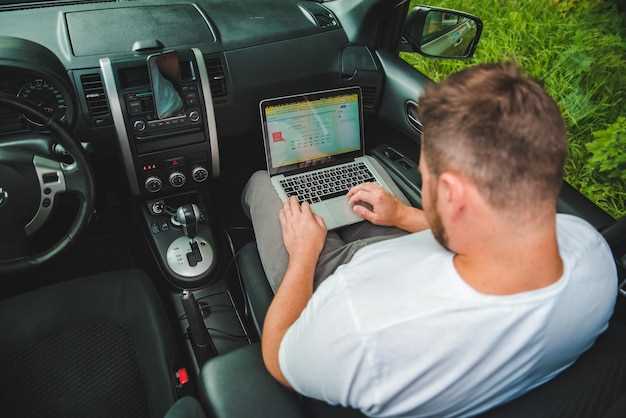
Начинайте с проверки соединений кабелей. Убедитесь, что кабель, отвечающий за передачу данных скорости, надежно подключен к магнитоле и соответствующим портам. Осмотрите кабель на наличие повреждений или изломов, замените его при необходимости.
Проверьте настройки устройства. Перейдите в меню настроек и убедитесь, что опция отображения скорости включена и правильно активирована. Иногда проблемы возникают из-за неправильных или устаревших настроек.
Обратите внимание на обновление прошивки магнитолы. Посетите сайт производителя или обратитесь к инструкции, чтобы узнать о последних версиях программного обеспечения. Обновление часто исправляет ошибки отображения и повышает стабильность работы.
Если отображение скорости некорректное или не появляется вообще, протестируйте работу функции на другом устройстве, совместимом с магнитолой. Это поможет определить, связана ли проблема с самой магнитолой или с подключением.
Используйте диагностику системы. В некоторых моделях есть встроенные инструменты проверки, позволяющие выявить сбои или ошибки в работе датчиков и устройств отображения.
Для поиска ошибок обратите внимание на сообщения об ошибках или сигнальные индикаторы. Они могут указывать на причину неисправности, например, неправильную работу датчика скорости или проблему с программным обеспечением.
В случае отсутствия результата после всех проверок, обратитесь к специалисту или сервисному центру. Точное диагностирование зачастую требует специальных инструментов и опыта работы с системой.