 Автор:
 Для начала, убедитесь, что ваша магнитола Teyes подключена к вашему смартфону через Bluetooth. Это позволит вам совершать звонки прямо с экрана устройства. Перейдите в меню Bluetooth на магнитоле и выберите ваш телефон из списка доступных устройств. После успешного подключения вы сможете использовать функции звонков.
Чтобы позвонить, просто откройте приложение ‘Телефон’ на магнитоле. Вы увидите список контактов, которые синхронизированы с вашим телефоном. Выберите нужный контакт и нажмите на кнопку вызова. Если вы хотите набрать номер вручную, воспользуйтесь виртуальной клавиатурой на экране.
Не забывайте о возможности использования голосовых команд. Просто активируйте голосового помощника, и вы сможете произнести имя контакта или номер телефона. Это значительно упростит процесс, особенно во время вождения.
Также обратите внимание на настройки звука. Убедитесь, что уровень громкости звонка установлен на комфортный уровень, чтобы не пропустить важный вызов. В разделе настроек вы можете настроить рингтоны и уведомления, чтобы сделать процесс звонков более персонализированным.
Подключение магнитолы Teyes к смартфону
Для подключения магнитолы Teyes к смартфону используйте Bluetooth. Убедитесь, что Bluetooth на вашем смартфоне включен.
Следуйте этим шагам:
- На магнитоле Teyes перейдите в меню настроек.
- Выберите раздел ‘Bluetooth’ и активируйте его.
- На смартфоне откройте настройки Bluetooth и найдите доступные устройства.
- Выберите вашу магнитолу из списка доступных устройств.
- Подтвердите соединение, если потребуется ввести код (обычно 0000 или 1234).
После успешного подключения вы сможете использовать функции вызовов и потоковой передачи музыки через магнитолу.
Для улучшения качества звука проверьте настройки эквалайзера на магнитоле и настройте их под свои предпочтения.
Если возникли проблемы с подключением, попробуйте перезагрузить оба устройства и повторить процесс.
Также можно использовать USB-кабель для подключения, если ваш смартфон поддерживает эту функцию. Просто подключите кабель к магнитоле и смартфону, и следуйте инструкциям на экране.
Регулярно проверяйте обновления прошивки магнитолы для улучшения совместимости с новыми моделями смартфонов.
Выбор способа подключения: Bluetooth или USB

Для подключения магнитолы Teyes рекомендуется использовать Bluetooth, если вы хотите избежать проводов и обеспечить удобство. Bluetooth позволяет быстро подключаться к устройствам, таким как смартфоны, без необходимости физического соединения. Это особенно удобно для звонков и потоковой передачи музыки.
Если вам важна стабильность соединения и качество звука, выбирайте USB. Подключение через USB обеспечивает более высокую скорость передачи данных и минимальные задержки. Это особенно актуально для тех, кто часто использует навигационные приложения или слушает аудиокниги.
При использовании Bluetooth убедитесь, что ваше устройство поддерживает нужные профили, такие как HFP для звонков и A2DP для аудио. Если вы выбираете USB, проверьте совместимость форматов файлов и наличие необходимых драйверов на магнитоле.
Оба способа имеют свои преимущества. Bluetooth удобен для быстрого подключения и мобильности, в то время как USB гарантирует высокое качество звука и надежность. Выбор зависит от ваших предпочтений и сценариев использования.
Настройка Bluetooth-соединения
Для подключения устройства через Bluetooth активируйте режим поиска на магнитоле, удерживая кнопку Bluetooth до появления уведомления о необходимости поиска устройств.
На смартфоне или другом гаджете включите Bluetooth и выберите название вашей магнитолы из списка доступных устройств. Не забудьте подтвердитьpair-совокупление, введя код, если потребуется, или подтвердив совпадение пароля.
Если соединение не устанавливается, проверьте, не подключено ли к другому гаджету устройство. Отключите Bluetooth на других устройствах и повторите попытку.
Убедитесь, что расстояние между магнитолой и гаджетом не превышает 1-2 метров, без препятствий и сильных источников электромагнитных помех.
После успешного подключения убедитесь, что в настройках магнитолы выбран режим воспроизведения через Bluetooth, а на смартфоне установлен приоритетное использование этого соединения.
Для ускорения следующего соединения сохраните устройство в списке известных, чтобы магнитола автоматически подключалась при включении Bluetooth.
Проверка совместимости устройств
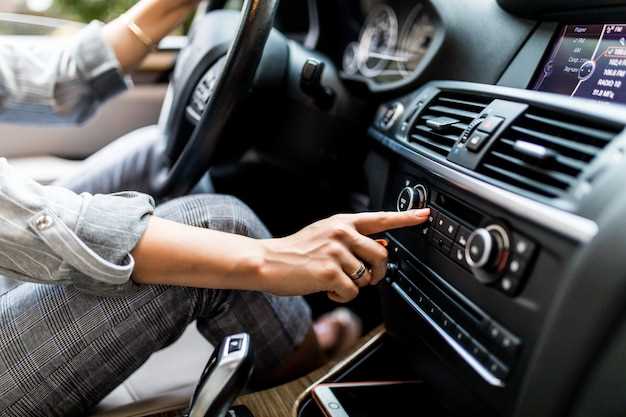
Перед использованием магнитолы Teyes убедитесь, что ваше устройство совместимо. Проверьте, поддерживает ли магнитола вашу модель телефона. Для этого ознакомьтесь с официальным списком совместимых устройств на сайте производителя.
Обратите внимание на версии операционных систем. Для Android-устройств требуется версия не ниже 5.0, а для iOS – 9.0. Убедитесь, что Bluetooth на вашем телефоне активирован и работает корректно.
Также проверьте наличие необходимых приложений. Для полноценной работы с магнитолой может потребоваться установка специальных приложений, таких как Teyes или аналогичные. Убедитесь, что они обновлены до последней версии.
Если у вас есть дополнительные устройства, такие как камеры заднего вида или парктроники, проверьте их совместимость с магнитолой. Некоторые модели Teyes поддерживают подключение дополнительных аксессуаров, что расширяет функционал.
Не забудьте ознакомиться с инструкцией по эксплуатации. В ней содержится информация о совместимости и настройках, что поможет избежать проблем при подключении.
Решение проблем с подключением
Если магнитола Teyes не распознаёт устройство или не устанавливает соединение, первым делом проверьте кабели и разъемы. Убедитесь, что кабель USB или aux прочно подключен к соответствующему порту и не поврежден. Иногда помогает переподключение – отключите кабель на пару секунд и снова вставьте.
Если проблемой является Bluetooth, переустановите соединение: удалите устройство из списка сопряженных, отключите Bluetooth на магнитоле на несколько секунд, затем снова активируйте и выполните сопряжение заново. Перед этим убедитесь, что устройство находится в зоне действия и сигнал не блокируется другими предметами.
Для Wi-Fi-подключений проверьте настройки роутера: убедитесь, что сигнал стабилен, сеть работает без перебоев и не установлены ограничения или фильтры. Временно отключите защиту сети или смените канал Wi-Fi, чтобы устранить возможные помехи.
Если устройство не видит сеть или соединение не устанавливается, попробуйте перезагрузить магнитолу: выключите её, отключите питание на 10-15 секунд, затем включите вновь. Иногда помогает сброс настроек сети в настройках магнитолы или обновление программного обеспечения через официальное приложение или с помощью карты памяти.
При возникновении ошибок в процессах обновления программного обеспечения отключите устройство от сети, убедитесь в наличии последней версии прошивки и затем повторите обновление по инструкции. Также полезно проверить наличие свободного места для загрузки новых данных.
Если ни один из способов не помог, обратитесь к документации или в службу поддержки Teyes. Иногда проблема кроется в несовместимости устройства или сбое в файлах системы – только специалист поможет найти точное решение и выполнить восстановление или замену оборудования.
Использование функций звонков на магнитоле Teyes
Для начала подключите телефон по Bluetooth, чтобы активировать режим звонков. После успешного соединения на экране магнитолы появится значок телефона. Нажмите его, чтобы открыть меню вызовов.
Используйте панель управления на экране, чтобы выбрать номер из последних звонков, контактов или набрать номер вручную. Введите номер, и магнитола начнет вызов. При входящем звонке появится всплывающее окно, которое вы можете принять или отклонить, коснувшись соответствующей кнопки.
Чтобы перезвонить на последний номер, достаточно нажать кнопку на экране или использовать голосовую команду, если эта функция доступна. Во время разговора можно регулировать громкость и переводить вызов на громкую связь, нажав соответствующие индикаторы.
Используйте голосовое управление для вызова контакта: скажите или выберите имя из списка контактов, отображающегося на экране. Это удобно и быстро, особенно во время вождения. Также можно активировать функцию автоответа, если хотите, чтобы телефон поддакивал входящим вызовам автоматически в определенных ситуациях.
При использовании функции звонков убедитесь, что микрофон и динамики работают исправно. Регулярно проверяйте подключение Bluetooth и обновляйте прошивку магнитолы для стабильной работы всех функций вызовов.
Как инициировать звонок с магнитолы
Для начала убедитесь, что ваш смартфон подключен к магнитоле через Bluetooth и устройство распознано системой. После этого, нажмите кнопку ‘Телефон’ на панели магнитолы или вызовите меню вызовов на дисплее. Обычно используется иконка с изображением телефонной трубки или надпись ‘Звонок’.
Выберите контакт из списка вызовов или импортированных контактов, воспользуйтесь поиском по имени или номеру, если такая функция есть. После выбора контакта, нажмите кнопку ‘Позвонить’ или аналогичную на экране или клавиатуре магнитолы. В некоторых системах телефон звонит автоматически после выбора контакта.
Если хотите позвонить вручную по номеру, используйте экранную клавиатуру или управляйте голосовой командой, если такая функция поддерживается. Введите номер или произнесите его вслух, после чего подтвердите вызов кнопкой ‘Звонок’ или голосовой командой.
При успешном подключении к звонку не забудьте проверить громкость, чтобы слышать собеседника. Обычно громкость регулируется отдельной клавишей или через меню настроек звука на магнитоле. Обратите внимание, что во время звонка магнитола показывает информацию о собеседнике и длительности разговора.
Прием входящих звонков

Чтобы ответить на входящий звонок с магнитолы Teyes, просто нажмите на кнопку ‘Ответить’ на экране устройства. Это позволит вам быстро подключиться к собеседнику без лишних действий.
Если вы хотите отклонить звонок, нажмите кнопку ‘Отклонить’. Это удобно, когда вы заняты или не можете говорить в данный момент.
Для улучшения качества связи используйте встроенный микрофон. Убедитесь, что он не заблокирован и находится в правильном положении. Если необходимо, отрегулируйте громкость, чтобы собеседник был хорошо слышен.
При получении звонка на экране появится информация о звонящем, если номер сохранен в вашей телефонной книге. Это поможет быстро определить, кто звонит.
Если вы хотите переключиться на громкую связь, просто выберите соответствующую опцию на экране. Это удобно, когда необходимо общаться с несколькими людьми в автомобиле.
Не забывайте, что магнитола Teyes поддерживает голосовые команды. Вы можете использовать их для управления звонками, что делает процесс еще более удобным.
Регулярно проверяйте настройки Bluetooth, чтобы обеспечить стабильное соединение с вашим смартфоном. Это поможет избежать проблем с приемом звонков в будущем.
Управление контактами и журналом вызовов
Для добавления нового контакта откройте меню контактов, нажмите кнопку «Добавить» и введите имя, номер телефона и при необходимости, группу или метку. После сохранения контакт появится в списке и будет доступен для быстрого набора.
Редактировать существующие контакты можно через длительное нажатие на нужный элемент или выбор пункта «Редактировать». Внесите изменения в имя, номер или группу и подтвердите сохранение. Удаление контакта осуществляется аналогично, выбрав опцию ‘Удалить’ и подтвердив действие.
Для поиска нужного контакта используйте строку поиска, вводя часть имени или номера, система автоматически фильтрует список, облегчая доступ к нужным данным.
Журнал вызовов собирает информацию о входящих, исходящих и пропущенных вызовах. Открывается он через соответствующую кнопку на дисплее. В списке отображаются дата, время и контакт или номер. Нажатием на запись вызывается выбранный номер или открывается детальная информация о вызове.
Чтобы повторить вызов из журнала, достаточно выбрать нужную запись и подтвердить вызов. Если захотите сохранить номер из журнала в контакты, выберите опцию «Добавить в контакты» и установите нужные параметры.
| Действие | Описание |
|---|---|
| Добавление контакта | Меню контактов > «Добавить» > Введите данные > «Сохранить» |
| Редактирование контакта | Длительное нажатие > «Редактировать» > Внесите изменения > «Сохранить» |
| Удаление контакта | Длительное нажатие > «Удалить» > Подтверждение |
| Поиск контакта | Используйте строку поиска, вводя часть имени или номера |
| Просмотр журнала вызовов | Кнопка «Журнал вызовов» > Просмотр записей |
| Повторный вызов | Выберите запись > «Вызов» |
| Добавление номера в контакты из журнала | Выберите запись > «Добавить в контакты» |
Настройка голосовых команд для звонков
Начинайте с активации голосового ассистента в настройках магнитолы Teyes, выбрав соответствующий пункт меню. После этого откройте раздел настройки команд и добавьте необходимые фразы для вызова контактов, например, ‘Позвони маме’ или ‘Позвони Алексею’.
Перейдите к созданию индивидуальных команд. Укажите точное название контакта или номера, который должен активироваться при произнесении конкретной фразы. Для более точной работы используйте уникальные слова или сочетания, избегающие путаницы.
Обучите ассистента распознаванию ваших команд. Для этого произнесите каждую фразу несколько раз, пока система не зафиксирует правильный вариант. Позже проверьте работу команд в режиме тестирования, произнеся их в реальной обстановке.
Настройте исключения и варианты произношения, добавляя синонимы и альтернативные фразы, чтобы увеличить точность распознавания. Также рекомендуется отключить функции, которые могут мешать распознаванию команд, например, шумовой фильтр или активировать их по мере необходимости.
В завершение регулярно обновляйте настройки голосовых команд, учитывая свой опыт использования. Это поможет системе лучше адаптироваться к вашему стилю речи и повысит эффективность вызова контактов.
Советы по улучшению качества связи

Переместите магнитолу ближе к источнику сигнала Wi-Fi или мобильной сети. Чем выше расположение устройства, тем лучше будет прием и стабильность связи.
Используйте external-антенну или усилитель сигнала, если есть возможность. Это значительно повысит качество связи и снизит вероятность перебоев.
Обратите внимание на наличие помех от других устройств или металлических предметов, которые могут блокировать сигнал. Минимизируйте их влияние, убрав или отодвинув от магнитолы.
Обновляйте прошивку магнитолы регулярно. Производители устраняют ошибки и улучшают поддержку сетевых функций именно через обновления.
Проверьте настройки сети и убедитесь, что выбран наиболее устойчивый канал Wi-Fi, особенно если сеть работает на частоте 2,4 ГГц или 5 ГГц. Иногда изменение канала помогает избавиться от конфликтов с другими сетями.
Используйте качественные кабели и разъемы при подключении магнитолы к источнику интернета, избегая изломов и плохих контактов.
Если сигнал слабый, попробуйте переключиться на более стабильную точку доступа или мобильную сеть с лучшими характеристиками для вашего региона.
При использовании Bluetooth снизьте количество подключенных устройств, чтобы уменьшить перегрузку канала и повысить стабильность соединения.