Автор:
 Начинайте процесс установки камеры, убедившись, что у вас есть все необходимые компоненты, включая кабели питания и видеосигнала. Проверьте, что камера совместима с моделью Boss Mini 9A и что ее разъемы соответствуют входам устройства.
Перед подключением убедитесь, что устройство выключено, чтобы избежать короткого замыкания или повреждений. Откройте крышку корпуса Boss Mini 9A и найдите соответствующие разъемы для подключения камеры.
Используйте качественные кабели, чтобы обеспечить стабильное изображение и долговечность соединения. Если кабели длиннее стандартных, уделите особое внимание их качественной экранировке, чтобы снизить помехи.
Настройка и подключение камеры к Boss Mini 9A

Подключите камеру к Boss Mini 9A, следуя этим шагам:
- Убедитесь, что камера совместима с Boss Mini 9A. Проверьте спецификации устройства.
- Используйте USB-кабель для подключения камеры к порту USB на Boss Mini 9A. Убедитесь, что соединение надежное.
- Включите Boss Mini 9A и перейдите в меню настроек. Найдите раздел, отвечающий за подключение внешних устройств.
- Выберите вашу камеру из списка доступных устройств. Если камера не отображается, попробуйте перезагрузить Boss Mini 9A и повторить попытку.
- Настройте параметры камеры. Убедитесь, что разрешение и частота кадров соответствуют вашим требованиям.
- Проверьте, работает ли камера. Запустите тестовую запись или сделайте снимок, чтобы убедиться в корректной работе.
Если возникли проблемы с подключением, попробуйте следующие советы:
- Проверьте, правильно ли подключен USB-кабель.
- Убедитесь, что камера заряжена и включена.
- Обновите прошивку Boss Mini 9A до последней версии.
- Попробуйте использовать другой USB-кабель или порт.
Следуя этим рекомендациям, вы сможете успешно подключить и настроить камеру для работы с Boss Mini 9A.
Подготовка оборудования: необходимые инструменты и комплектующие
Для подключения камеры к Boss Mini 9A вам понадобятся следующие инструменты и комплектующие:
- Камера: Убедитесь, что у вас есть совместимая камера, которая поддерживает подключение к Boss Mini 9A.
- Кабель подключения: Используйте качественный USB-кабель для передачи данных. Проверьте, чтобы он был достаточной длины для удобства использования.
- Адаптер питания: Если ваша камера требует внешнего питания, подготовьте соответствующий адаптер.
- Монитор: Для настройки и контроля изображения подключите внешний монитор, если это необходимо.
- Инструменты для монтажа: Набор отверток и плоскогубцев может понадобиться для установки креплений или адаптеров.
- Компьютер или ноутбук: Для установки программного обеспечения и настройки камеры потребуется устройство с доступом в интернет.
Проверьте наличие всех компонентов перед началом работы. Это поможет избежать задержек и упростит процесс подключения.
Подключение камеры к устройству: пошаговая инструкция

Подготовьте все необходимые компоненты: камеру, кабель питания, HDMI-или AV-кабель и адаптер, если требуется. Убедитесь, что оборудование совместимо с Boss Mini 9A.
Подсоедините кабель питания к камере и подключите его к источнику питания, избегая перепадов напряжения, чтобы избежать повреждения устройства.
Если используется HDMI-кабель, подсоедините его к выходу камеры и входу приставки. Для AV-кабеля подключите соответствующие цветовые разъемы к разъемам на камере и на устройстве.
Затем включите устройство. На дисплее или в меню подтвердите распознавание камеры. В большинстве случаев появится подсказка о подключенном видеоустройстве.
Перейдите в настройки камеры или устройства и выберите нужный источник изображения. Обычно это делается через меню «Видео вход» или «Источник сигнала».
На экране появится изображение с камеры. Проверьте качество сигнала и, при необходимости, отрегулируйте параметры яркости, контрастности или фокусировки с помощью настроек камеры.
Если изображение отсутствует, проверьте надежность соединений, переключите кабели или выберите другой источник сигнала в меню устройства. Убедитесь в исправности кабелей и разъемов.
Закрепите кабели в безопасных местах, избегая натягивания и коротких замыканий. Это поможет сохранить стабильную работу и защитит оборудование от повреждений.
Настройка параметров камеры через Boss Mini 9A
Откройте меню настроек камеры на Boss Mini 9A, чтобы быстро изменить параметры. Выберите раздел ‘Камера’ для доступа к основным настройкам.
Установите разрешение видео в зависимости от ваших нужд. Для стандартной записи выберите 1080p, а для более качественной съемки используйте 4K. Это обеспечит четкость и детализацию изображения.
Настройте частоту кадров. Для плавного видео выберите 60 кадров в секунду. Если вам нужно замедленное видео, установите 120 кадров в секунду.
Обратите внимание на баланс белого. Выберите автоматический режим для большинства условий освещения или вручную настройте его для специфических ситуаций, таких как съемка при искусственном освещении.
Настройте экспозицию. Используйте автоматическую экспозицию для простоты или вручную измените значения, чтобы контролировать яркость изображения. Это особенно полезно при съемке в сложных условиях освещения.
Не забудьте про звук. Убедитесь, что микрофон включен, и проверьте уровень громкости. При необходимости подключите внешний микрофон для улучшения качества звука.
Сохраните изменения и протестируйте настройки, чтобы убедиться, что они соответствуют вашим требованиям. Регулярно проверяйте параметры перед съемкой, чтобы избежать неожиданных проблем.
Проверка соединения и устранение неисправностей
Начните с проверки кабеля подключения камеры к Boss Mini 9A, убедившись, что он надежно вставлен как в камеру, так и в устройство. Проверьте кабель на наличие повреждений или изломов, замените его при необходимости.
Если изображение не отображается, отключите камеру и перезагрузите Boss Mini 9A. Обратите внимание на индикаторы питания и соединения – они должны быть активными. Если индикатор отсутствует или мигает, попробуйте подключить устройство к другому USB-порту или перезагрузите мультиметр.
Проверьте настройки камеры в программном обеспечении. Убедитесь, что выбран правильный порт и камера активна в списке устройств. Если камера не отображается, откройте диспетчер устройств и убедитесь, что драйвер камеры установлен корректно и нет конфликтов.
Для выявления проблем с изображением используйте другой компьютер или устройство. Если проблема остается, проверьте совместимость камеры с Boss Mini 9A. При наличии ошибок в логах программного обеспечения обратите внимание на сообщения, указывающие на причину неисправности.
Обновите микропрограмму Boss Mini 9A и драйверы камеры. Сделайте резервное копирование настроек перед обновлением. После завершения перезагрузите оба устройства и повторите проверку соединения.
Дополнительные советы и рекомендации по использованию камеры с Boss Mini 9A
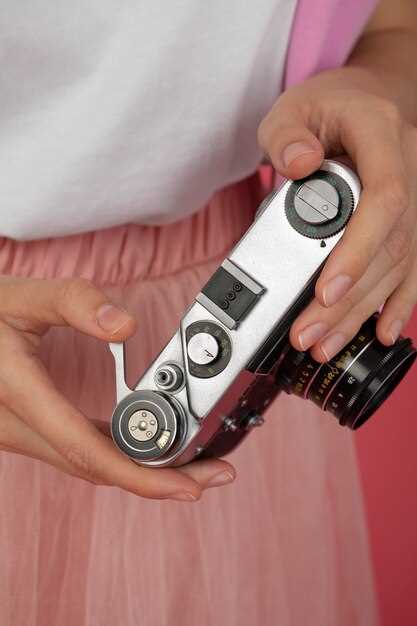
Настраивайте яркость и контрастность изображения на камере, чтобы добиться четкости даже при плохом освещении, и сохранять качество видео в различных условиях.
Обеспечьте правильное заземление и устойчивое питание камеры, подключая её к надежному источнику. Это снизит риск сбоев и обеспечивает стабильную работу системы.
Настраивайте угол наклона и направление камеры для оптимального охвата зоны мониторинга. Используйте поворотные крепления или стойки для гибкости в настройке.
Используйте короткие кабели для подключения, чтобы снизить помехи и обеспечить более четкое изображение. При необходимости протягивайте провода по скрытым каналам или крышам, избегая провисающих участков.
Проверяйте соединения перед началом работы, обращая внимание на надежность контактных соединений. Это предотвратит потерю сигнала и исключит лишние сбои в работе.
Настройте параметры записи и детальностью выбора видеокодека, чтобы сохранить объем данных без потери качества. От этого зависит длительность хранения материалов и качество воспроизведения.
Регулярно очищайте объектив камеры от пыли и грязи, чтобы изображение оставалось ясным. При необходимости используйте мягкую ткань и специальные средства для ухода за оптикой.
Обеспечьте защиту камеры от внешних воздействий, таких как сильный мороз или жара, при помощи специальных корпусов или навесов. Это продлит срок службы оборудования.
Периодически проверяйте работу системы через мобильное приложение или компьютер, чтобы своевременно обнаружить и устранить возможные проблемы, связанные с настройками или соединением.
Оптимизация положения и угла обзора камеры
Перед fijcением камеры определите ключевые области наблюдения, чтобы исключить слепые зоны и обеспечить максимальную видимость нужных объектов. Используйте уровень или пузырьковый уровень для точного горизонтального расположения камеры, чтобы изображение не было наклонено.
Регулируйте угол наклона камеры по вертикали, чтобы захватывать цель с нужной дистанции и высоты. Угол обзора 30-45 градусов часто помогает охватить широкую площадь без потери деталей.
Пробелы в обзоре устраните, перемещая камеру на небольшие расстояния, проверяя каждое изменение через просмотр видеопотока. Делайте поэтапные настройки, чтобы избежать чрезмерных наклонов или сдвигов.
| Рекомендации | Описание |
|---|---|
| Используйте уровень | Обеспечивайте горизонтальность установки для ясного изображения |
| Настройка вертикального наклона | Задавайте угол 30-45 градусов для широкой видимости |
| Проверка обзора | Просматривайте видеопоток при каждом изменении для точной подгонки |
| Используйте маркеры | Отметки на стене или монтажной поверхности помогут сохранять правильное положение при дальнейшем обслуживании |
Настройка видео и фотосъемки для различных условий освещенности

Используйте функцию автоматической регулировки яркости, чтобы камера адаптировалась к изменяющимся условиям освещения. Это поможет избежать пересветов или затемнений без необходимости постоянной ручной настройки.
При съемке при ярком солнечном свете снижайте уровень экспозиции через меню камеры, чтобы избежать переэкспонирования кадров. В пасмурную погоду увеличивайте экспозицию немного выше среднего значения, чтобы кадры стали более светлыми и выразительными.
Для съемки в темных условиях подберите низкий ISO (например, 100-200), чтобы минимизировать шумы. В условиях слабого освещения рассмотрите возможность использования внешнего источника света или подсветки для получения четких изображений.
Настройте баланс белого, чтобы цвета выглядели естественно. В ярко освещенных местах выбирайте автоматический баланс или профиль ‘День’, а в тени или при искусственном освещении – профиль ‘Лампа’ или вручную установите температуру цветовой температуры, например, около 3000-4000K.
При необходимости используйте фильтры или накладки, чтобы сгладить контрастность или уменьшить отражения, особенно при ярком солнце или бликах от металлических объектов.
Для фотосъемки в условиях низкой освещенности экспериментируйте с минимальным временем выдержки, но избегайте перекоса кадра или смазывания. В режиме видео настройте снижение ISO и использование стабилизации, чтобы кадры оставались четкими и ровными.
Настройка защиты камеры от внешних повреждений и пыли
Используйте защитный чехол, чтобы предотвратить механические повреждения. Выбирайте модели, которые плотно облегают камеру и имеют дополнительные карманы для аксессуаров. Чехлы из водоотталкивающих материалов обеспечивают защиту от влаги и пыли.
Регулярно очищайте объектив с помощью специальной микрофибры. Это поможет избежать появления царапин и загрязнений, которые могут ухудшить качество снимков. Не используйте абразивные материалы.
Установите защитные фильтры на объектив. Поляризационные или UV-фильтры не только защищают стекло, но и улучшают качество изображения. Они легко устанавливаются и снимаются, что делает их удобными в использовании.
Храните камеру в сухом и защищенном месте. Используйте специальные контейнеры с влагопоглотителями, чтобы избежать конденсата. Это особенно важно в условиях повышенной влажности.
Избегайте резких температурных изменений. При переходе из холодного помещения в теплое, дайте камере акклиматизироваться, чтобы избежать запотевания объектива.
Регулярно проверяйте состояние всех элементов камеры. Убедитесь, что все крышки и заглушки на месте, а также что нет видимых повреждений. Это поможет предотвратить попадание пыли и влаги внутрь устройства.
| Метод защиты | Описание |
|---|---|
| Защитный чехол | Плотно облегает камеру, защищает от механических повреждений и влаги. |
| Очистка объектива | Используйте микрофибру для удаления загрязнений и предотвращения царапин. |
| Защитные фильтры | Устанавливаются на объектив для защиты и улучшения качества изображения. |
| Правильное хранение | Используйте контейнеры с влагопоглотителями для защиты от влаги. |
| Акклиматизация | Дайте камере адаптироваться к температурным изменениям, чтобы избежать запотевания. |
| Регулярная проверка | Проверяйте состояние камеры и наличие всех защитных элементов. |
Обновление программного обеспечения камеры и использование дополнительных функций
Обновите прошивку камеры через официальное сайт производителя, скачав последнюю версию файла и следуя инструкциям по установке. Новые версии часто исправляют ошибки, улучшают работу системы и добавляют новые возможности.
Перед обновлением убедитесь, что камера подключена к стабильному источнику питания, и соблюдаете все рекомендации по подключению. После завершения процесса перезагрузите устройство и проверьте, активировались ли новые функции.
Используйте расширенные функции камеры для повышения качества съемки: включите автоматическую настройку экспозиции и баланс белого через меню настроек, чтобы оптимизировать изображение в различных условиях.
Для расширения возможностей рассмотрите использование дополнительных аксессуаров и программных модулей. Можно подключить внешние микрофоны для улучшения звука или добавить датчики движения для автоматической записи при движении в кадре.
Некоторые прошивки предоставляют доступ к расширенному управлению камерам через мобильное приложение или ПК. Это позволяет вручную настраивать параметры, сохранять профили и удаленно управлять съемкой.
Обновление программного обеспечения так же включает возможность использования новых сценариев работы камеры – например, установка режимов ночной съемки, таймлапс или мультиязычного интерфейса для удобства эксплуатации в разных странах.
Регулярно проверяйте наличие новых обновлений и следите за релизами на сайте производителя. Это поможет оставаться в курсе новых функций и гарантировать стабильную работу оборудования.